

Spotifyのエラーコード18を修正する方法は?
音楽ストリーミングプラットフォームに関して言えば、 Spotify 常に高い需要があります。 他の音楽ストリーミングサービスとは異なり、 Spotify は膨大な音楽ライブラリと優れた音質を提供します。 を使用することもできます Spotify あなたのコンピュータ上で。
ただし、一部のユーザーは最近、次の問題について詳しく説明しています。 Spotify デスクトップ上。 彼らは受け取った Spotify エラーコード 18 アプリをインストールしようとしているとき。 マルウェアが存在するか、システムに問題があると思われるかもしれません。 でも心配しないでください、解決策はあります Spotify エラーコード 18.
なぜ得られるのか見てみましょう Spotify エラーコード 18 この記事で紹介するアプリをインストールする際に発生する可能性のある問題について、解決策をまとめました。これらの解決策は、問題を回避するのに役立ちます。
記事の内容 パート1. 何ですか Spotify エラーコード 18?パート2. どして Spotify エラーコード 18 起こる?パート3. 修正方法 Spotify エラーコード 18?パート4. ダウンロード Spotify Music 永久オフラインを避ける Spotify エラーコード 18 製品概要
パート1. 何ですか Spotify エラーコード 18?
まず定義しましょう Spotify エラーコード 18 このマルウェアを駆除するための解決策に移る前に、まず何が原因なのか、そしてデバイスにどのような影響が考えられるのかを見ていきましょう。
エラーコード 18 アプリを頻繁にアンインストールして再インストールすると、問題が発生します。これは、アプリをアンインストールした後も、アプリから保持されているデータの一部が残るためです。アプリを再インストールすると、次の問題が発生します。 Spotify エラーコード 18. コピーする必要のあるファイルが既に使用されているか、アンインストールした他のアカウントに残っているためです。
それ以外にも、インストール ファイルの破損や失敗など、さまざまな要因がこの問題の原因となる可能性があります。 そのため、アプリを削除して後で再インストールする場合は注意が必要です。 なぜなら、これは頭痛を引き起こす問題の始まりである可能性があるからです。
さらに、 Spotify エラーコード 18 コンピューターの凍結や動作速度の低下を引き起こす可能性があります。最悪の場合、ファイルが破損し、デバイスが損傷する恐れもあります。そのため、すぐに対処する必要があります。幸いなことに、この問題を解決するためのいくつかのコツを知っています。
パート2. どして Spotify エラーコード 18 起こる?
おそらくこれがなぜそうなるのか知りたいかもしれません Spotify エラーコード 18 この問題が発生するようです。また、この問題を引き起こす要因は何でしょうか?以下に、私たちが収集したいくつかの理由を示します。
マルウェアによる攻撃
サイバー脅威やマルウェアは、さまざまな方法でソフトウェアに感染する可能性があります。 さまざまなソースからファイルをダウンロードし続ける場合、これは避けられません。 これらの感染により、このアプリのファイル タイプが汚染され、実行できなくなります。
If Spotify エラーコード 18 起こる、 Spotify アプリが感染した可能性があります マルウェア。 これは、ソフトウェアをダウンロードしたプラットフォームで発生する可能性があります。 可能な限り最も信頼できるソースからデータをダウンロードすることを強くお勧めします。 そうしないと、問題が発生する可能性が高くなります。
破損したファイルをインストールする
その Spotify エラーコード 18 この問題が発生する可能性は、破損したメインファイルをインストールした場合に非常に高くなります。破損したファイルには、プログラムシステムを実行するために必要な情報がすべて含まれていない可能性があります。また、インストールやダウンロード自体がうまくいかない場合もあり、それが問題の根本原因となることもあります。
インストール中に Windows データベースが破損しました。
別の理由 Spotify エラーコード 18 表示されるのは破損したデータベースです。この問題はWindowsでもWindowsでも発生する可能性があります。 10 (NAIST) と 8. アプリケーションのインストールまたは削除を試みると、Windows のデータベースが破損する可能性があります。おそらく、データベースは、 Spotify インストール。
パート3. 修正方法 Spotify エラーコード 18?
私たちが約束したように、私たちはあなたが危険から逃れるのを手伝います。 Spotify エラーコード 18 問題。以下のガイドに従ってインストールして使用してください。 Spotify また音楽ストリーミングについて。それでは、 4 修正する方法 Spotify エラーコード 18:
1. を排除する Spotify AppData ディレクトリからフォルダーを選択します。
これを行うには、キーボードで Windows + R を同時に押す必要があります。そうすれば、ファイル名を指定して実行ユーティリティが表示されます。 次に、「% AppData パーセント」をエンコードし、「OK」ボタンをクリックします。エクスプローラーで、AppData フォルダーに自動的にリダイレクトされます。
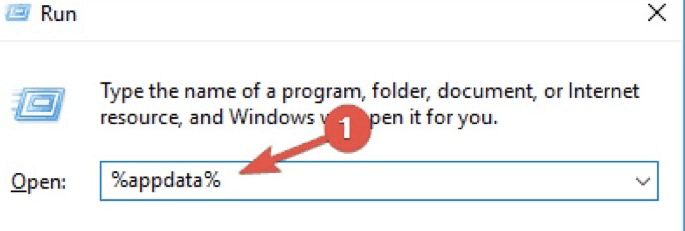
リダイレクトされたら、右クリックします。 Spotify データフォルダを選択し、「削除」をタップします。
この方法が機能しない場合は、「ローカル アプリ データのパーセント」をエンコードしてから、 Spotify LocalAppData 内のフォルダー。
2. 止める Spotify バックグラウンドで実行されているプロセス。
キーボードの Ctrl、Alt、Esc キーを同時に押して、タスク マネージャーを開きます。 タスクマネージャーがすでに表示されている場合は、左下隅を見て「詳細」をクリックします。 スタートアップ アプリケーションにアクセスするために必要なタップが表示されたら、 Spotify アプリケーション。 1右クリックで終了してください。すべて終了したら、インストールを試してください。 Spotify 再び。
3. コンピューターでセーフモードを起動および終了します。
まず、キーボードの Windows + R キーを選択して「ファイル名を指定して実行」を開始します。 「msconfig」と入力した後、「OK」ボタンを押します。 次に、上部のメニューから「Boot」タブを選択します。 [ブート オプション] の下のボックスにチェックを入れてセーフ ブートを有効にすると、コンピュータがセーフ モードで完全に起動できるようになります。 その後、すべてのサードパーティ プログラムが無効になります。
次のステップは、次のことを確認することです Spotify お使いのコンピュータと互換性があります。 「はい」と答えた場合は、インストールを続行し、プログラムが正常にインストールされたら通常の起動に戻ることができます。 最初と 1 番目の手順を再度実行する必要があることに注意してください。ただし、この時点では [セーフ ブート] のチェックを外してください。 使用できるようになりました Spotify コンピュータを再起動した後。
4. ダウンロード Spotify Windows Appストアから
インストールできない場合は、 Spotify オンラインのアプリ、 Spotify Windows アプリ ストアで入手できます。 開始するには、メニュー バーに移動します。 次に、下にスクロールしてアプリの一覧から Microsoft Store を選択します。 検索機能から「」と入力します。Spotify.」と表示され、お住まいの地域で利用可能な場合は、検索結果にアプリケーションが表示されます。利用可能な場合は、「入手」ボタンを押してから、「インストール」ボタンを押してデバイスに保存します。
パート4. ダウンロード Spotify Music 永久オフラインを避ける Spotify エラーコード 18
頻繁に使用するアプリでトラブルが発生すると、神経質になる可能性があります。 特に、音楽を聴くのが好きなタイプの人であればなおさらです。 それでも、次のような問題に遭遇します Spotify エラーコード 18 アプリケーションでは一般的です。
ただし、この問題を回避したい場合は、オフラインで聴くために音楽トラックをダウンロードするのが最も賢明です。 良い、 TuneSolo Spotify Music Converter それをお手伝いできます! 変換できるので、 Spotify 高速かつ高品質の出力変換でトラックを追跡します。
TuneSolo Spotify Music Converter お気に入りの音楽をオフラインで聴く楽しみを味わうのに役立ちます Spotify サウンドトラック。 このソフトウェアはさまざまな出力形式を提供しており、どのデバイスでも曲を簡単に転送して再生できるようになります。
DRMセキュリティが心配な場合は、 Spotify? そうならないでください、なぜなら TuneSolo Spotify Music Converter まるで聖杯のように、曲の制約を取り除きます。変換された曲をコントロールできるようになります。 Spotify Music.
また、場合によってはアンインストールすることもあります Spotify 何らかの不具合があったため。 これで解決策だと思いましたが、そうではありませんでした。 だからこそ、それを避けるために、あなたのものを変換してください Spotify プレイリストスルー TuneSolo Spotify Music Converter.
このアプリを使用すれば、インターネット接続やアプリの故障を心配する必要はありません。 なぜならあなたの Spotify プレイリストはデバイスに直接保存されます。 いつでもどこでも好きなときに聞いたり、共有したりできます。 さらに、変換されたトラックの品質は元のトラックと同じです。
製品概要
インストール時に問題が発生しないようにするには、 Spotify アプリと受信 Spotify エラーコード 18, 以下の手順に従ってください。アンインストールと再インストールは避けることをお勧めします。 Spotify アプリ。 音楽に問題がある場合は、オフラインで音楽を聴く方がはるかに優れています。 Spotify アプリ。
心配しないで、 TuneSolo Spotify Music Converter があなたの救世主となるでしょう。以前のコンバーターよりも5倍速く変換でき、バッチ変換にも対応しています。 Spotify エラーコード 18 この方法を使用する場合。

