

Spotify エラーコード4の修正方法 [2025年完全ガイド]
Spotify 何百万もの曲が含まれる最高の高品質音楽プロバイダーの 1 つであり、世界中の多くの音楽ファンに非常に人気があります。 しかし、それが最高のものの1つであるという事実にもかかわらず、特にお気に入りの曲を中断せずに聴くためだけに毎月のサブスクリプションを支払っている場合には、少し残念に感じるいくつかの欠点があります。 のような問題 Spotify エラーコード 4, これは通常経験される問題です Spotify ユーザーに遭遇する可能性があります。
遭遇した場合 Spotify エラーコード 4 二度とこのような経験をしたくない方は、ぜひこの記事を最後までお読みください。きっとあなたにぴったりの解決策や方法が見つかるはずです。ここでは、試すべき様々な方法と、それぞれの方法を実行する際の手順について解説しています。
記事の内容 パート1. 何が Spotify エラーコード 4 そしてその原因は?パート2. 直し方 Spotify エラーコード 4?パート3. ボーナス:プレイ Spotify Music オフラインで回避 Spotify CPコード 4 問題パート4. 結論
パート1. 何が Spotify エラーコード 4 そしてその原因は?
「インターネット接続が検出されませんでした。」というメッセージが表示された場合は、 Spotify インターネット接続を検出すると自動的に再接続します」というメッセージが表示されます。 Spotify アプリの場合、問題が発生しています Spotify エラーコード 4. しかし正確には何ですか Spotify エラーコード 4これは、通常遭遇する一般的な問題です。 Spotify インターネット接続に問題がある場合。 ここでの悪いニュースは、インターネット接続が正常に機能している人でも、ほとんどが同じ問題に遭遇しているということです。
さて、問題は何が原因かということですが、 Spotify エラーコード4原因はインターネット接続の設定、特にDNS設定、ファイアウォール設定、または使用しているデバイスにインストールされているウイルス対策アプリケーション、あるいはインターネット接続自体が悪かったり破損していたりすることかもしれません。 Spotify エラーコード 4, 次のセクションでは、この問題による頭痛を避けるために利用できる方法について説明します。
パート2. 直し方 Spotify エラーコード 4?
常にではありませんが、お気に入りの音楽を期待通りにスムーズに聴くことができます。 Spotify 曲もトラックも。 使用中に最も経験された問題のようないくつかの問題が発生する場合があります。 Spotify これは Spotify エラーコード 4. しかし、良い面としては、問題を解決するのに大いに役立つ可能性のある方法があります。 Spotify エラーコード 4. 以下に、上記の問題を回避し、克服するために利用できるすべての代替方法を説明したリストを示します。
方法1別のDNSを使用する
使用している方へ Spotify、特に無料で使用している人は、安定したインターネット接続が必須です。そうでないと、絶え間なく遭遇することになります。 Spotify エラーコード 4. そしてほとんどの場合、 Spotify エラーコード 4 DNSサーバーの問題が原因です。 1 この問題を解決するには、DNSの設定を変更する必要があります。以下にその手順を示します。
Windowsの場合:
ステップ1. キーボードで「Windows」キーと「R」キーを同時に押します。 2 ボタンを同時に押すと「ファイル名を指定して実行」ダイアログボックスが表示されるので、そこに「ncpa.CPL」と入力します。入力が終わったら、「OK」ボタンをタップして、コンピューターのコントロールパネルでインターネット接続の設定を開きます。
ステップ2. ステップ番号でプロセスを見つけた場合 1 少し複雑な手順になりますが、コンピューターのコントロールパネルから手動で設定することもできます。コントロールパネルで「ネットワークとインターネット」ボタンを選択し、「ネットワークと共有センター」を選択します。画面に表示された新しいページで、左上隅にある「アダプター設定の変更」を探します。見つけたら、それをクリックします。
ステップ3. どちらか一方 2 上記の手順を実行すると、インターネット接続ウィンドウが開きます。ウィンドウが開いたら、使用しているネットワークアダプタを選択してください。次のオプションに進むには、アダプタをダブルクリックする必要があることに注意してください。
ステップ4. 次に表示されるオプションのリストから、「インターネットプロトコルバージョンA(TCP/IPv)」ボタンをクリックします。4) そして、許可が与えられた場合は、「プロパティ」ボタンをクリックする必要がある場合もあります。
ステップ5. 「インターネットプロトコルバージョン」のプロパティをクリックすると 4 (TCP/IPv4)」、ご覧のとおり 2 その下にある「一般」タブと「代替設定」タブをクリックします。「一般」タブをクリックし、「次の DNS サーバー アドレスを使用する」の横にある小さな丸にチェックを入れます。このボタンをタップすると、最初に別の設定をしていた場合、その項目が自動的に変更されます。 1.
ステップ6. ボタンを切り替えると、 2 その下の説明、つまり「優先DNSサーバー」と「代替DNSサーバー」。 「優先DNSサーバー」を次のように変更するだけです。 8.8.8.8本、そして 8.8.4.4「代替DNSサーバー」について。
ステップ7. 以下 2 説明文を見ると、「終了時に設定を検証する」という項目とその横にあるチェックボックスが表示されます。「OK」ボタンをクリックする前に、そのチェックボックスにチェックを入れてください。「OK」ボタンをクリックすると、DNSサーバーで行った変更が保存されます。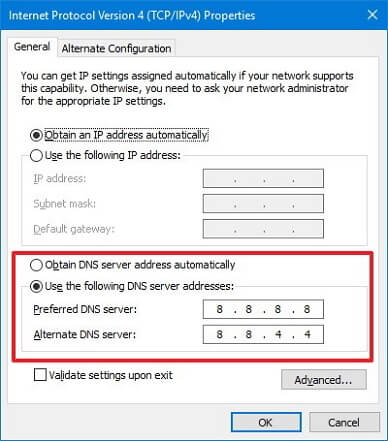
Macの場合:
ステップ1. 「システム環境設定」を開き、「ネットワーク」を選択してください。
ステップ2. 「ネットワーク」設定で「詳細設定...」を選択し、次に「DNS」を選択します。
ステップ3. 「DNSサーバー」というラベルの付いたセクションで、「+」記号を選択して、現在のアドレスをリストの先頭にあるGoogleのIPアドレスと入れ替えるか、GoogleのIPアドレスを含めます。 8.8.8.8および/または 8.8.4.4.
ステップ4. 変更を確定するには「OK」をクリックしてください。 Spotify アプリケーションと問題 Spotify エラーコード 4 解決される見込みです。
方法2: プロキシの種類を、お使いの設定で変更します Spotify
Spotify は、アプリがインターネットに接続する方法を調整するための他のプロキシ設定を提供します。 通常、「HTTPS」を選択すると解決されます。 Spotify エラーコード 4 問題解決には、自動検出も有効です。リストにあるいくつかのオプションを試す前に諦めないでください。この方法を利用する場合は、以下の手順に従ってください。
ステップ1. あなたはいますか Spotify 使用しているデバイスでアプリを開くには、ショートカット キーをクリックします。 Spotify デスクトップ上のアプリを使用するか、[スタート] メニューで検索して使用しますか?
ステップ2. サインインに失敗した後、画面に表示されるページで、 Spotify エラーコード 4, 「設定」ボタンを探してください。見つけたらすぐにクリックしてください。
ステップ3. 「設定」ボタンをクリックした後、「プロキシ」を探し、次に「プロキシの種類」を探します。ドロップダウンメニューをクリックした後に表示されるオプションのセットから、何かをクリックします。今回は試行錯誤が必要になることに注意してください。 Spotify エラーコード 4はもう表示されません。オプションを選択して外観をテストした後、変更を保存するだけです。 Spotify エラーコード 4.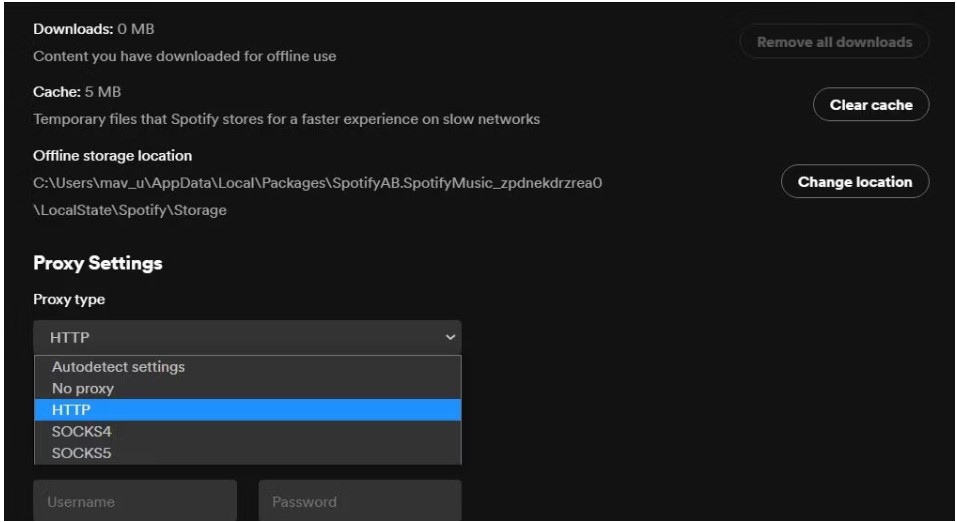
方法3: 含む Spotify ウイルス対策の例外リストへ
デバイスにウイルス対策アプリをインストールしている人の中には、ウイルス対策の自動スキャンのために苦労する人もいるかもしれません。 ほとんどの場合、 Spotify アプリがインターネットに接続されると、 Spotify エラーコード 4. では、エラーコードを修正するにはどうすればいいのでしょうか? 4 on Spotify? この問題に対する唯一の解決策がウイルス対策アプリをアンインストールすることだと考えている場合は、アンインストールする必要がなくなるため、考え方を変える必要があります。 あなたがしなければならない唯一のことは、あなたのものを追加することです Spotify インストールされているウイルス対策ソフトの自動スキャンから除外されるアプリケーションのリストに app を追加します。 これを行うために従う手順は次のとおりです。
ステップ1. まず最初に、スタートメニューで検索して、使用しているウイルス対策アプリのメインインターフェースを開きます。または、ウィンドウの一番下にあるタスクバーの右下部分をクリックすると、アプリのアイコンが表示されますので、それをダブルクリックして起動することもできます。
ステップ2. 次に、「例外設定」を探します。このオプションの場所は、使用しているウイルス対策アプリの種類によって異なる場合がありますが、それほど見つけにくいわけではないので心配する必要はありません。Avast を使用している場合は、「ホーム」→「設定」→「一般」→「除外」の順にクリックするだけです。一方、AVG を使用している場合は、「ホーム」→「設定」→「コンポーネント」→「Web シールド」→「例外」の順にクリックします。Kaspersky Internet Security を使用している場合は、「ホーム」→「設定」→「追加」→「脅威と除外」→「除外」→「信頼できるアプリケーションを指定」→「追加」の順にクリックします。
ステップ3. そうした後、実行可能ファイルを選択して追加する必要があります。 Spotify ステップ番号を完了すると自動的に表示されるダイアログボックスで 2. これにより、あなたの場所を見つけることができます Spotify アプリ。 右クリックするだけで簡単に見つけることができます。 Spotifyデスクトップ上の のショートカット キーを右クリックし、それを右クリックした後に表示されるオプションのリストから「ファイルの場所を開く」オプションを選択します。
ステップ4. 手順を完了したら、問題が発生しない場合はトライアルテストを試してみてください。 Spotify エラーコード 4 もし、まだ問題が解決しない場合は、 Spotify エラーコード 4, 別のウイルス対策アプリケーションをインストールしてから、上記の手順を再度実行してみてください。
方法4. 再インストール Spotify
一部の問題は、アプリケーションをアンインストールし、使用しているデバイスに再度戻すことで解決できます。 さて、前のセクションでリストおよび説明した方法で問題が解決されなかった場合は、 Spotify エラーコード 4, そうすれば、少し前に述べた解決策、つまり削除を試みることもできます。 Spotify アプリを起動し、数分後にもう一度返します。 ただし、このプロセスを実行する前に、保存した曲ファイルのコピーがすでにあることを確認してください。 Spotify。 これを実現するために従うべき簡単な手順を以下に示します。
ステップ1. あります Spotify 使用中のデバイスからアプリケーションが削除されましたか?
ステップ2. ゲット Spotify アプリケーションストアからのアプリ、または Spotifyのメインウェブサイト。
ステップ3. アプリをダウンロードして、デバイスに再度インストールして実行してください。その後、アカウントにサインインしてください。 Spotify.
パート3. ボーナス:プレイ Spotify Music オフラインで回避 Spotify CPコード 4 問題
対処するために上記の方法を試したら、 Spotify エラーコード 4 しかし、期待通りの結果が得られなかったため、最後に残された選択肢は、間違いなく最も効果的で、最も確実に仕事を成し遂げられるのは、「TuneSolo Spotify Music Converter」。 これ Spotify Music Converter ネットワークに接続しなくても再生できるオーディオ形式に曲を変換するのに役立ちます。それでは、手順に進む前に、まず「TuneSolo Spotify Music Converter"。
- 変換 Spotify 曲を別のオーディオ形式に変換。 』の第一の特徴は、TuneSolo Spotify Music Converter称賛に値するのは、あなたの最も愛する人を Spotify に歌 MP3, AAC, WAV, FLAC フォーマットなど、他にも多くの利点があります。曲を別のオーディオフォーマットに変換すれば、デバイスをインターネットに接続しなくても、お持ちのあらゆるオーディオプレーヤーで再生できるようになります。
- プレイ Spotify 制限なしでオフラインで曲を再生できます。 Spotifyの楽曲をダウンロードしてオフラインで聴くサービスは、 Spotify プレミアム加入者のみ。 アプリを無料で使用しているだけで、サブスクリプションを持っていない場合は、次のことはできません。 から任意の曲をダウンロード Spotify。 しかし幸いなことに、「TuneSolo Spotify Music Converter現在では、これらの曲をデバイスに保存して、月額料金を支払わなくてもオフラインで再生することができます。
- 保存する Spotify メタデータ情報とID3 タグ。TuneSolo Spotify Music Converter」、曲の最も重要な情報はすべて保護されています。重要な識別情報 Spotify メタデータ情報やIDなどの楽曲3 タグは「TuneSolo Spotify Music Converter"。
- 変換速度が速い。 使っていてもうひとつ嬉しいのが「TuneSolo Spotify Music Converter最大の利点は、処理が完了するまで長時間待つ必要がないことです。通常の変換速度の5倍の速さで処理が完了します。つまり、待ち時間を大幅に節約できるのです。
- 保存する Spotify オーディオ品質。 変換後の曲の品質が心配な場合は、もうそれについて深く考える必要はありません。 「TuneSolo Spotify Music Converter「保証できます」 100 あなたがこれまで体験した中で最高の音質を100%提供します。
- ダウンロードしたものを整理する Spotify 曲。出力フォルダは、好みに合わせて整理できます。アーティスト別またはアルバム別に並べ替えたり、整理したりできます。これは、曲を探すのに非常に役立ちます。 1 特定のファイルを念頭に置くことで、簡単に時間を大幅に節約できます!
- 専門的な技術チーム。 最後に、必要なときにいつでも技術チームのサポートを受けることができます。 また、無料で無制限にアップデートする権利もあります。

さて、プレイするために従う必要がある手順は次のとおりです Spotify Music オフラインで回避 Spotify コード 4 問題
ステップ1. まず最初にすべきことは、「TuneSolo Spotify Music Converterこのアプリはアプリストアからダウンロードするか、下の「安全」ボタンをクリックして入手できます。アプリをダウンロードしたら、お使いのデバイスにインストールして実行してください。
ステップ2. 次のステップは、 Spotify 曲ファイルをコンバーターに取り込みます。 したがって、これを行うには、曲ファイルをコンバータにドラッグ アンド ドロップするだけです。 曲のリンクをコピーしてコンバータに貼り付けることもできます。

ステップ3. ファイルをコンバーターにアップロードしたら、次のステップは、自分にとって最適な出力形式を選択することです。

ステップ4. 上記の手順を完了したら、「すべて変換」ボタンをクリックして、変換プロセス全体を開始する必要があります。

ステップ5. 変換が完了しましたので、変換された曲を確認したい場合は、「出力ファイルを表示」ボタンをクリックしてください。
さて、変換すると、 Spotify 曲が正常に完了すると、もう遭遇する必要はありません Spotify エラーコード 4 なぜなら、変換した曲をオフラインで再生できるようになるからです。
パート4. 結論
たくさんの Spotify ユーザーは間違いなく、音楽を聴く時間を取りたくないでしょう。 Spotify Music 中断されましたが、残念ながら、最も経験豊富な人と同じように、いくつかの問題に遭遇する可能性が非常に高いです 1 これはインターネット関連の問題、または別名 Spotify エラーコード 4. お気に入りの曲を楽しんでいる最中に中断されたくないなら、ネットワークに接続しなくても再生できるオーディオ形式に曲を変換するのが最善の解決策です。そして、これを可能にする最高のコンバーターについて話すなら、それは間違いなく「TuneSolo Spotify Music Converterこのコンバーターを正しくご利用いただくには、上記で説明したガイドラインに従って理解してください。下の安全ボタンをクリックして、今すぐ無料でお試しください!

