

Spotifyのエラーコード6とは何ですか?また、その解決方法を教えてください。
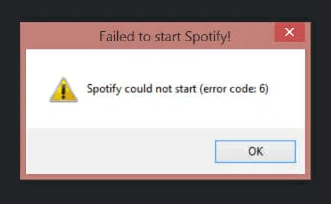
私たちが使用しているさまざまなアプリでは多くのエラーが発生します。 ハードウェアデバイスでもエラーが発生することがあります。 人気の音楽ストリーミング サービスでは、 Spotify エラーコード 6。 これは音楽を聴くのが好きな人にとっては非常にイライラするかもしれません。
その Spotify エラーコード 6 Mac と Windows の両方のコンピューターで発生する可能性があります。つまり、この問題に直面する人は誰もいません。これは通常、デスクトップ アプリケーション自体で発生します。 Spotifyのブラウザで使用される Web プレーヤー。
だから、何ですか Spotify エラーコード 6ここでは、人気の音楽ストリーミングサービスで発生するエラーコードについて解説します。さらに、この問題を解決するための最適な方法をご紹介します。最後に、この問題を簡単に回避できるボーナスヒントもお伝えします。
記事の内容 パート1. 何が Spotify エラーコード 6?パート2. 直し方 Spotify エラーコード 6?パート3. ダウンロード Spotify Music 取り除く Spotify エラーコード 6パート4. 製品概要
パート1. 何が Spotify エラーコード 6?
問題を解決する前に、まずそれについて学ばなければなりません。 とは Spotify エラーコード 6? ザ・ Spotify エラーコードは、いつでも誰にでも発生する可能性があります。 さらに、macOS と Windows オペレーティング システムの両方で動作します。
その Spotify エラーコード 6 実際には、コンピューターでアプリを開き始めると発生します。何が起こるかというと、 Spotify アプリを実行するとクラッシュしてすぐに終了します。 最初に行うことは、もちろん、アプリを再度開くことです。 これを実行すると、文字通り同じアクションが発生します。 アプリがクラッシュしてすぐに終了します。
それで、一度、 Spotify エラーコード 6 そうなると、アプリを使うのは非常に難しくなります。もちろん、開くことはできません。 Spotify、その場合は使用できなくなります。 Spotify エラーコード 6 ほとんどの人にとって、この問題を解決するのは不可能かもしれません。しかし、以下の方法で対処することは可能です。この記事の後半で詳しく説明します。
パート2. 直し方 Spotify エラーコード 6?
その Spotify エラーコード 6 Windows と Mac の両方のコンピューターで修正できます。修正方法については、 2 以下のオペレーティングシステム。
#1. Macユーザーの場合
修正するには以下の手順に従ってください Spotify エラー 6 Macコンピュータをご利用の方へ:
- Mac コンピュータのアプリケーション フォルダに移動します。 次に、アプリを起動します Spotify.
- その後、オプションを押して退会します Spotify.
- その後、Mac の Finder を起動できます。
- メニューバーにアクセスし、「Go」をクリックします。 その後は図書館へ。
- Library フォルダーに入ったら、Caches という名前のフォルダーに移動します。
- 「」という名前のサブフォルダーを見つけます。Spotify。クライアント。" 次に、そのフォルダーをゴミ箱に移動します。
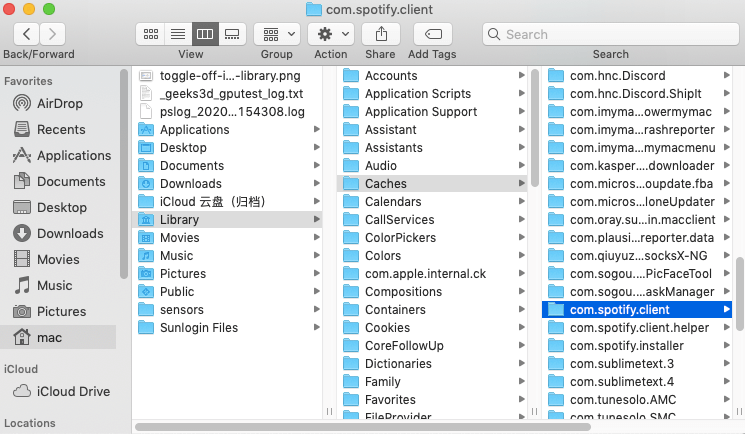
- Mac の Application Support フォルダーに移動し、次のサブフォルダーを見つけます。 Spotify、それをゴミ箱に移動します。
- 次に、ゴミ箱を空にします。 ブラウザを開いて次の場所に移動します Spotifyのサイト。
- ダウンロード Spotifyのインストーラーをダウンロードして Mac にインストールします。
- インストールプロセスが完了したら、起動します Spotify また。 どうかを確認してください Spotify エラーコード 6 今でも起こっている。
#2. Windowsユーザのために
このエラーコードはWindows PCでも修正できます。以下の部分には、修正するために実際に実行すべき手順が示されています。 Spotify エラーコード 6 Windowsオペレーティングシステムの場合:
- キーボードの Windows ボタンを押して、Windows コンピュータの [スタート] メニューを開きます。
- 検索ボックスに「コントロール パネル」という語を入力します。 検索結果にコントロール パネルが表示されたら、それを起動します。
- 「プログラム」と書かれた部分で、「アンインストール」と書かれたラベルをクリックします。 これは、削除できるすべてのアプリを表示する部分です。
- 動画内で Spotify Music お使いのコンピューター上のストリーミングサービスアプリをアンインストールしてください。その後、「アンインストール」をクリックしてください。
- 画面の指示に従ってアンインストールします Spotify あなたのコンピュータ上で。
- ロケーション選択 Spotifyのウェブサイトをもう一度。 アプリの Windows インストーラーをダウンロードします。
- コンピュータでインストーラを起動し、画面の指示に従います。
- インストールしたら、開きます Spotify 再び。
これは別の修正方法です Spotify エラーコード 6 Windowsコンピューターで。
パート3. ダウンロード Spotify Music 取り除く Spotify エラーコード 6
実際には音楽ストリーミング サービスからトラックをダウンロードできるので、 Spotify エラーコード 6. このようにすれば、 Spotify エラーコード 6 二度と。 Spotify とても簡単です。
これを行うには、次を使用する必要があります TuneSolo Spotify Music Converterこれは、音楽ストリーミングサービスからお気に入りのトラックを取得するために開発されたソフトウェアです。トラックを取得する際に、次のようなさまざまな出力形式で保存することを選択できます。 FLAC, WAV, AAC, (NAIST) と MP3.
さらに、このツールはトラックのオリジナル品質、つまりロスレス品質を維持することを保証します。3 タグも保持されるため、トラックを再編成する必要はありません。プレミアム版をご購入いただくと、生涯にわたってアップデートとテクニカルサポートを受けることができます。
使用する手順は次のとおりです TuneSolo Spotify Music Converter 避けるために、 Spotify エラーコード 6:
- ツールをつかんで開きます。 インストーラーを入手する TuneSolo Spotify Music Converter アプリをインストールしてください。その後、MacまたはWindowsコンピューターでアプリを開いてください。
- 希望のトラックを選択してください。 好きなトラックを選択できます Spotify。 これを行うには、トラックをインターフェイスにドラッグします。 TuneSolo。 別の方法として、トラック、アルバム、またはプレイリストの URL をコピーして貼り付けることもできます。

- 出力設定を選択します。希望する出力形式を選択してください。 MP3 推奨される方法です。次に、「参照」をクリックして保存先フォルダを選択してください。

- 「すべて変換」ボタンを押します。 変換が完了したら、「出力ファイルの表示」をクリックします。

- デバイスに転送します。 コピー&ペーストなどで他の端末にファイルを転送できます。
パート4. 製品概要
このガイドでは次のことを学びました Spotify エラーコード 6. まず、この問題の概要を説明しました。 Spotify エラーコード 6. 次に、Windows PCとmacOSの両方でこの問題を解決する方法について説明しました。通常は、アプリを再インストールすることで解決します。
最後に、次の使用をお勧めします。 TuneSolo Spotify Music Converter お気に入りのトラックを入手できます。トラックのソフトコピーを入手したら、所有しているデバイスに簡単に転送できます。これで、 Spotify エラー 6 生活のために!

