

ChromebookにSpotifyをダウンロードする方法 [2025年完全ガイド]
Chromebook は、タスクや目標を達成する際に、ラップトップや MacBook の優れた代替品として人気が高まり、注目度も高まっています。Chromebook は他の通常のコンピューターに比べてはるかに安価なため、特にコンピューティング コストを削減しようとしている人々の間で需要があります。しかし、あなたは音楽好きで、Spotify アプリを気に入っており、新しく購入した Chromebook も持っているので、Spotify をインストールしようと一生懸命努力しています。しかし、ここで疑問なのは、「Chromebook 用の Spotify」は本当に可能なのかということです。
上記の質問に対する答えを知りたい場合は、記事全体を読む時間を少し割いてください。Chromebookをお持ちで、同じ状況に陥っている場合は、この記事はまさにあなたのために書かれたものです! “Spotify for Chromebook” 可能!
記事の内容 パート1. ChromebookでSpotify を入手できますか?パート2. ChromebookでSpotify を入手するにはどうすればいいですか?パート3. ChromebookでSpotify の曲をダウンロードする方法は?パート4. 結論として
パート1. ChromebookでSpotify を入手できますか?
“Can I have Spotify for Chromebook?”これは、Chromebookを購入したばかりで、同時にSpotifyを楽しんでいる人たちからよく寄せられる質問の一つです。バックグラウンドで 好きな曲を聴きながら作業する方が、より楽しく快適です。本当にこれを実現する方法はあるのでしょうか?
はい、答えはイエスです。Chromebook 用の ZXQ300000000010QXZ は正式に発表されておらず公式にも存在しないにもかかわらず、Chromebook 用の Spotify を入手できます。Spotify の公式ウェブ アプリにアクセスして、そこからお気に入りの曲を再生するなど、代替手段を利用できます。Spotify ウェブ プレーヤーもきっと気に入るでしょう。デスクトップ版の Spotify アプリと比べて、わずかな違いも感じられないからです。再生したいトラックやポッドキャストにアクセスするには、アプリの最新の Android 版をインストールして使用することもできます。もう 1 つの方法は、デバイスのGoogle Play ストアから Spotify アプリをダウンロードすることです。
それでは次のセクションに進み、Chromebook に Spotify を永続的にインストールするための手順を見ていきましょう。
パート2. ChromebookでSpotify を入手するにはどうすればいいですか?
Spotify をSpotify Web Player経由でChromebookで再生する
ChromebookでSpotify を使用する最初の方法は、Spotify Web Playerを使用することです。ChromebookはChrome OSを使用しているため、お気に入りのプレイリストをローカルストレージから聴くよりも、クラウドサーバーを使用して聴く方がはるかに便利です。
Spotify Web Player を使うことは、デスクトップ版の Spotify アプリと非常によく似ているため、実際には良いことです。つまり、Spotify Web Player では、聴きたい曲を検索したり、お気に入りのアーティストを検索したり、独自のプレイリストを作成したりすることもできます。また、自分の耳に合うように音楽の音量を調整することもできます。Spotify Web Player のもう 1 つの利点は、音楽ライブラリを管理できることです。
Chromebook 用の Spotify で Spotify Web Player を使用する場合は、以下のガイドラインに従う必要があります。
ステップ1. Chromebookでブラウザを開き、「https://open.spotify.com/アドレスバーに「」と入力して、Spotify Web Player を開きます。
ステップ2. Spotify ウェブプレーヤーを初めて使用する方は、以下の内容のメッセージが表示されることを想定してください。 “Playback of protected content is not enabled”この問題は、 “chrome://settings/content” 別のブラウザで開きます。ページが開いたら、次のメッセージを確認してください。 “Enable the Web Player”.
ステップ3. 確認後すぐに、Spotify Web Playerページに戻り、既存のSpotify アカウントにログインしてください。新しいアカウントを作成することもできます。
ステップ4. さて、これらの手順をすべて正常に完了したら、Spotify ウェブプレーヤーを使用して、聴きたい曲を再生してみてください。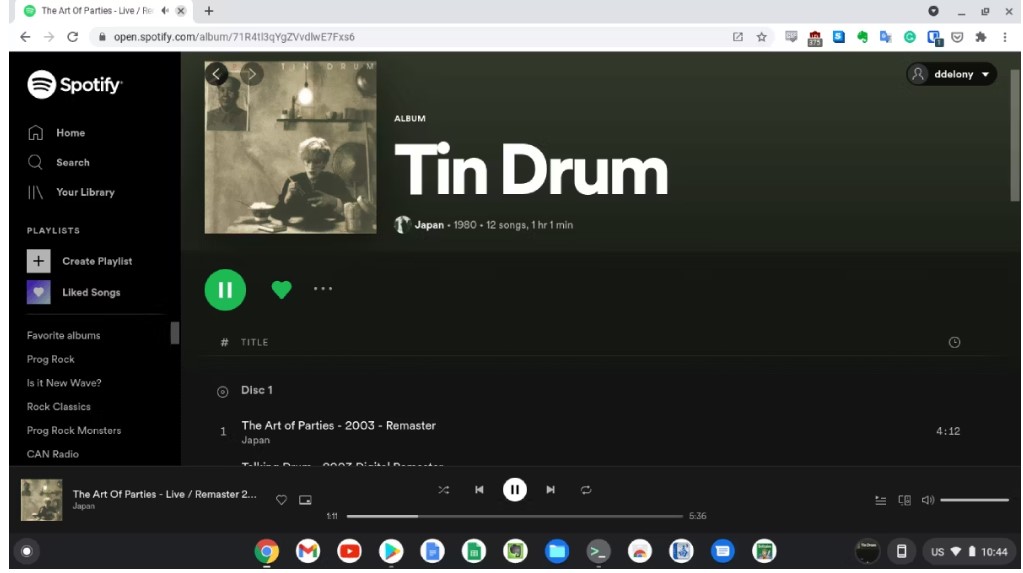
Spotify Web Playerは、Chromebook用のSpotify のかなり良い代替品です。ただし、この方法を使用する場合は、いくつか注意すべき点があります。
- Spotify Web Player からトラックやアルバムをダウンロードしようとしないでください。Spotify のプレミアム会員であっても、Web プレーヤー経由で Spotify を開いた場合、そこから曲を保存することはできません。
- Spotify Web Playerは、一度ログインすると情報が保存されないことで知られています。そのため、Spotify Web Playerを使用するたびに、アカウントの詳細を毎回入力する必要があります。
- もう一つ注意すべき点は、Spotify Web Playerには設定オプションがないことです。このため、曲の音質を自動的に最低品質に設定してしまうため、最高品質に変更することができません。
- ローカルに保存した曲とオンラインで見つけたお気に入りの曲をミックスして楽しみたい方にとって残念なお知らせですが、ChromebookでSpotify Web Playerを使用する場合、これらの曲すべてを聴くことはできません。保存したローカルの曲はすべて自動的に無視され、再生される曲のセットには含まれません。
- 最後に、Spotify, の無料ユーザーと同様に、インターネットに接続している場合にのみ楽曲をストリーミング再生できます。このルールは、Spotify プレミアムに登録している場合でも、すべてのユーザーに適用されます。つまり、Spotify Web Playerではオフライン再生はできません。
Google Playストア経由でChromebookにSpotify をダウンロード
先ほども述べたように、Chromebook に Spotify クライアントアプリをダウンロードすることはできませんが、アプリの最新の Android バージョンをダウンロードすることで、同様の機能を利用できます。そのためには、Google Play ストアにアクセスして、Chromebook 用の Spotify を入手してください。以下の手順に従って操作してください。
ステップ1. 画面の右下部分を見て、 “Quick Settings Panel”見つけたら、それをクリックしてください。
ステップ2. その後すぐに、「歯車」アイコンをタップして設定セクションに正式に入ります。画面をスクロールしてGoogle Playストアを見つけます。見つけたら、ボタンを選択します。 “Turn On”.
ステップ3. そうすることで、アプリの最新のAndroidバージョンをダウンロードできるようになり、Chromebook用のSpotify を正式に入手できるようになります。
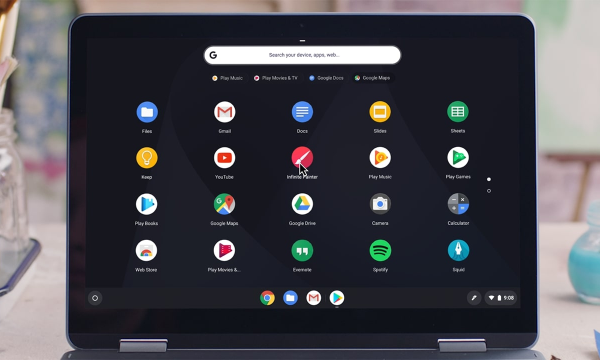
以前説明した Spotify Web Player とは異なり、プレミアムユーザーであっても、Chromebook 上で Spotify から曲を 1 曲もダウンロードすることはできません。しかし、Chromebook に Spotify アプリの Android 版をインストールすれば、オフラインでも曲を聴くという特権を確実に享受できます。
これに関して主に遭遇する唯一の問題は、再生中の音楽の音量の調整です。 サウンドの音量を調整したい場合は、Chromebook のメイン音量コントロールにアクセスして、サウンドの音量を変更できるようにする必要がある場合があります。
Linux経由でChromebookにSpotify をインストールする
Chromebookを最新バージョンのChrome OSにアップグレード済みであれば、デバイスにLinuxをインストールして、Chromebook用のSpotify を正式に利用できるようになります。手順は以下のとおりです。
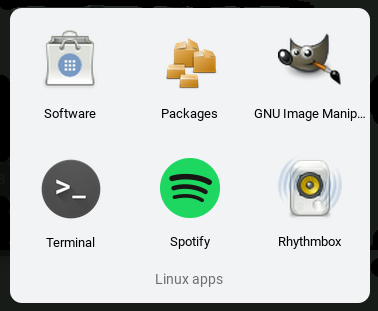
ステップ1. デバイスのアプリドロワーを開き、Linux アプリのセクションに進みます。Linux アプリのセクションでターミナルが開いていますか?最初に必要なことは、ダウンロードするすべてのアプリの検証を行うことです。そのためには、Spotify アプリのリポジトリ署名キーに注目してください。それを追加する必要があります。
ステップ2. Spotify, のリポジトリ署名キーを追加するには、単にコマンドを入力するだけで済みます。 エコーDEB http://repository.spotify.com stable non-free | sudo tee /etc/apt/sources.list.d/Spotify.list”.
ステップ3. 次にやるべきことは、待機中のすべてのパッケージを更新することです。これは、以下のコマンドを使用して実行できます。 “Sudo apt-get update”.
ステップ4. ダウンロードの検証と上記のコマンドをすべて実行した後、Spotify のインストールを試みてください。コマンドを使用するだけです。 “Sudo apt-get install Spotify-client”.
ステップ5. これで全ての手順が正常に完了しましたので、Linuxアプリメニューを確認して、Spotify アプリがChromebookにインストールされているかどうかを確認してください。
パート3. ChromebookでSpotify の曲をダウンロードする方法は?
もしかしたら、「Chromebook で Spotify をオフラインで聴くことはできますか?」と疑問に思うかもしれません。Chromebook に Spotify をダウンロードしてインストールした後、Spotify のメンバーシップをお持ちで、Chromebook がインターネットに接続されている限り、ChromebookにSpotify の曲をダウンロードしてオフラインで聴くことができます。具体的な手順は次のとおりです。
Chromebookでプレミアム版のSpotify Music をダウンロード
ステップ1. ChromebookでSpotify を開き、プレミアムアカウントにログインしてください。
ステップ2. Spotify, で、ダウンロードしたい曲またはプレイリストを選択してください。
ステップ3. ダウンロードボタンをクリックして、Spotify の曲をオフラインで保存してください。
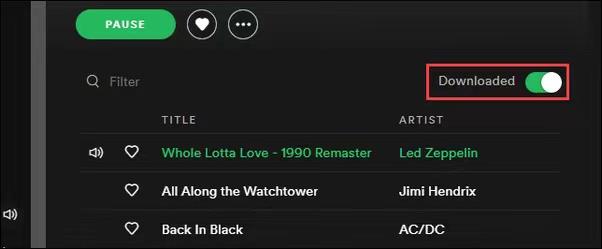
残念ながら、Spotify プレミアムサブスクリプションをお持ちでない場合、Spotify. が提供するオフラインリスニング機能はご利用いただけません。しかし、同じ特典を享受する方法はあります。それは、Spotify の曲をChromebookに永久保存することです。TuneSolo Spotify Music ConverterSpotify からトラックやプレイリストを直接ダウンロードして Chromebook に整理することができます。しかし、具体的にどのような機能やサービスが利用できるのでしょうか。 “TuneSolo Spotify Music Converter?”
TuneSolo の主な特徴は以下のとおりです。
- Spotify アルバムを変換する、プレイリスト、ポッドキャストを MP3/M4A/WAV/FLAC に送信します。
- Spotify の曲を最大 320 kbps MP3 のオーディオでダウンロードします。
- 内蔵のSpotify ウェブプレーヤーで、高速なダウンロードとバッチ変換が可能です。
- 変換後、100% と Spotify Music をロスレスで保持します。
- 変換後も、ID3タグの情報はすべて保持してください。
- 無料アップデートとテクニカルサポート。

プレミアムなしでChromebookにSpotify Music をダウンロード
ステップ1. もちろん、すべてはアプリケーション自体を入手することから始まります。ですから、まず最初にすべきことは、デバイスのアプリストアにアクセスしてダウンロードすることです。 “TuneSolo Spotify Music Converter” または、下の「安全」ボタンをクリックしてください。音楽変換ソフトのダウンロードが完了したら、使用しているデバイスの隣にインストールしてください。
ステップ2. 次のステップは、Spotify プレイリストに含まれるすべての曲をアップロードすることです。これを行うには、変換する曲のリンクをコピー&ペーストするか、曲ファイルをコンバーターにドラッグ&ドロップしてください。

ステップ3. 楽曲ファイルをアップロードしたら、次は出力フォーマットを選択します。今回の手順では、MP3フォーマットを選択してください。

ステップ4. 音声フォーマットを選択したら、ボタンをクリックしてください。 “convert All”このボタンをクリックすると、変換処理が開始されます。

ステップ5. 曲の変換が成功したら、クリックして確認およびレビューできます。 “View Output File”このセクションでは、変換された楽曲も入手できます。
パート4. 結論として
Chromebook に Spotify をインストールする方法は実際にいくつかあります。時間と注意をどこに費やすべきか、最適な方法を選択するだけです。私なら間違いなくコンバーターを使用する方法を選択します。 “TuneSolo Spotify Music Converter”これは、Chromebook に Spotify をインストールするための最も安定した確実な方法です。もちろん、先ほど説明したすべてのアプリケーションも、Chromebook に Spotify をインストールする際に信頼できるものでした。

