

Spotify が機能しない: Spotify の問題を簡単に解決する方法
Spotify これは、お気に入りの曲をすべて聴いたり、さまざまなミュージシャンを探索したり、常に曲を利用できるようにするためのもう 1 つの優れた方法です。 しかし、そのどれもが当時よりもはるかに腹立たしいものではありません Spotify 機能しない。 1 コンパクトディスクやCDプレーヤーなどの実物メディアに戻りたくなくなるほどです。そのため、次のような問題を解決したいと思うかもしれません。 Spotify 動作していません。 ここではその方法をお教えします。
ヒント: ここに同様の記事があります。 Spotify ウェブプレーヤーが再生されない などの問題がある場合は、クリックして解決方法を確認できます。
記事の内容 パート1. なぜ私の Spotify 動作していませんか?パート2. 直し方 Spotify 動作していませんか?パート3. 最高の遊び方 Spotify エラーなしでオフラインまとめ:
パート1. なぜ私の Spotify 動作していませんか?
ただし、ストリーミングに問題がある場合は、 Spotify、おそらく本当の問題はそこにあるのではありません Spotify まったくではなく、インターネット サービスでもあります。 スクロールを続けて理由を確認してください Spotify 機能していませんが、それを何らかの方法で解決する方法はありません。
Spotify 機能しない: 現在のアカウントに接続しようとして困難に直面しています
正しいパスコードを使用しているだけだとすると、次のような理由でログインできないことがよくあります。 Spotifyキャッシュが何らかの原因で圧縮されている可能性があります。問題を完全に解決するには、アプリケーションを完全に終了させてください。また、デバイスを機内モードにしたままにしておく必要があります。 30 再接続する数秒前。確かに再起動します Spotify アプリケーションを実行して、もう一度ログインを試みます。
問題が解決しないように見える場合は、何らかの理由でインターネット接続が完全に不安定になっている可能性があります。 Wi-Fi を使用する場合は、信号が安定しているエリアにいるかを必ず確認してください。 接続の問題が発生している場合、主な接続の問題が常に解決された後でも、サインインが困難になる可能性があります。
Spotify 動作しない: 音楽の継続的な再生と音楽の中断に気づく
曲をストリーミングするには、 Spotify サーバーはスマートフォンデバイスに大量の情報を送信します。 これは次の原因となる可能性があります Spotify 機能していない。 インターネット アクセスが実際に貧弱、断続的、または不安定だった場合、特定の情報は消去されます。 それは、クロスワード パズルを組み立てようとするようなものです。 ガジェットは、追加のコンポーネントが必要であることを認識しており、そのため、欠落している情報のほとんどすべての再送信を要求した場合でも、遅延が発生することがあります。
どちらの場合も、アプリケーションは音楽を聴こうとしますが、かなりの数のコンテンツが実際に欠落しているにもかかわらず、デバイスが欠落しているコンテンツを待機しているため、すべてのトラックが遅延します。 音楽を停止するか、ガジェットを使用して追いつくまで待つことで、これらの問題を見つけて解決することができます。 場合によっては、完全に電源をオフにしたり、デバイスを再起動したりすることもできます。 これにより、すべてが携帯電話ネットワークまたはおそらく Wi-Fi 接続に再接続されます。
Spotify 動作しない: ネットワークに問題がまだあるため、すぐに戻る必要があるという通知を受ける
問題を解決できるまでは、 Spotify 接続の問題については、まず何が実際に影響を与えているかを判断する必要があります。 さらに、次のことを確認してください。 Spotify 実際には利用できないわけではありません。 時々、 Spotify 動作しないのはサーバー側のエラーが原因です。 使用する 検出器ダウン これをすべて達成する最も簡単な方法でした。
そうすればいつでも通知されます Spotify 利用できなかった場合、または問題があなたに限定されている場合。 それについてできることは何でもあるはずです Spotify 利用できないままです。 ただし、ほとんどの場合、問題はガジェットまたはネットワークに対処する必要があります。
パート2. 直し方 Spotify 動作していませんか?
それで、どうやって修正しますか Spotify 動作していませんか? Spotify は、最も人気があり、現在でも広く使用されているストリーミング アプリケーションの 1 つです。 これには、エンドユーザーの要求にさらに最適に適合する興味深い機能が多数備わっています。 Spotify したがって、単なるインターネット ソフトウェアとして分類されました。これは、ソフトウェアが実際に適切に機能するためには、何らかの方法でデバイスが安定した強力なオンライン接続を備えている必要があることを示しています。 ただし、インターネットへの接続が不十分または不安定で、場合によってはまったく接続できないなど、ガジェットにインターネット アクセスの問題が発生した場合は、再び Spotify 申請活動も一時停止される可能性があります。
この記事では、このような問題についても取り上げています。 Spotify 起動しない、または適切に動作しないアプリケーション、いくつかの簡単なプロセス、および主な問題を解決するために利用できる可能性のある解決策を示します。 おそらく、このページ内にはすでに現在のオプションがあり、少なくとも関連する状況はすでに解決済みであると考えられます。 修正するにはいくつかの異なるオプションがあります Spotify 機能していない。 以下をチェックしてください。
オプション 1: Force Stop Spotify スマートフォンのバックグラウンドで実行されているその他のアプリケーション。
そしてそれを取り除き、これらの方法を使用して強制的に停止させます Spotify あらゆるコンピュータ アプリケーションと同様に:
- すぐにホームキーを16回続けてタップします。 これにより、新しいウィンドウが開き、以前に使用したまだ閉じられていないアプリケーションのメニューが表示されます。
- それを上にスクロールしてください Spotify アプリケーションウィンドウを使用してアプリケーションを閉じるか終了します。
- 他の実行中のアプリケーションをすべて削除するには、既存のアプリケーション ウィンドウを主に上にスワイプします。
これらにより、アプリケーションから最小限の悪意のある攻撃が除去され、おそらくその後はすべてが正常に機能できるようになります。
オプション 2: ソフト リセットを実行するか、場合によってはデバイスを強制的に再起動します。
非表示のアプリケーションを削除しても問題が解決しない場合は、スムーズに再起動するか、場合によってはデバイスを再起動することも考えられます。 この同じ最新のアップデートにより、システム ファイルが破損し、次のようなプログラムの機能に影響が出る可能性があります。 Spotify。 ソフトウェア アプリのデバイス アップデートをダウンロードした後でもデバイスをまだ再起動していない場合は、次の手順を実行します。
- しばらくしてから、「スライドして電源を切る」という指示が表示される直前まで、電源キーをタップし、押し続けます。
- その後、デバイスを完全にオフにするには、電源オフ インジケータをもう一度右に移動します。
- 中で 30 数秒間、デバイスのシンボルが表示されるまで電源スイッチをもう一度クリックします。
オプション 3: の更新 Spotify アプリケーションがある場合は、最新のアップデートが適用されます。
プログラムが古くなると、最新のシステム リリースをインストールした後に異常が発生する可能性があります。 これは通常、Apple デバイスの大幅なアップグレード変更の結果として発生します。 また、アプリの最小技術仕様は異なる可能性があるため、プログラムはすでにそのような古いバージョンで動作していることになります。 結果として、新しいモデルではプログラムが若干正しく動作しなくなります。 これらのオプションのいずれかを念頭に置き、アプリケーション開発者は、実際の大型デバイスのリリースが開始される直前にアップグレードをリリースするようになりました。 アプリケーションやガジェットの定期インストール バージョンを設定したことがない場合でも、すべてを自分で行う必要があります。 次の手順を実行します:
- 再びメイン画面から、単に
- App Store のホーム メニューの右下隅にあるソフトウェア アップデートのシンボルをクリックします。 さらに、インターフェイスには、未処理のアップグレードがあるアプリケーションの選択が表示されます。
- 動画内で Spotify メニュー全体でアプリケーションを選択し、隣り合ったソフトウェア更新アイコンを押します。 それか Spotify アプリケーションの現在保留中のバージョンがダウンロードされます。
- さらに多くのアプリケーションのアップデートが予定されていることに気付いた場合は、インターフェイスの右上隅にあるソフトウェア アップデートのすべてのアイコンを押して、それらを一度にアップグレードし、その後少しずつアップグレードすることができます。
- 適切なアプリケーション調整を実装するために、デバイスを再起動/ソフト リセットする前に、ほぼすべてのアプリケーションがダウンロードを完了できるようにするだけです。 評価を忘れがちになることもありません Spotify すでに正常に動作しているかどうかを確認します。
オプション 4: アプリケーション ストアからアンインストールし、後で再インストールします Spotify
一方、アップグレードの結果、プログラムが完全に損傷したままの場合は、 Spotify 上記の解決策を実装した後でも、依然として一貫性がなかったり、誤動作したりする可能性があります。 これが発生した場合でも、アプリケーションの機能を復元する最初で唯一の方法は、とにかく再インストールすることです。 次に、まずスマートフォンのプログラムを削除または消去する必要があることも意味します。 したがって、試してみたい場合は、単に削除して、その後再インストールしてください。 Spotify アプリケーションをデバイスから削除します:
- ホーム画面から、特定のアプリケーション ボタンを押し続けます。
- ボタンが震え始めたら、そのボタンの上側のどこかにある X をタッチします。 Spotify アプリケーションボタンを押して何とか削除してください。
- メッセージが表示されたら、[削除] を押して操作を確実に確認してください。
- アプリケーションをアンインストールした後、デバイスを再起動してオフにし、もう一度アプリケーション ストアにアクセスして、最新版を探してインストールし、今すぐダウンロードしてください。 Spotify デバイス用のアプリケーションも同様です。
- ちょうど Spotify アプリケーションが完全にインストールされたら、デバイスを再起動します。 これにより、プログラムが完全にインストールされ、デバイスのオペレーティング システム内で適切に機能できることが保証されます。
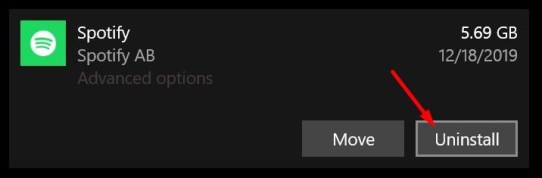
オプション 5: デバイスの設定から、すべてのオプションをリセットしてください。
アップデートは善意を持って開発されましたが、失敗する可能性のある避けられない状況がいくつかありました。 アップデートによって、コントロール パネルが自動的に変更されるように設計されている場合があります。 これが発生すると、それらの機能やアプリケーションに互換性がなくなるのが一般的です。 デバイスの設定をリセットすると、確かにこの問題を解決できる可能性があります。 したがって、それを達成する方法は次のとおりです。
- メイン画面で「設定」を押します。
- 一般をタップします。
- 次に、スクロールして、[リセット] を押します。
- その後、指定されたオプションから「すべてリセット」を選択します。
- 続行するには、要求されるたびにスマートフォンのパスコードを入力します。
- その後、オプションをタップしてシステム構成がリセットされたことを再度確認します。
デバイスのデフォルト設定をクリアすると、既存のシステム環境設定がクリアされ、標準または以前のデフォルトに戻ります。 リセット後、ガジェットをカスタマイズし、必要な機能のみを許可することもできます。 システムのアップデートは別として、これはシステム ストレージにのみ保存されているほとんどのデータには影響しません。 ただし、それだけを行った結果、重要なデータや個人情報が失われることはありません。
パート3. 最高の遊び方 Spotify エラーなしでオフライン
の問題を回避できます Spotify 機能していない。 有料サブスクリプションを持っている場合は、 Spotify、オフライン オプションを通じて認識する必要があります。 これは同期して再生されます Spotify トラックだけでなく、任意のデバイスへのトラックも保存できるため、ユーザーは Wi-Fi やインターネットにアクセスしなくても曲にアクセスできます。 これは、特にインターネット接続が制限されている場合には、素晴らしい機能です。 すでに購読している場合は常に Spotify プレミアムでは、ポッドキャスト、音楽トラック、さらにはプレイリストにアクセスできます。 このようにして、 Spotify 動作しないエラーはもう問題になりません。
TuneSolo Spotify Music Converter 確かに、常に信じられないほどの速度で音楽を変換する強力なコンバーターです。 ダウンロード操作と変換操作の両方を実際に最大 16 倍高速化できます。 TuneSolo 大量変換をサポートしているため、音楽を迅速かつ効率的に変換でき、エネルギーを節約できます。
したがって、以下を使用した方法がありました TuneSolo Spotify Music Converter 取得のため Spotify サウンドトラック:
1. アプリケーションをインストール、ダウンロード、実行します。最初の方法は、 TuneSolo Spotify Music Converterのウェブサイトにアクセスしてください。お使いのデバイスにプログラムをインストールしてください。インストールが完了すると、ユーティリティがインストールされます。その後、デバイスからプログラムを起動してください。
2. ファイルを挿入します。次の手順では、曲をプログラムにインポートします。これは、曲をドロップまたはドラッグするだけで簡単に実行できます。または、コピー/ペーストすることもできます。 Spotify へのURL TuneSolo Spotify Music Converter.

3. 設定を変更します。ファイルの種類を選択します。 MP3 またはおそらく WAVその後、アイテムを保存したいデバイスのディレクトリを選択してください。

4. 最終的な手順は、[変換] ボタンを押して転送を開始することでした。 Spotify トラックをローカル ハードディスクに保存します。

まとめ:
それらのいくつかの理由に加えて、 Spotify 動作していません インターネット接続の問題やその他の問題についても、どうすれば解決できるかについて話し合いました。 Spotify 問題は、再アップグレード、リセット、または場合によっては再起動など、上記のいくつかのオプション内で解決されます。 これらすべてに加えて、ストリーミングや再生の方法についても何らかの形で強調しています。 Spotify Music/オフラインで追跡しても、それ以上のエラーは発生しません。
さらに、ユーザーは次のことを利用できます。 TuneSolo Spotify Music Converter また快適にプレイしてストリーミングすることもできます Spotify 決してトラブルに遭遇することなく。 今のところ素晴らしい一日を過ごしています! そして、あなたがこの問題を回避できたことを願っています Spotify 動作していません。

