

RokuでSpotify Musicをプレイする方法 [2025年完全ガイド]
Roku の Spotify とは何ですか? Spotify は、世界中で最も人気のあるストリーミング音楽サービスの 1 つです。ほとんどの人は、携帯電話を使用してアプリケーションを使用します。一方、Roku は、使いやすいグラフィカル ユーザー インターフェイスを介して、複数のインターネット ソースから、より多様なオンライン ストリーミング コンテンツへのアクセスを提供するデジタル エンターテイメントのトップ プレーヤーのブランドのようです。
ユーザーは、さまざまなインターネット ベースのデジタル ストリーミング ディストリビュータからの映画を視聴するためだけでなく、その全機能を使用して、Roku ガジェット全体でストリーミング曲サービスを聴くこともできます。
Spotify プログラムが Roku ネットワーク ストアに再び登場し、Spotify を介してトラックを再生したり、作成したミックスを Roku プラットフォームで変更したりできるようになりました。Spotify を Roku に統合して Spotify の曲を再生するには、他にも多くの方法がありました。さらに、実際には、Roku 上の Spotify が実際に機能していない場合でも、Roku プラットフォームで Spotify を楽しむための別の方法を紹介します。
記事の内容 パート1. RokuでSpotify が見つからないのはなぜですか?パート2. RokuでSpotify を入手するにはどうすればいいですか?パート3. RokuでSpotify を再生する最良の代替方法パート3. 結論
パート1. RokuでSpotify が見つからないのはなぜですか?
Roku の Spotify は、まさに Roku が最近人気を集めている主な理由の 1 つです。Spotify が Roku に再導入された初日から、ユーザーは Roku ユーザー向けの Spotify アプリケーションの設定に必死で取り組んでいます。
Spotify はRokuシステムに戻ってきたものの、Roku再生デバイスではアクセスできなくなっているようです。その理由としては、Rokuのストレージ容量不足や、Rokuのオンラインネットワーク接続の問題などが考えられます。
さらに、ユーザーが Roku チャンネル ストアで Spotify を見つけられない可能性が最も高い理由は、お使いの Roku デバイスが直接サポートしていないためです。プログラム バージョンとシステム バージョンを確認し、Roku プレーヤーが Spotify を正常に受け入れるかどうかを確認する必要があります。必要な詳細を確認するには、Roku デバイスのホーム画面に移動し、「設定」→「システム」→「バージョン情報」の順に選択してください。
Spotify? はどこで入手できますか?
互換性のある Roku プレーヤーで Spotify を見つけてインストールするには、Roku チャンネル ストアにアクセスし、メイン画面からストリーミング ステーションを選択します。そこからミュージック カテゴリを探索するか、「Spotify」を検索してください。ステーションを追加すると、Roku スマートフォンのホーム画面にあるステーション リストの最後の方に表示されます。必要に応じて、ステーションをリストの一番上に配置することもできます。
Spotify は、オンライン プラットフォーム上の Roku チャンネル ストアからも追加できます。ただし、このチャンネルを有効にしても、互換性のある Roku プレーヤーにすぐに表示されるわけではありません。24 時間以内に、Roku デバイスは、オンライン またはインスタント ダウンロードから取得した新しいチャンネル、背景、アニメーションを検出します。
チャンネルをインストールしてすぐにダウンロードしたい場合は、Roku デバイスにアクセスし、そこから「設定」を選択し、次に「システム」を選択して、 “System update” その後、最後にオプションへ “Check now”.
ウェブページからSpotify をRokuアカウントに接続した場合でも、これは対応するRokuデバイスにのみ適用されます。Rokuアカウントに紐付けられている互換性のないRokuデバイスには適用されませんのでご注意ください。
パート2. RokuでSpotify を入手するにはどうすればいいですか?
RokuアプリにSpotify をインストールして聴く方法
Spotify が Roku 再生プレーヤーで利用可能になりました。また、Spotify アプリケーションは、Roku OS 8.2 以降のバージョンとほぼ互換性があります。Spotify を Roku プレーヤーや Roku TV にセットアップするのは簡単です。Spotify のプレミアム サービスとフリーミアム サブスクリプションの両方が、Spotify を Roku デバイスにインストールして、お気に入りのトラックやプレイリストを聴くことができます。Roku に Spotify を統合する方法は次のとおりです。
方法1: チャンネルストアから直接 Roku に Spotify を追加します
RokuリモコンまたはRokuデバイスを使用して、RokuチャンネルストアからSpotify ステーションを追加する方法に関するもう1つの優れたガイドを以下に示します。
ステップ1. Rokuのリモコンを使って、ホームボタンを押します。スクロールして「検索」をクリックします。
ステップ2. 検索バーに「Spotify」と入力し、バーの右側に表示されるオプションから選択してください。
ステップ3. 「チャンネルを追加」を選択して、RokuチャンネルストアからSpotify をダウンロードし、プロンプトが表示されたら「OK」をクリックします。
ステップ4. Spotify チャンネルをインストールしたら、Spotify アカウントにログインしてください。その後、Spotify で音楽ライブラリを閲覧し、「検索」オプションを選択してお気に入りの曲を探すことができます。
方法2モバイルアプリからRokuにSpotify を追加する
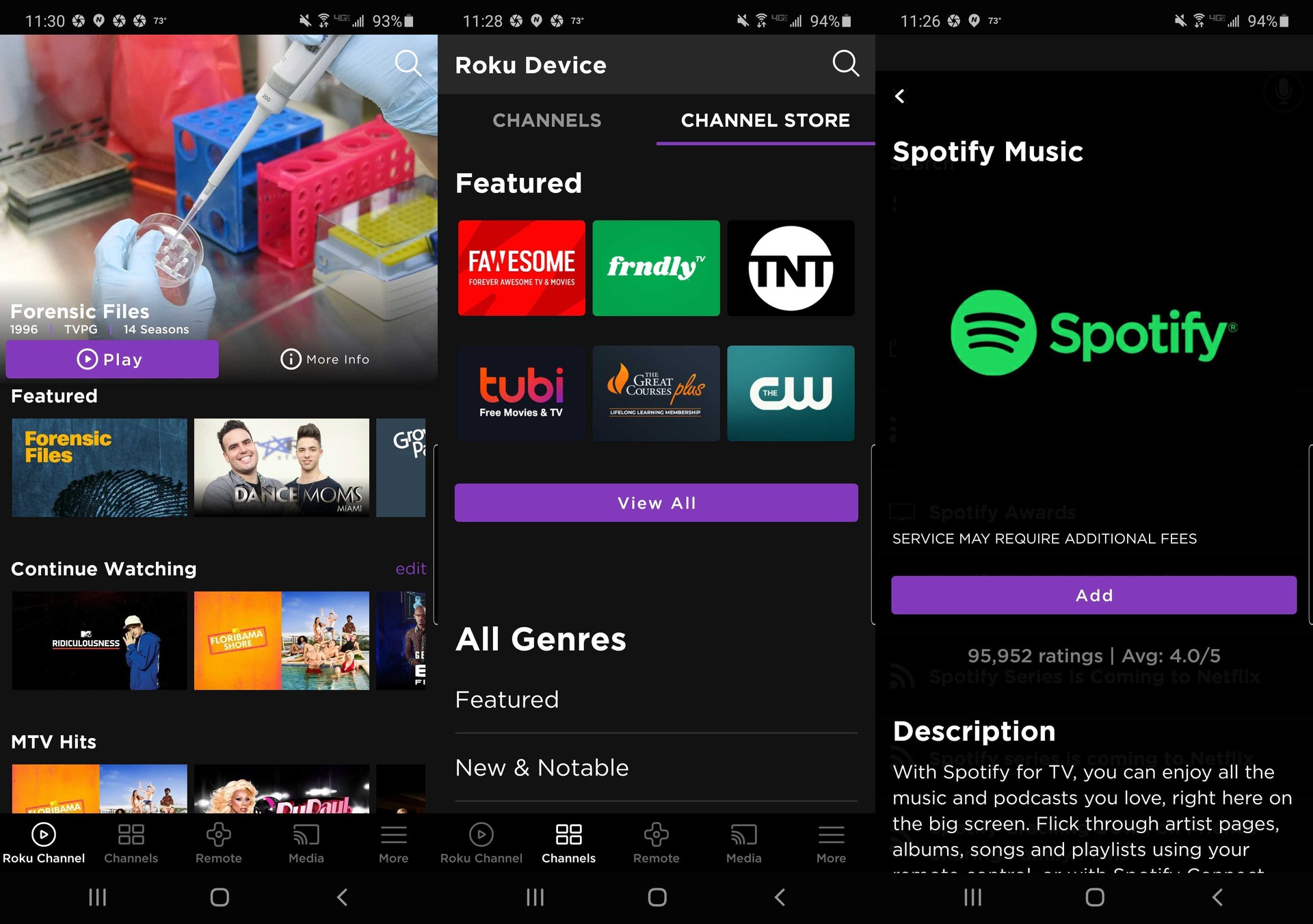
Rokuデバイス経由でSpotify チャンネルをインストールする以外にも、Rokuスマートフォンアプリを使用してSpotify アプリケーションを入手することもできます。その方法は次のとおりです。
ステップ1. まずRokuモバイルアプリをインストールする必要があります。インストール後、アプリを開いて起動してください。その後、Rokuチャンネルストアボタンを押してください。
ステップ2. そしてその後、Rokuチャンネルストアタブから、 “Channel Store” それはメニューの一番上の隅にありました。
ステップ3. 次に、チャンネルストア内、またはSpotify に入力した検索バーから検索して、Spotify アプリケーションを素早く見つける必要があります。
ステップ4. その後、Spotify アプリケーションを選択し、そこからオプションを選択する必要があります。 “Add Channel” そうすることで、Spotify アプリケーションが追加されます。
ステップ5. 次に、RokuアカウントのPINを入力してログインし、テレビからRokuのメインホームページにアクセスしてください。そして、チャンネルメニューリストからSpotify アプリを探してください。その後、RokuでSpotify Music をお楽しみいただけます。
方法3RokuウェブページからSpotify をRokuに追加する
このSpotify チャンネルは、ウェブページからRokuデバイスに追加することもできます。ユーザーはRokuのメインページにアクセスし、アクセスしたいチャンネルを入力するだけです。以下の手順に従ってください。
ステップ1. あなたがすべきことは、このリンクを使用できるオンラインウェブページチャネルストアに直接アクセスすることだけです。 channelstore.roku.com より早く進むには、そこからRokuアカウント情報でサインインする必要があります。
ステップ2. 次に、チャンネルカテゴリを閲覧し、検索バーを使用して Spotify と入力すると、Spotify チャンネルをより速く検索できます。
ステップ3. その後、次にすべきことは、オプションを選択することでした。 “Add Channel” Spotifyチャンネルでデバイスに実際 に接続するには。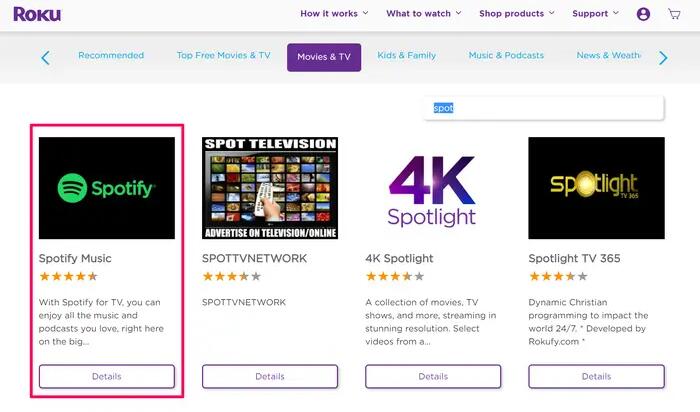
パート3. RokuでSpotify を再生する最良の代替方法
Spotify の曲は、Roku 再生プレーヤーを使用して楽しむことができます。これは、Spotify アプリケーションのような、より優れた最新バージョンが多くの Roku プレーヤーに復元されたためです。Spotify は、無料またはプレミアムのサブスクリプションに関係なく、Roku TV でさらに利用できます。
簡単そうに見えますか?しかし、そうではありません。多くのお客様が、Spotify が Roku で再生されないなどの問題に直面しています。Spotify Roku アプリケーションで問題が発生している場合は、オフラインで取得した Spotify の曲をダウンロードしてみてください。
そのため、Spotify をRokuに接続するには、追加のツールが必要になります。 TuneSolo Spotify Music Converter ここで強くお勧めするツールはTuneSolo Spotify Music Converter です。Spotify Music は、プレミアムメンバーシップを必要とせずにSpotify からトラックを保存し、他の全員と楽しむことができる、最高のダウンロード方法です。
さらに、TuneSolo Spotify Music Converter は、驚異的なスピードでトラックを変換する魅力的なコンバーターへと進化しました。ダウンロードと変換を組み合わせた処理は、約16倍の速度で高速化されます。TuneSolo はバッチ変換機能を提供し、ユーザーは音楽を迅速かつ効率的にアップロードできるため、労力とリソースを節約できます。
その結果、TuneSolo Spotify Music Converter を用いてSpotify トラックを取得する手順を以下に概説する。
ステップ1. ダウンロード、インストール、そして操作。最初のステップは、TuneSolo Spotify Music Converter のメインウェブページにアクセスすることです。アプリケーションをコンピュータにインストールして、手順を確認してください。インストールが完了すると、アプリケーションがコンピュータ上で起動します。
ステップ2. ファイルを添付してください。次の段階では、曲をプログラムにインポートします。これらの曲をドロップしてドラッグするだけで実行できます。または、Spotify URLをコピーして、TuneSolo Spotify Music Converter. に貼り付けることもできます。
ステップ3. 設定を変更します。MP3 や WAV などのファイルの種類を選択します。次に、データを保存するコンピュータシステムの場所を選択します。
ステップ4. 最後に、変換を行う必要があります。この最終手順は、単に「変換」オプションをクリックして、Spotify の曲をハードディスクに転送するだけです。
パート3. 結論
この記事では、Spotify と Roku の接続について説明しました。Spotify ユーザーが Roku で Spotify を見つけられなかった理由については既に述べました。また、どの Roku デバイスが Spotify をサポートしているか、そしてユーザーが実際に Spotify を見つけることができるかについても追加しました。そこから、Roku アプリケーションに Spotify をインストールするために利用できるソリューションとオプションも提供します。また、プレミアムプランなしで Roku に Spotify を入手する最良の代替方法も紹介します。これは、プレミアムプランを取得せずに TuneSolo Spotify Music Converter を取得して変換するのに役立つ非常に便利なツールです。これらのガイドが皆様のお役に立てば幸いです。素晴らしい一日をお過ごしください!

