

Spotify タイマーとは何ですか?
革新的なSpotify, は、この問題に対する解決策を提供するという要望に応えるべく、Spotify タイマーを開発しました。Spotify タイマーを使用すると、アプリケーションの音楽が自動的に停止する特定の時間を設定できます。これにより、ユーザーはアプリケーションが夜通し再生されることでデバイスのバッテリーが空になるのを防ぐことができます。
この機能には多くの利点があります。 また、加入者は、今聞いている音楽が、特定の時間に必要なものを十分に満たしていることを保証します。 このスリープタイマーは創造的であるだけでなく、現在のデジタル時代においては比較的革新的なものです。
記事の内容 パート1. Spotify? にはスリープタイマーはありますか?パート2. Spotify? でタイマーを設定するにはどうすればよいですか?パート3. Spotify の曲をオフライン再生用にダウンロードする方法は?パート4. 結論として
パート1. Spotify? にはスリープタイマーはありますか?
Spotify にスリープタイマーがあるかどうかを知るのは確かに興味深いことです。Spotify. では無限に曲を聴くことができるという事実から興味が湧きます。また、タイマーを使ってそれを停止する方法を理解することも役立ちます。Spotify, の開発者の創意工夫により、Spotify タイマーが誕生しました。この機能により、Spotify は、このタイマーが利用可能になったことで、チャートを駆け抜けます。これにより、ユーザーは音楽を聴く時間を十分に自由に選択できます。
Spotify タイマーは、音楽鑑賞における革新的なツールです。音楽を、勉強やその他の生産的な作業の合間の時間として活用できます。Spotify タイマーは当初Androidユーザー向けに提供されていましたが、現在はiOSユーザーも利用可能です。
パート2. Spotify? でタイマーを設定するにはどうすればよいですか?
Spotify タイマーの登場により、Spotify の全機能に関するあなたの認識はより高みへと達します。タイマーによる制御により、あなたは自分のペースで音楽を聴くことができます。この制御は、スケジュール設定において非常に優れています。したがって、Android または iOS を介して Spotify でタイマーを設定する方法を知ることは重要です。
iOSでSpotify タイマーを設定する方法は?
iPhoneまたはiPadユーザーの方は、以下の簡単な手順でSpotify タイマーを設定できます。
ステップ1. iOS 時計アプリにアクセスし、画面下部にあるタイマーを押します。
ステップ2. 希望の時間の長さを設定し、「タイマー終了時」と表示されるオプションをタップします。
ステップ3. 一番下までスクロールし、「再生を停止」を選択し、右上隅にある「設定」をタップして保存します。
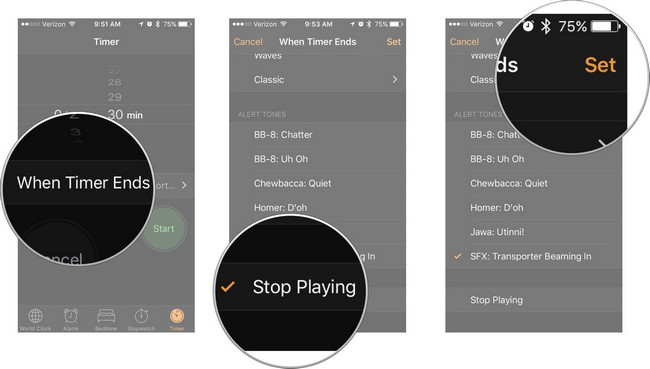
ステップ4. 「開始」をクリックしてタイマーを開始します。
AndroidでSpotify タイマーを設定する方法は?
Android端末をご利用の場合は、以下の簡単な手順でSpotify タイマーを設定できます。
ステップ1. 聴きたい曲またはプレイリストを開始し、右上隅にある3ドットメニューをタップします。
ステップ2. 下にスクロールして、スリープ タイマー オプションをクリックします。
ステップ3. Spotify Music の再生時間をオプションから選択できます。
Spotify タイマーを設定すれば、デバイスのバッテリー残量を気にせずに音楽を聴くことができます。設定画面でこのオプションが見つからない場合は、Playストアからアプリをアップデートしてみてください。
パート3. Spotify の曲をオフライン再生用にダウンロードする方法は?
Spotify は誰でも無料でアクセスできます。ただし、広告や邪魔な要素など、いくつかの不便さがあります。こうした邪魔な要素があるため、熱心なSpotify ファンは、オフライン再生用にSpotify の曲をダウンロードしたいと思うでしょう。オフライン再生用のファイルを用意できる可能性は非常に魅力的です。インターネット接続の要件や広告が少なくなるため、より良いリスニング体験が得られるからです。
Spotify の曲をオフラインでダウンロードして再生する際の主な問題は、DRM の保護です。DRM の保護により、Spotify ファイルは他のデバイスやプラットフォームで再生することが困難になります。まず、DRM の保護を解除する必要があります。その後、ファイルをより一般的な形式に変換して、他のデバイスで使用できるようにします。復号化と変換は、Spotify Music Converter s を介して行うことができます。
TuneSolo Spotify Music Converterは、オンラインで入手可能な堅牢な Spotify Music Converter の 1 つです。TuneSolo Spotify Music Converter は、変換後もファイルの元の品質を維持できるロスレス変換を保証します。TuneSolo が提供する優れた変換速度とユーザーフレンドリーなインターフェースにより、変換は迅速かつ簡単に行えます。TuneSolo は、変換やアプリケーションの使用に関する問題に対する無料のテクニカル サポートも提供します。これらの機能により、TuneSolo は、ファイルの変換において簡単かつ満足のいく体験を提供します。
Spotify の楽曲をオフライン再生用にダウンロードするには、TuneSolo Spotify Music Converter: を使用する際の以下の簡略化された手順に従ってください。
ステップ1. お使いのデバイスでTuneSolo アプリケーションを開いてください。
ステップ2. 曲のリンクをコピー&ペーストするか、ファイルをドラッグして、1 またはそれ以上のトラックを追加します。

ステップ3. デバイスと互換性のある出力形式を選択し、[変換]をクリックして変換プロセスを開始します。

ステップ4. 変換後、[出力ファイルの表示]をクリックして、変換されたファイルを取得します。
これらの簡単な手順に従うだけで、Spotify Music をダウンロードしてオフラインで再生できるようになります。これで、お好みのデバイスで Spotify Music をオフラインで楽しむことができます。

パート4. 結論として
Spotify のタイマー機能は、特に就寝前に音楽を聴くSpotify ユーザーにとって非常に便利な機能です。この機能は、効率的な音楽鑑賞を促進するだけでなく、エネルギーの節約にもつながります。ユーザーは、起床時にバッテリー残量が十分にあることを確信できます。Spotify のタイマー設定手順は、AndroidユーザーとiOSユーザーの両方にとって簡単です。
Spotify の曲をオフライン再生用にダウンロードするというコンセプトは、TuneSolo Spotify Music Converter で解決できます。TuneSolo は、DRM の保護を解除し、Spotify の曲を一般的に使用されている形式に変換できるユーザーフレンドリーなアプリケーションです。TuneSolo を使用すれば、いくつかの簡単な手順に従うだけで、ダウンロードした Spotify の曲をオフライン再生してリラックスした体験をすることができます。

