

Androidとデスクトップ用の無料Spotify MP3変換アプリ
「お気に入りをダウンロードする方法はありますか?」 Spotify プレミアム プランに加入せずに Android フォンで曲を再生できますか?」 について話し合うことで、このよくある質問に答えましょう。 ベスト Spotify 〜へ MP3 Android/デスクトップ用コンバーター その際に使用できるもの。
この記事ではその中でも特におすすめのものを紹介しました Spotify 〜へ MP3 最高のメリットをもたらすコンバーター 受け Spotify 自由に歌. 音楽コンバーターの使用は、一部のデバイスまたはシステムで認識できないように設計されたコンテンツを利用できるようにするために非常に重要です。 Spotify.
最高を学ぶ Spotify 〜へ MP3 Android またはデスクトップ用のコンバーターを使用して、お気に入りの曲をお楽しみください。 Spotify オフラインの曲。
記事の内容 パート1. 音楽をダウンロードできますか Spotify 私のAndroid携帯に直接?パート2. おすすめ! Spotify 〜へ MP3 2024年に登場予定のAndroidまたはデスクトップ向けコンバーターパート3. どのように変換する方法 Spotify 〜へ MP3 無料で曲をAndroidに転送できますか? 結論
パート1. 音楽をダウンロードできますか Spotify 私のAndroid携帯に直接?
Spotify は、現在最も広く使用されている音楽ストリーミング プラットフォームの 2 つで、無料アカウントとプレミアム アカウントの両方を提供しています。
その 2 プラン/アカウント お気に入りの曲にたどり着くのに役立ちますが、プレミアムアカウントは 1 より楽しく、よりエキサイティングな体験をすることができます Spotify。 デバイスに曲をダウンロードし、オフラインでストリーミングすることができます。 一方、無料アカウントの場合は、これを行うことはできません。 インターネットに接続している場合にのみトラックをストリーミングできます。
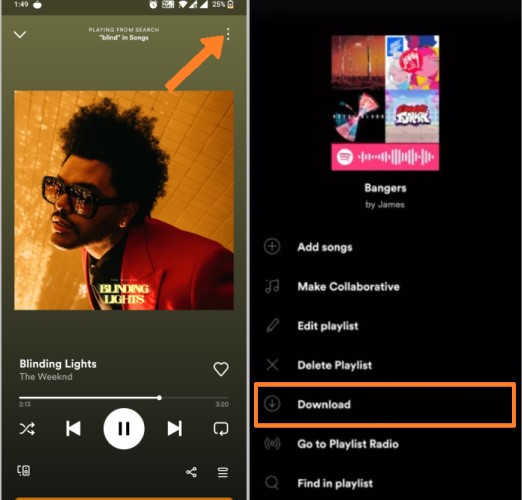
したがって、曲をオフラインで直接聴きたい場合は、 Spotify、アカウントをプレミアム プランにアップグレードする必要があります。 そして、私には次の手順があります 直接ダウンロード Spotify プレミアム アカウントをお持ちの場合は、Android デバイスの曲:
- 既存の Spotify プレミアムアカウント、ログインしてください Spotify アプリ。
- 画面の下部に「あなたのライブラリ」のタブがあります。 それをクリックし、保存したいすべてのプレイリストとアルバムをタップします。
- 最後のステップは、各アルバムの一番上にある [ダウンロード] ボタンをクリックして、ダウンロード プロセスを開始することです。
パート2. おすすめ! Spotify 〜へ MP3 2024年に登場予定のAndroidまたはデスクトップ向けコンバーター
私たちに 3 最良 Spotify 〜へ MP3 お使いのデバイスに音楽ファイルを保存する際に使用できる、Android/デスクトップ用のコンバーター。
#1. TuneSolo Spotify Music Converter
主な特徴 TuneSolo
の主要な機能の1つ TuneSolo その能力は 変換する Spotify Music 他の一般的なオーディオ形式など MP3, WAV, FLAC, (NAIST) と M4A. TuneSolo 実際に最高の1つです Spotify 〜へ MP3 コンバータ。
のもう1つの重要な機能 TuneSolo Spotify Music Converter ユーザーが Mac または Windows デバイスに音楽ファイルをダウンロードするのを支援する機能です。 あなたが好きなすべてのトラックとアルバムに名前を付けて、 TuneSolo あなたがそれを得るのを助けることができます。 から曲をダウンロードした後、Android 携帯に曲を転送できます。 Spotify TuneSolo.

ダウンロード機能は以下の方法で実行できますので、 TuneSolo、ユーザーはインターネット接続や安定した信号を気にすることなく、オフラインでトラックをストリーミングすることもできます。 いつでもどこでも好きなときに曲をストリーミングできます。
先ほど述べた出力フォーマットはすべて、多くのデバイスで再生可能です。そのため、曲が変換されると、 MP3 例えば、フォーマットがデバイスに保存されている場合、それらを別のデバイスに転送して、お好みのさまざまなデバイスでストリーミングを楽しむことができます。
メリット
- を保存するのに役立ちます Spotify 複数のデバイス上の曲。
- 曲をアクセス可能な出力形式に変換します。
- プレミアムなしでも Soptify の曲をダウンロードしてストリーミングできます。
- メタデータやIDなどの重要な詳細情報を保持します3 曲のタグ。
- 無料のアップデートとサポート チームによるサポート。
- ユーザーがオフラインで曲をストリーミングできるようにします。
デメリット
- TuneSolo は、アプリケーション版を利用するには支払いが必要なプロフェッショナルツールです。
- PC デスクトップから曲をダウンロードした後、曲を Android フォンに転送する必要があります。 このツールには Mac/Windows 版しかありません。
#2. ノートバーナー Spotify 〜へ MP3 コンバータ
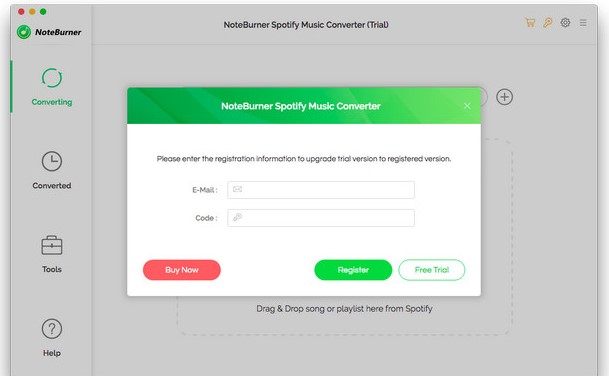
以前に取り組んだ音楽コンバーターと同様に、別の最も推奨されるものの 1 つ Spotify 〜へ MP3 Android/デスクトップ向けの音楽変換ソフトとしてはNoteBurnerがあります。この音楽変換ソフトはMacとWindowsの両方に対応しています。
NoteBurner の主な機能
- DRM コピー保護を削除します Spotify Music コンテンツを閲覧し、DRMフリーのコンテンツをダウンロードできます。
- 変換する Spotify Music 〜へ MP3, WAV, AAC, FLAC, (NAIST) と AIFF.
- 変換プロセス後でも、100% 最高品質の曲を生成できます。
メリット
- Windows 向けにさらに多くの機能を開発および設計しました。
- 100% ロスレスオーディオ品質。
- ユーザーが利用できる無料版があります。
- 複数のデバイスで支払い可能な多数の出力形式を提供します。
デメリット
- これはプロ仕様のツールでもあるため、ライセンスの購入には当然多額の費用がかかります。
- その "YouTube 「ダウンロード変換」モードはほとんどの場合うまく機能せず、時々問題が発生します。
- もう 3 つの欠点は、カスタマー サポートの有効性の問題です。
- Mac デバイス用のバージョンでは、追加のツールを使用できません。
#3. シディファイ Spotify Music Converter
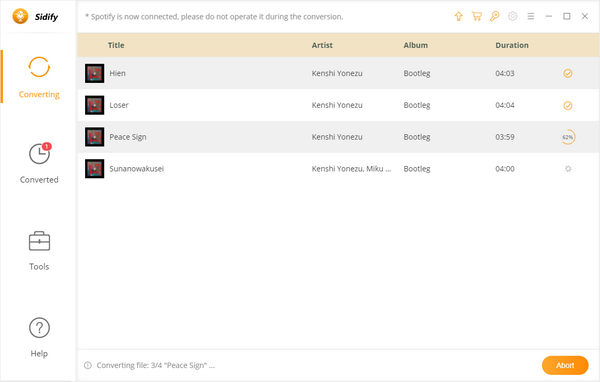
第3 1 ベストリストに載る Spotify 〜へ MP3 Androidまたはデスクトップ用のコンバーターはSidifyです Spotify Music Converterこれは実際、先に説明した音楽変換ソフトとほぼ同じインターフェースを備えています。
Sidifyの機能 Spotify 〜へ MP3 コンバータ
- 変換する Spotify Music 内容を 4 その他の出力形式を含む MP3, M4A, FLAC, (NAIST) と WAV.
- それは提供しています 4 出力品質は低から始まる(128 kbps)、中(192 kbps)、 高い (256 kbps)、非常に高い(320 kbps).
- シディファイ Spotify Music Converter 燃焼を支持する Spotify 曲をCDに取り込みます。
- IDを保存する3 タグを付けることができ、編集も可能です。
- 音楽ファイルを OneDrive にアップロードします。
メリット
- ユーザーにはアプリの無料版が提供されますが、当然のことながら、対応する機能は制限されています。
- 多くの追加機能があります。
- さまざまな言語を提供しており、その数は約 42 言語の総数。
デメリット
- ライセンスを取得するには多額の費用がかかる場合があります。
- ファミリーライセンスは含まれません。
- Mac デバイス用のバージョンでは、他のツールを追加できません。
- 問題を引き起こす可能性があります YouTube ダウンロードモードにしてください。いつでもバッファリングが発生する可能性があります。
ボーマン 3 Spotify 〜へ MP3 Android/デスクトップ用のコンバーターはどれも非常に便利で、すべてのユーザーにとって有益です。自由に選択できます。 1 目標達成とお気に入りのすべてを手に入れるために議論されたことから Spotify Music コンテンツ。
パート3. どのように変換する方法 Spotify 〜へ MP3 無料で曲をAndroidに転送できますか?
ノーザンダイバー社の 3 Spotify 〜へ MP3 コンバータについては少し前に議論しましたが、 TuneSolo Spotify Music Converter 方法の詳細な手順に取り組むことによって コンバージョン Spotify Music 〜へ MP3 この注目すべき音楽コンバータを使用しています。
ダウンロード方法 Spotify MP3 無料で曲が手に入る?
ステップ1. の最新バージョンをダウンロードする TuneSolo Spotify Music Converter お使いのMacまたはWindowsコンピューターへ。
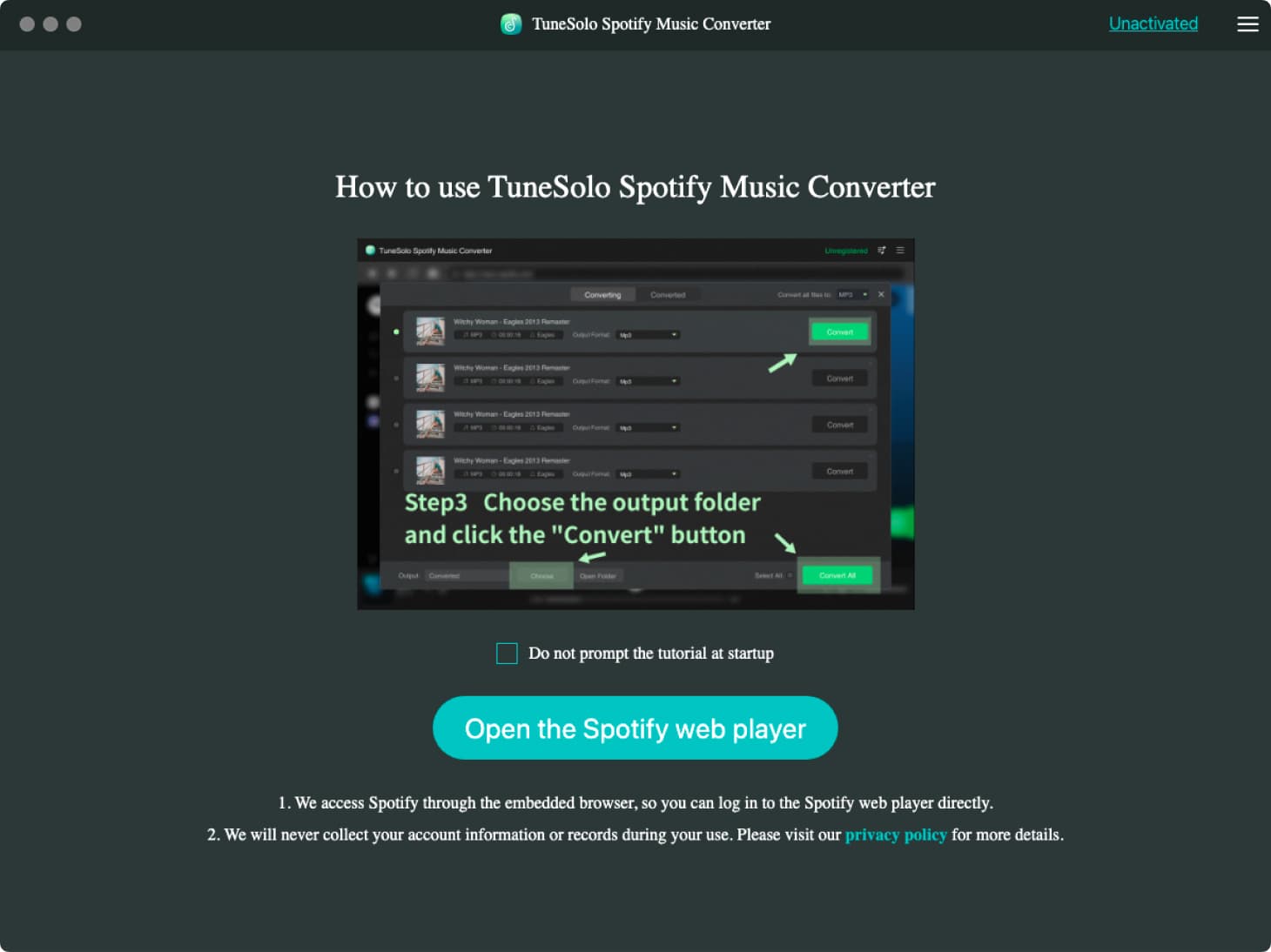
ステップ2. ツールを開き、「Open the Spotify ビルトインにアクセスするための「web player」ボタン Spotify の Web プレーヤー TuneSolo.
ステップ3。 にサインインします Spotify 音楽の検索と変換プロセスを続行するための無料アカウント。 あなたは何を選ぶかを知ることができます Spotify ダウンロードして変換したい曲 MP3 形式でダウンロードすることができます。

ステップ4. 曲、プレイリスト、またはアルバムを選択したら、「+」ボタン (ソフトウェア インターフェイスの右側にあるバブル) に直接ドラッグ アンド ドロップして、変換リストに追加する必要があります。
ステップ5ポップアップウィンドウで、出力形式を次のように選択します。 MP3その後、変換された音楽ファイルの出力フォルダも指定する必要があります。
ステップ6. 曲のアップロードと出力形式の選択がすでに設定されている場合は、「すべてのアイテムを変換」ボタンをクリックして、最終的に変換プロセスを開始できます。
変換が完了するまで数分お待ちください。変換後、変換された曲を入手して、複数のデバイスに永久に保存できます。

ここで、変換された曲を転送したい場合は、最高のツールの 3 つを使用してください。 Spotify 〜へ MP3 Androidおよびデスクトップ用のコンバーターを使えば、Androidスマートフォンなどの他のデバイスへの変換がより簡単になります。変換した曲をAndroidデバイスに正常に転送するための最適な方法を以下にリストアップしました。
変換済みの転送方法 Spotify MP3 Androidスマートフォンで音楽を聴く
Transfer Spotify USB ケーブルを使用して曲を Android に転送
USBケーブルを使うのは、実はコンピューターからモバイルデバイスにデータを転送する最も簡単な方法の一つです。必要なのは、コンピューターとモバイルデバイスを接続するだけです。 2 USBケーブルを使ってデバイスを接続し、コンピューターからファイルの送信を開始します。または、音楽ファイルをコピーしてAndroidスマートフォンに貼り付けることもできます。
Transfer Spotify Google ドライブ/Dropbox 経由で曲を Android に転送
変換した音楽ファイルを転送するもう一つの効果的な方法は、Googleドライブ、Dropbox、またはその他のクラウドストレージサービスにアップロードすることです。Androidスマートフォンを使って、上記のいずれかのアカウントにログインし、音楽ファイルをAndroidデバイスに直接ダウンロードしてください。
Transfer Spotify Bluetooth で曲を Android に転送
Bluetooth を使用する方法が最も速い方法です。両方のデバイスの Bluetooth をオンにするだけです。その後、コンピューターに Android スマートフォンを新しい接続デバイスとして追加し、次にペアリングする必要があります。 2 デバイス。正常に完了したら、音楽ファイルの転送を開始できます。
結論
それがそれです! 最も愛する人のすべてを転送したいと常に思っていた場合 Spotify Android スマートフォンに曲を取り込むには、たくさんのオプションから選択できるようにしました。 しかし、その中には、 Spotify 〜へ MP3 Android/デスクトップ用コンバーターについて議論しましたが、私は以下のツールの使用を強くお勧めします。 TuneSolo Spotify Music Converter.
このツールは非常に使いやすく、以前のディスカッションに含まれていた簡単な手順によって証明されました。 このツールがユーザーに提供できる多くの機能とサービスもあります。

