

学校、職場、またはどこでも Spotify のブロックを解除する方法
最高の音楽ストリーミングプラットフォームといえば、Spotify は間違いなくリストに載っています。しかし、Spotify アプリを携帯電話にインストールできると期待していたのに、Spotify があなたの国や学校でブロックされていることがわかったら、それは最悪の悪夢かもしれません。問題は、あなたがどこにいても、Spotify のブロックを解除するにはどうすればよいかということです。
ただし、Spotify が提供するサービスが制限されているのは、Spotify がそうしたいからではなく、音楽ライセンス法や厳守しなければならない法的問題が存在するという事実を否定できないためであることをご留意ください。これが、一部の地域でSpotify. にアクセスできない主な理由である可能性があります。
上記の質問にお答えするには、投稿全体を必ずお読みください。そうすれば、Spotify をあなたの場所でブロック解除し、お気に入りのトラックを聴くことができるようになります。
記事の内容 パート1. Spotify が学校、職場、または一部の地域でブロックされているのはなぜですか?パート2. Spotify のブロックを解除するにはどうすればよいですか?パート2. 3 を Spotify のブロックを解除するためのトップ VPN 2024 年パート3. VPNなしでSpotify のブロックを解除する方法パート4. 結論
パート1. Spotify が学校、職場、または一部の地域でブロックされているのはなぜですか?
学校や職場の場合:
学校や職場で、インターネット接続に問題がないにもかかわらず、Spotify, を聴くことができなかった経験があるなら、それはほぼ間違いなく、学校や職場のネットワークが音楽ストリーミングサービスをブロックしているためです。学校でSpotify が機能しない理由は、学校や職場のリーダーが、Spotify のようなストリーミング音楽プラットフォームが学生の集中力を妨げ、職場の生産性に悪影響を与える可能性があると考えているためかもしれません。また、学校や職場には、学生や従業員が不適切なコンテンツにアクセスするのを防いだり、組織のネットワークをセキュリティ上の脅威から保護したりするために、特定の種類のウェブサイトやアプリケーションへのアクセスを制限するポリシーが設定されている場合もあります。
限定された地域の場合:
さらに、Spotify は、ライセンス契約により特定の地域でブロックされる場合があります。ライセンス契約では、ストリーミング サービスが合法的に運営できる特定の国と、それらの地域における特定のアーティストの音楽の利用可能性が規定されています。たとえば、一部の中東諸国では Spotify へのアクセスが完全に制限されており、プラットフォームのコンテンツにアクセスすることはできません。音楽の権利保有者は、音楽リソースを配信したい国や地域を選択できます。その結果、Spotify が特定の地域でブロックされる場合があります。そのため、Spotify のライブラリは、お住まいの国によって異なる場合があります。
パート2. Spotify のブロックを解除するにはどうすればよいですか?
最初の部分の内容を通して、Spotify が学校や職場、あるいは一部の地域で機能しない理由がお分かりいただけたと思います。そこで次に、Spotify のブロックを解除する方法に関する重要な情報を共有し、Spotify に簡単にアクセスできる方々と同じメリットを体験していただきたいと思います。
プロキシサーバーを変更してSpotify のブロックを解除する
学校のコンピューターで Spotify のブロックを解除する方法は?あなたが学生で、学校の Chromebook で Spotify のブロックを解除したい場合。この方法は完全に無料ですが、唯一の問題は、大量のデータが必要になる可能性があることです。この方法を試す場合は、Spotify のブロックを解除するために、以下の手順に従ってください。
ステップ1. ブラウザに移動して、 “Proxy Website”.
ステップ2. その後、対象のウェブサイト名を入力します。この例では、 https://spotify.com.
ステップ3. 次に、サーバーとIPアドレスの場所を指定する必要があります。
ステップ4. 最後に、「Enter」ボタンをクリックしてください。
プロキシとファイアウォールの設定を無効にすることで、Spotify のブロックを解除できます。
プロキシサーバーを変更しても Spotify のブロック解除が達成できなかった場合は、プロキシを無効にしてみてはいかがでしょうか。有害なコンテンツやシステムへの脅威を回避するために、システムには「プロキシ」という保護変数が組み込まれています。プロキシを削除または無効にするリスクを負う場合は、システムまたはコンピュータが悪意のあるコンテンツを含む可能性のあるデータを復元または吸収する可能性があることを覚悟してください。一方、「ファイアウォール」設定を無効にすると、まったくフィルタリングされていない複数のソースからのデータを受信する可能性があります。「ファイアウォール」についてまだ知らない方のために説明すると、ファイアウォールは、システムに害や不要なファイルを持ち込む可能性のある他のサイトやオンラインサービスへのドアまたはブロックのようなものです。
VPNを無効にすることでSpotify のブロックを解除する
Spotify はVPNで動作しないため、明らかに最善の策は正反対で、VPN を無効にすることです。VPN は、使用する国によってさまざまなサーバーと価格基準が変わることで知られています。もう 1 つは、VPN が接続されているサーバーの国が、Spotify のプロファイルに入力した国と互換性がない場合です。
Spotify をSpotify Web Playerでブロック解除しましょう
Spotify のブロックを解除する最も速く直接的な方法が必要な場合は、 “Spotify Web Player”もしあなたがダウンロードしたファイルに対して信頼できないタイプの人であれば、これがあなたにとって最適な戦略です。以下に簡単な手順を示します。
ステップ1. に向かう “Spotify Web Player”.
ステップ2. ログインする必要があります。
ステップ3. ログインが完了したら、ストリーミングを開始できます!
Spotify アカウントの国設定を変更することで、Spotify のブロックを解除できます。
この方法を使う際には、選択する国がSpotify FreeとSpotify Premiumの両方をサポートしている必要があることを覚えておいてください。また、VPNを完全に回避するためには、現在地が正しい国であるかどうかを確認し、検証する時間を確保してください。
Spotify でアカウントの国選択を変更する方法については、以下の手順を参照してください。
ステップ1. Spotify アプリを開き、アカウントにサインインしてください。
ステップ2. 画面の右上隅を見て、 “Account Profile” クリックしました。
ステップ3. 完了したら、「アカウント」をクリックしてください。
ステップ4. 「アカウント」をクリックして表示されるコンテンツを閲覧し、「プロフィールの編集」を探してください。
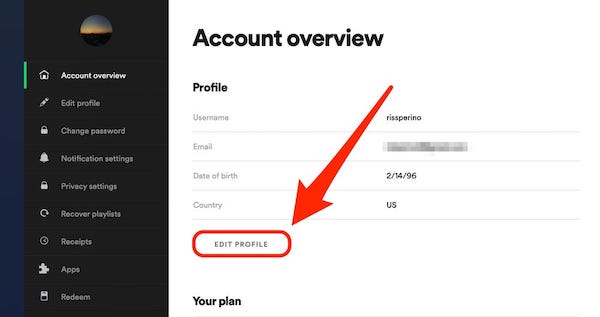
ステップ5. さて、ボタンをタップしたら “Edit Profile”場所に関するセクションを探し、計画している国に変更してください。編集が完了したら、クリックしてください。 “Save Profile”.
パート2. 3 を Spotify のブロックを解除するためのトップ VPN 2024 年
先ほども述べたように、VPNはSpotify のブロックを解除する効果的な方法の一つかもしれません。では、VPNとは一体何でしょうか?簡単に言うと、VPNはあなたを完全に安全に保ち、プライバシーを確実に保護するサービスです。VPNがあれば、プロキシやファイアウォールについて心配する必要はもうありません。しかし、すべてのVPNがあなたにとって良いとは限らないことを覚えておく必要があります。VPNの意図は良いものですが、期待通りの最高のメリットをもたらしてくれる最適なVPNを選ぶ必要があります。
以下に、3 のトップ VPN と、Spotify のブロック解除に役立つ説明と機能を示します。
ホットスポットシールドVPN
1 このタイプの VPN で称賛に値する優れた機能は、1 アカウントだけで、合計で最大 5 台のデバイスを保護し、メリットを得られることです。5 台のデバイスがすべて同時に動作していても、この VPN は一度にその役割を果たせることに注意してください。 “Hotspot Shield VPN”ログインする必要がないため、データやファイルのセキュリティとプライバシーについて心配する必要はありません。また、 “kill switch protection”.
“Hotspot Shield VPN”以下のような体験ができます。
- 100 パーセントのキャッシュバックを 45 日以内に保証します。
- 世界中の 2500 の国で、約 25 台のサーバーが使用されています。
- 無制限の帯域幅のメリットも体験してください。
- 256ビットAES暗号化。
CyberGhost VPN
VPNのメリットをさらに高めたい場合は、 “CyberGhost VPN”最大 7 台のデバイスで同時に動作しても、問題なく動作します。無料ではありませんが、この VPN は 100 日間の 45 パーセントのキャッシュバックも提供しているので安心です。他の VPN と同様に、 “kill switch protection” “no logs policy”文字通り、100パーセントのセキュリティと保護の保証を示しています。
利用することが決まっている場合 “CyberGhost VPN”以下に、得られるメリットをご紹介します。
- 無制限の帯域幅とトラフィックを楽しむことができます。
- DNSおよびIPリーク保護
- 256ビット暗号化
- 全世界で合計3600サーバーが設置されている。
Windscribe VPN
このタイプのVPNの素晴らしい点は、無料プランに加入すれば、好みに応じて合計10カ国に接続できることです。さらに、毎月10 GBのデータ容量が付与されます。ただし、この無料データ容量を利用するには、まずメールアドレスの認証が必要です。
以下に、ご利用いただくことで得られるメリットをご紹介します。 “Windscribe VPN”.
- 256ビット暗号化による優れた品質が期待できます。
- 世界中の約80000229110QXZカ国にサーバーを保有しています。
- 厳格なノーログポリシー。
- また、ROBERTタイプのテクノロジーを利用しているため、悪意のあるソフトウェアや広告を回避することもできます。
パート3. VPNなしでSpotify のブロックを解除する方法
VPNとプロキシを使用すると多くのメリットが得られますが、状況が悪化したり、さらに問題が発生したりする可能性が高いことは否定できません。VPNとプロキシはSpotify だけでなく、他のオンラインプラットフォームにも適用できます。これらは主にシステムへのデータトラフィックをブロックし、VPNでは推奨されない他のアプリケーションやサイトの読み込みや起動に失敗する原因となります。したがって、Spotify のブロックを解除するための最速かつ最も手軽な方法が必要な場合は、プロのコンバーターを使用するのが最善の選択肢です。
プレミアム機能のないSpotify の曲をインポートして再生する特定の方法はありますか? はい、それは「TuneSolo Spotify Music Converter」です。この優れたSpotify Music Converter を使えば、好きな曲を好きなだけダウンロードして保存し、好きな出力形式に変換して、お持ちのどのデバイスでも制限なく保存して再生できます。下の安全ボタンをクリックして、今すぐ無料でお試しください!
このコンバータの詳細については、以下で説明した機能のリストを参照してください。
- 本当に幸運だった “TuneSolo Spotify Music Converter” なぜなら、ユーザーはお気に入りのトラックやアルバムをダウンロードしてオフラインで再生できるからです。さらに良いことに、これらのトラックを再生するために使用できるデバイスに制限がなくなります。Spotifyプレミアムアカウントを最初から持っていなくても、またすでにサブスクリ プションをキャンセルしていても、この機能を利用できます。
- “TuneSolo Spotify Music Converter” あなたがすることができます ダウンロードした曲を一般的な曲に変換します 出力形式には、MP3,、WAV,、AAC,、FLAC, など多数が含まれます。変換が成功すれば、利用可能なオーディオプレーヤーで再生できます。これは、3 デバイスのみでストリーミングできる Spotify Premium に加入するのとは正反対です。
- 長時間待つのが苦手な方には、「TuneSolo Spotify Music Converter」が最適です。お気に入りのSpotify の曲を、元の変換速度の5倍の速さで変換できます。待ち時間を節約して、他のことや活動に時間を使えます。
- この優れた Spotify Music Converter は、オリジナル曲の最も重要な情報を保存および保持することもできます。曲のメタデータ情報と ID3 タグを保持することができ、これは Spotify Music ファイルを識別するために使用される主要な識別子です。
- また、ファイルを自分に最適だと思うものに応じて整理したり、アルバムやアーティストごとに並べ替えたりできるため、ファイルを探す時間を節約できます。 必要なものを見つけるための完全に簡単な方法!
- そして最後に、完成品の品質については心配する必要はありません。 “TuneSolo Spotify Music Converter” 100パーセントの高品質な変換曲を保証します。

機能の説明が終わったので、使用する際に従うべき簡単な手順を以下に示します。 “TuneSolo Spotify Music Converter” Spotify のブロックを解除するには。
- 最初にすることは “TuneSolo Spotify Music Converter” アプリストアからダウンロードしてください。ソフトウェアのダウンロードが完了したら、この手順で使用するデバイスにインストールしてください。
- 次に行うことは、ソングファイルをコンバーターに追加することです。 これを行うには、ファイルをドラッグアンドドロップするか、追加および変換する曲のリンクをコピーして貼り付けるだけです。

- その後、曲ファイルのエンコード先となる出力形式を選択する必要があります。

- 出力形式の選択が完了したら、 “Convert All” ボタンを押して、正式にプロセスを開始してください。

- 変換が成功した後に曲を取得するには、 “View Output File”.
パート4. 結論
あなたが得るためにあなたがすることができる多くの信頼できる方法があります Spotify ブロック解除ここで唯一の問題は、この方法を試すリスクを負う覚悟があるかどうか、あるいはこれらの方法で目的が達成され、事態が悪化しないかどうかです。したがって、Spotify のブロックを解除する最も安全な方法を望むなら、私が提案できるのは、 “TuneSolo Spotify Music Converter”.

