

「Spotify Wrapped Not Working」とはどういう意味ですか?
オンライン音楽プラットフォームSpotifyは、ユーザー向けに特別に設計された2019 wrapdバージョンをリリースしました。しかし、Spotify イベントの開始に伴い、多くのユーザーからSpotify wrapdが動作しないという苦情や問題が報告されています。
Spotify wrapd が動作しない問題は、すべてのユーザー、特にプレイリストのユーザーに影響を与えるわけではありません。ラップド機能が表示されない理由は、一部のユーザーがアプリケーションを最新バージョンにアップデートしていないためです。この問題でお困りの場合は、この記事を読み進めていくと、さまざまな解決策が見つかります。
記事の内容 パート1. Spotify のラップイベントは終了しましたか?パート2. ユーザーはどのようにしてSpotify のラップされた統計情報を見ることができますか?パート3. Spotify がユーザーにとって動作しない場合はどうすればよいですか?パート4. ボーナスパート:Spotify でラップされた音楽をオフライン再生用にダウンロードする方法パート5. 結論
パート1. Spotify のラップイベントは終了しましたか?
2019年にSpotify は、ユーザーが作成したプレイリストを年間を通して聴くことができるWrappedを発表しました。しかし、使用時にこのエクスペリエンスエラーが発生するユーザーもいたため、Spotify は解決策を提供しました。オンライン音楽プラットフォームでこのWrapped機能を利用するには、ユーザーはSpotify. でラップされた2019を検索するだけで済みます。
Spotify のWrappedはまだ開催されているのかとお尋ねですか?はい、開催されています。これは間違いなく年間イベントのハイライトです。12月には、Spotify がユーザーの年間Wrappedを発表します。これは、多くのユーザーが1年間でストリーミングした音楽やポッドキャストの数々を祝う、待ちに待ったイベントです。
ユーザーが Spotify の Wrapped に完全にアクセスするには、既存の Spotify が必要です。このイベントは、携帯電話だけでなく、コンピューターやその他のガジェットでも適用およびアクセスできます。Spotify wrapped が機能しない問題が発生した場合は、Spotify を再度 Wrap するための手順を以下に示します。
- デバイスのIOSまたはAndroid用のアプリケーションの最新バージョンがあることを確認する必要があります。
- Spotify が提供するさまざまなスレッドを購読して、情報や最新のアップデートを入手してください。
- アカウント作成には、5 人以上のアーティストの 30 曲を 60 分以上聴くことが必要です。
- ユーザーとして、Spotify アプリケーションのトラブルシューティングの基本を理解していることを確認してください。
- Spotify アプリケーションを使用する際は、デバイスまたはガジェットに十分なインターネット接続があることを確認してください。
その他の問題が発生した場合は、Spotify の指示に従って解決したことを確認してください。
パート2. ユーザーはどのようにしてSpotify のラップされた統計情報を見ることができますか?
ユーザーや購読者は、プラットフォームが音楽に関するニーズを満たしてくれると分かっていれば、メンバーシップを継続します。Spotify のWrappedは、ユーザーと購読者が1年間に聴いた音楽の累計状況を表示します。場所さえ分かれば簡単に操作できます。アクセス方法は以下のとおりです。
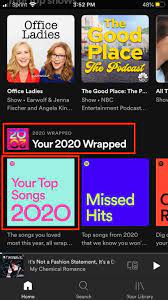
- Spotify のメインホームページまでスクロールダウンして、「Your Wrapped」バナーを見つけてください。
- 「YourWrapped」をタップすると、プレイリストが表示され、聴いたヒット曲が表示されます。
パート3. Spotify がユーザーにとって動作しない場合はどうすればよいですか?
Spotify のWrappedがリリースされましたが、誰もがアクセスできるわけではないようです。目玉機能は、ユーザーが登録してから1年間で最も聴いた曲、プレイリスト、アルバムの統計情報を表示することです。しかし、イベントの目玉機能であるにもかかわらず、一部が動作しないという報告や苦情が寄せられています。
この機能は普及が進むにつれて、試用するユーザー数が非常に多くなるため、一部が正常に動作しなくなる場合があります。基本的なトラブルシューティングを行うか、Spotify Careページに問題を報告してください。
パート4. ボーナスパート:Spotify でラップされた音楽をオフライン再生用にダウンロードする方法
もちろん、私たちは皆、いつでもどこでも好きな音楽やポッドキャストを楽しみたいと思っています。Spotify ユーザーは最大 10, 000 曲をダウンロードでき、最大 2019 種類のデバイスでアクセスできます。Spotify はトラックを聴くためのオフラインモードを提供しますが、プレミアムユーザーのみが利用できます。
誰もがプレミアムアカウントに登録できるわけではないので、TuneSolo Spotify Music Converter はあなたに最適です!この TuneSolo Spotify Music Converter があれば、オフラインで再生できる無料音楽にアクセスする方法を探すのに苦労する必要はありません。このプラットフォームは、ユーザーが好きな曲、アルバム、プレイリストをダウンロードできるようにサポートします。
一度ダウンロードすれば、ユーザーはプレミアムサブスクリプションなしで、Spotify の厳選された楽曲をオフラインで楽しむことができます。また、Spotify の楽曲をMP3、AAC、WAVなど、さまざまな形式に変換することもできます。この記事の前半では、このコンバーターを処理するさまざまな方法を紹介します。
TuneSolo は、ダウンロードと変換処理の速度が5倍になります。つまり、ユーザーは必要なファイルを多数処理できるだけでなく、時間も大幅に節約できます。また、Spotify の楽曲の100%品質も保証します。
- お好みの曲のリンクをコピーして、デバイスのTuneSolo タブに貼り付けてください。TuneSolo Spotify Music Converter は、Mac版とWindows版の両方のデバイスに対応しています。

- 出力形式を選択し、「すべて変換」ボタンをクリックしてダウンロードを開始します。TuneSolo Spotify Music Converter は、ID3 タグと Spotify Music のメタデータ情報を保持します。

- 処理を中断しないでください。完了したら、クリックしてください。 "view output file" 曲を入手するため。
パート5. 結論
音楽プラットフォームであるSpotify は、ユーザーに最高の機能とエンターテイメント分野で最高のサービスを提供しています。機能リリース後、Spotify が動作しないなどの問題が発生しましたが、解決されました。お客様の懸念事項にすべて対応できるよう、常にシステムをチェックすることが重要です。
音楽は、リラックスしたり、2019の感情表現の美しさを堪能したりするための手段です。私たちは常に音楽を聴きたいと思っています。では、どうすれば音楽を楽しめるのでしょうか?TuneSolo Spotify Music Converter, をダウンロードするだけで、便利で快適なリスニング体験が実現します。

