

ChromecastにSpotify Musicをストリーミングできますか?こちらから入手できます
Chromecast は、お気に入りのオーディオ/ビデオを大画面で視聴できるように Google が開発したデバイスです。HDMI ポートを備えており、デバイスをテレビやモニター画面に接続します。次に、キャストデバイスを Chromecast に接続する必要があります。Chromecast は、コンピューターやポータブルスマートデバイスなど、さまざまなデバイスをサポートしています。Spotify は、多くのデバイスとオペレーティングシステムでサポートされている優れた音楽ストリーミングプラットフォームです。しかし、Spotify Music を Chromecast にストリーミングできますか?
この記事では、Spotify Music を Chromecast に無料でストリーミングする最適な方法を含め、ご質問にお答えします。Spotify のプレミアムアカウントは最適な選択肢です。また、この記事では、プレミアムアカウントなしでも素晴らしいコンテンツにアクセスできる Spotify Music を Chromecast にストリーミングする方法についても説明します。
記事の内容 パート1. Spotify をChromecastでストリーミング再生できますか?パート2. Spotify Music をChromecast Premiumでストリーミングするにはどうすればよいですか?パート3. プレミアムなしでSpotify Music をChromecastにストリーミングする最良の方法パート4. 製品概要
パート1. Spotify をChromecastでストリーミング再生できますか?
Chromecast(Google Chromecastとも呼ばれます)は、テレビやモニターをスマートデバイスに変える特別なデバイスです。HDMIケーブルを使ってテレビ画面に接続します。Chromecastを使えば、パソコン、タブレット、スマートフォンをワイヤレスでテレビに接続することもできます。Chromecastデバイスは、初期購入価格以外に定期的なサブスクリプションは必要ありません。Chromecastは、開発当初から現在に至るまで、4K解像度をサポートする様々なモデルが存在します。
Chromecast で有料で利用できるもう 1 つのサービスは、音楽と映画のストリーミング サービスです。これには、Spotify、Amazon Music、YouTube など、多数のサービスが含まれます。Spotify は、6,000 万人以上のユーザーを抱える世界最高の音楽ストリーミング プラットフォームです。しかし、Spotify Music を Chromecast にストリーミングすることは可能でしょうか? はい、可能です。モバイル フォン、デスクトップ、Spotify ウェブサイトなど、複数のデバイスでストリーミングできます。
ただし、Chromecastを使用する前に、Chromecastが正しく設定されていることを確認する必要があります。 重要なのは、キャストデバイスとChromecastが同じWi-Fiネットワークに接続されている必要があるということです。 次に、HDMIケーブルを使用してテレビとChromecastを接続します。 次に、テレビをHDMIチャンネルに設定します。 Chromecastを使用すると、ホテルの部屋やその他の場所にあるロックされたコンテンツにアクセスできます。
Chromecastデバイスを設定する方法
手順 #1. Chromecast デバイスを電源に接続し、Chromecast をセットアップします。次に、HDMI ケーブルを接続し、テレビまたはモニターに接続します。
手順 #2. テレビまたはモニターの電源を入れ、正しいHDMIチャンネルに切り替えていることを確認してください。
手順 #3. キャストデバイスと Chromecast を同じ Wi-Fi ネットワークに接続します。次に、キャストデバイスに Google Home アプリをダウンロードしてインストールします。そして、アプリを新しい Chromecast デバイスにリンクします。
パート2. Spotify Music をChromecast Premiumでストリーミングするにはどうすればよいですか?
多くの Spotify ユーザーは、Spotify Music をサポートするすべてのデバイスで複雑な手順のため、Spotify を Chromecast にストリーミングするのが難しいと感じています。しかし、心配しないでください。この記事では、さまざまなデバイスで Spotify Music を Chromecast にストリーミングする方法について包括的な手順を説明します。Chromecast は、Spotify のプレミアム アカウントと無料アカウントの両方をサポートしています。ただし、Spotify のプレミアムには、無料アカウントよりも優れた機能があります。プレミアム アカウントを使用すると、より多くの Spotify Music にアクセスできます。また、プレミアム アカウントには高品質のビデオ ファイルとオーディオ ファイルがあります。Spotify のプレミアムの一番の利点は、広告がないことです。
#1. モバイル端末でSpotify Music をChromecastにストリーミングする方法
スマートフォンからChromecastにSpotify Music をストリーミング再生できます。ChromecastはAndroidとiPhoneの両方のオペレーティングシステムに対応しています。プレミアムサブスクリプションに加入している限り、Spotify の楽曲、プレイリスト、アルバムを無料でChromecastにキャストできます。
手順 #1. まず、スマートフォンに Spotify アプリをダウンロードしてインストールします。アプリを起動し、Chromecast デバイスにキャストしたい Spotify Music を選択します。
手順 #2. スマートフォンで Spotify の曲を再生し、左下隅に移動して「デバイスアイコン」をタップします。すると、Wi-Fi ネットワーク上のデバイスの一覧が表示されます。
手順 #3. テレビに接続されている Chromecast デバイスを選択してください。するとすぐに、再生中の Spotify Music がテレビにキャストされます。
#2. デスクトップでSpotify Music をChromecastにストリーミングする方法
Spotify Music は、WindowsとMacの両方のオペレーティングシステムでキャストできます。ただし、まず、上記パート1の手順に従って、コンピューターとChromecastデバイスを接続してください。両方のデバイスが同じWi-Fiネットワークで動作していることを確認してください。
手順 #1. コンピューターに Spotify アプリケーションをダウンロードしてインストールします。次に、アプリケーションを起動し、ユーザー名とパスワードを使用して Spotify アカウントにログインします。
手順 #2. 次に、Chromecast にキャストしたい曲、アルバム、またはプレイリスト Spotify を再生します。右下隅に移動すると、制御可能なすべてのデバイスが表示されます。
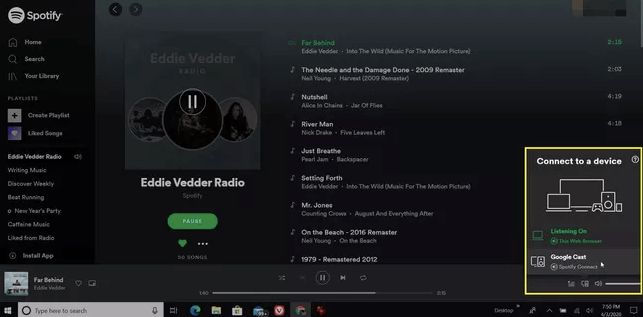
手順 #3. 先ほどテレビに接続した Chromecast デバイスを選択します。これで、Chromecast 経由で再生する他の Spotify Music を制御できるようになります。
#3. Spotify Music を Spotify Web Player で Chromecast にストリーミングする方法
Spotify アプリをスマートフォンやコンピューターにインストールしていなくても、Spotify Music を Chromecast にキャストできます。任意のブラウザを使用して Spotify アカウントにログインできます。ただし、キャストデバイスと Chromecast が同じ Wi-Fi ネットワークに接続されている必要があります。
手順 #1. コンピューターまたはスマートフォンの任意のブラウザを使用して、Spotify アカウントを開きます。次に、Chromecast にキャストしたい Spotify の曲、アルバム、またはプレイリストの再生を開始します。
ステップ #2. 音楽が再生され始めたら、右下隅に移動してクリック/タップします。 "Devices icon"次に「Google Cast」を選択すると、Chromecastデバイスの一覧が表示されます。
ステップ #3. 使用したい Chromecast デバイスを選択すると、すぐに Spotify Music がテレビに表示されます。
パート3. プレミアムなしでSpotify Music をChromecastにストリーミングする最良の方法
Spotify プレミアムアカウントは、無料アカウントよりも優れた機能を備えています。ただし、Spotify のプレミアムアカウントに登録できないユーザーでも、Spotify Music Converter とダウンローダーを使用すればプレミアム機能を楽しむことができます。すべての Spotify Music には、ローカルストレージに Spotify Music をダウンロードできないようにする DRM 保護機能があります。Spotify プレミアムユーザーでも音楽をダウンロードできますが、再生するには Spotify アプリを使用します。
以下は、プレミアム会員登録なしでSpotify Music をChromecastにストリーミングするために使用できるアプリの一部です。
#1. Tunnel Spotibeat 音楽コンバーター
これは、現在市場に出回っている最高の Spotify Music Converter の 1 つです。DRM 保護を Spotify Music から解除し、MP3 形式に変換できます。ダウンロードと変換の速度が非常に速いです。あらゆるメディア プレーヤーで再生できる高品質の出力ファイルが得られます。MP3 形式は、ほとんどのメディア プレーヤーとオペレーティングシステムでサポートされているため、最も互換性の高い形式です。Spotify のプレミアム アカウントと無料アカウントの両方で動作します。ただし、このアプリケーションは無料ではなく、Spotify ユーザーのみが使用できます。
#2. Leawo 音楽レコーダー
これは汎用音楽録音プログラムです。Spotify Music をハードドライブに録音して保存し、録音した音楽ファイルを Chromecast にキャストできます。録音されたファイルは MP3 および WAV 形式で保存されます。録音されたファイルは高品質で、優れた音域を備えています。Spotify 以外にも、このアプリケーションは YouTube、SoundCloud など、他のオンライン音楽サービスプラットフォームから音楽を録音できます。このアプリの制限は、出力形式が 2 のみで、元の ID3 タグを取得できないことです。
#3. TuneSolo Spotify Music Converter
TuneSolo Spotify Music Converterは、プレミアムなしで Spotify Music を Chromecast にストリーミングしたい場合に最適なソフトウェアです。ダウンロードと変換速度は最大 5X まで高速です。このソフトウェアを使用すると、データ損失のない高品質の出力ファイルが保証されます。すべてのオリジナルの ID3 タグとメタデータ情報を含む出力ファイルが得られます。Spotify Music を MP3,、WAV,、FLAC, など、さまざまな出力形式に変換できます。このアプリケーションは、Windows 以外にも、Mac や Linux などの他のオペレーティングシステムと互換性があります。このソフトウェアの最大の利点は、ユーザーフレンドリーで、初心者でも楽しめることです。
Spotify Music を TuneSolo を使用して Chromecast にストリーミングする方法は以下のとおりです。
手順 #1. コンピューターに TuneSolo プログラムをダウンロードしてインストールします。プログラムを起動し、Spotify アプリも起動します。
手順 #2. Spotify Music をプログラムにドラッグアンドドロップします。検索リンクをコピーしてプログラムに貼り付けることもできます。プログラムが Spotify の曲を読み込むようにし、出力形式として MP3 形式を選択します。

ステップ #3. をクリックしてください "Convert All" ボタンをクリックすると、ソフトウェアが変換を開始します。変換が完了したら、 "View Output Files" 変換したファイルをハードドライブにコピー&ペーストしてください。

手順 #4. コンピューターと Chromecast を同じ Wi-Fi ネットワークに接続します。次に、Chromecast をサポートするメディアプレーヤーを使用して、Spotify 変換されたファイルを開きます。
手順 #5. ファイルが開いたら、右下隅の「デバイス」をクリックし、テレビに表示させたい Chromecast デバイスを選択します。するとすぐに、Spotify Music がテレビに表示されます。
パート4. 製品概要
Chromecastは、通常のテレビをスマートテレビに変えることができる特別なデバイスです。通常のテレビでは利用できない特別なインターネット機能を備えています。スマートフォン、コンピューター、タブレットからオーディオやビデオを無料で表示できます。Spotify は、Chromecastにキャストできる最高の音楽ストリーミングプラットフォームです。無料アカウントまたはプレミアムアカウントで、Spotify Music をChromecastにストリーミングできます。

