

Spotify プレイリストを Apple Music に転送する方法 [2026 ガイド]
今日、音楽業界の競争はますます激化しています。多くの音楽ストリーミングプラットフォームは、消費者のリスニング体験を向上させる高度な機能を強化・開発しています。そして、これが人々が乗り換える理由なのです。 1 音楽アプリを別のアプリに切り替えます。
1 その例としては、 Spotify 〜へ Apple Musicこれは実際には良いことです。他の機能や別のサービスを試すことができますが、プレイリストを作成するプロセス全体を繰り返すまで試すことはできません。したがって、 転送 Spotify プレイリストへ Apple Music.
この記事では、転送するために使用できるすべての代替方法を学習します Spotify プレイリストへ Apple Music物事を正しく行うために従わなければならない重要なガイドラインをすべて確認してください。
記事の内容 パート1. 転送方法 Spotify プレイリストへ Apple Music PCで?パート2. 転送方法 Spotify 電話からプレイリスト Apple Music?パート3. 転送方法 Spotify プレイリストへ Apple Music オンラインで無料?パート4. 結論
パート1. 転送方法 Spotify プレイリストへ Apple Music PCで?
転送したい場合 Spotify プレイリストへ Apple Music PC を使用する場合、サードパーティ製アプリ「TuneSolo Spotify Music Converter」。 これは、最も安全で安定した使用方法です。 あなたからすべての曲をダウンロードしてください Spotify ローカル音楽形式のプレイリストを作成してから、 Spotify。 ただし、このアプリの使用方法の手順に進む前に、まずそのスター機能について説明しましょう。
- TuneSolo Spotify Music Converterは、お気に入りの曲をダウンロードするのに非常に役立ちます。また、 Spotify プレイリストを以下の形式で出力します MP3, AAC, WAV, (NAIST) と FLAC.
- 私たちが抱えている一般的な懸念の1つは、曲をダウンロードして変換した後の音質についてです。 幸い、「TuneSolo Spotify Music Converter」ですから、すべての楽曲が最高の音質であることをご安心ください。
- とTuneSolo Spotify Music Converterまた、処理全体がわずか数分で完了するため、長時間待つ必要もありません。一般的な変換およびダウンロード速度の最大5倍の速さで作業を完了できます。
- オフラインモードのリスニングは、のプレミアムユーザーだけが楽しむことができるので Spotify、無料のユーザーはオフラインの音楽リスニング体験を楽しむことができません。 しかし、「TuneSolo Spotify Music Converter」というメッセージとともに、私たちも同じメリットを享受できます。曲をダウンロードしてデバイスに変換したら、お気に入りの曲を無制限に楽しむことができます。
- Spotify 楽曲はDRMで保護されており、最大で 3 開発者または販売業者によって承認およびサポートされているデバイス。しかし、あなたは「TuneSolo Spotify Music Converter」を使えば、好きな曲を変換して、好きなだけ多くのデバイスでアクセスして再生することができます。
- もう一つの "TuneSolo Spotify Music Converter覚えておくべき注目すべき特徴は、識別に必要な最も重要な情報をすべて保持できる能力です。 Spotify 楽曲。これにはメタデータ情報とIDが含まれます。3 タグ。自分の音楽ライブラリを整理するのも楽しいでしょう。好きなカテゴリに整理できます。曲を並べ替えたりブラウズしたりする必要がないので、曲を探すのがずっと楽になります。 1 by 1この機能を使えば、時間を大幅に節約できます。
- 最後に、「TuneSolo Spotify Music Converterアップデートが利用可能になり次第、無料でアップデートを受け取ることができます。また、プロセス中に問題が発生した場合でも、技術チームのサポートを受けることができます。
さて、これがあなたが「TuneSolo Spotify Music Converter「 Spotify プレイリストへ Apple Music.
- もつ "TuneSolo Spotify Music Converterお使いのデバイスにダウンロードしてインストールしてください。このソフトウェアは、デバイスのアプリストアからいつでも入手できます。
- 次に行うことは、曲のファイルまたは Spotify コンバーターにダウンロードしたプレイリスト。 これを行うには、ファイルをコンバーターにドラッグアンドドロップするか、曲のリンクをコピーして貼り付けることもできます。

- 上記の出力フォーマットのセットから選択してください。 1 あなたが主に好むもの。

- フォーマットを選択したら、「すべて変換」ボタンをクリックして、最終的に変換プロセスを開始します。

- ここで、変換された曲をダウンロードするには、「出力ファイルの表示」をクリックしてから曲をダウンロードします。
変換されたすべての曲は転送できます Apple Music 手動で操作してください。ローカルミュージックとして表示されるため、Appleがライブラリから曲を削除した場合でも問題ありません。
パート2. 転送方法 Spotify 電話からプレイリスト Apple Music?
もしあなたが常に切り替えているなら 1 音楽アプリを別のアプリに切り替えるたびに、後者 1 強化された機能が導入されたので、プレイリストを転送する方法を本当に知っておく必要があります 1 アプリから別のアプリへ。特に、本当に好きな曲を選んで保存するのに多くの時間を費やした場合、選択した曲を保存してプレイリストを作成するプロセスを二度繰り返すのは時間の無駄です。そこで、転送の手順をガイドとして共有します。 Spotify プレイリストへ Apple Music iPhoneまたはAndroid端末を使用します。
しかし、適切に議論に進む前に、まず、 Spotify (NAIST) と Apple Music アカウントは必須です。また、以下のものも必要です。 2 デバイス上で実行されているアプリケーションを使用して、転送プロセス全体を実行します。 Spotify へのプレイリスト Apple Music.
Transfer Spotify プレイリストへ Apple Music Androidデバイスの場合
転送するために Spotify プレイリストへ Apple Music Android デバイスを使用する場合、サードパーティ製アプリを利用する必要があります。私がお勧めできる最高のアプリは「Soundizz」です。このアプリは、作成したプレイリストを他の音楽アプリに転送するのに非常に優れています。 Apple Music アプリを使えば、ほんの数分でインストールできます。また、Androidスマートフォンのアプリストアから「Soundizz」をダウンロードすることもできます。
転送するために従う必要のある手順は次のとおりです Spotify プレイリストへ Apple Music 「Soundiiz」経由。
- もちろん、アプリをダウンロードしてインストールしていない場合は、プロセスを開始することはできません。まず、アプリストアにアクセスして「Soundizz」をダウンロードしてください。アプリのダウンロードが完了したら、Androidスマートフォンで実行してください。その後、まだアカウントをお持ちでない場合は、アカウントを作成してください。 1「サインアップ」をクリックして、必要な情報を入力してください。既存のFacebook、Google、Twitter、またはAppleアカウントで「Soundiiz」にログインすることもできます。
- サインインした直後に、「Let'sGo」ボタンが表示されます。 ボタンをタップすると、Android携帯にインストールしたすべての音楽アプリが表示されます。 すべての音楽アプリの下には、「接続」コマンドを含むボタンがあります。 下に表示される「接続」ボタンをクリックする必要があります Spotify 上記のアプリを同期させるため。
- 今、あなたはあなたのアカウントにログインする必要があります Spotify。 アプリに入ると、使用する場合に留意しなければならない利用規約が表示されます Spotify。 それらを読んだ後、画面の一番下にある「同意する」ボタンをクリックします。
- 完了したら Spotify アプリ、今こそ Apple Music アプリが接続または同期されています。先ほど表示されたインストール済みアプリのセットから、 Apple Music そして、そのすぐ下にある「接続」ボタンをクリックしてください。
- その Apple Music アプリが開いたら、「サインイン」をクリックする必要があります Apple Music「Soundiiz」ボタンをクリックしてください。このボタンをクリックすると、iTunesではなく別のブラウザで「Soundiiz」アプリが開きます。その後、「Soundiiz」で以前入力した情報と詳細を再度入力してください。
- 「サインイン」をタップした後 Apple Music」を入力する必要があります Apple Music 詳細。その後、「許可」ボタンをタップして、「Soundizz」がアプリケーションと関連コンテンツにアクセスできるように正式に許可します。 Apple Music アプリ、メディアライブラリ、およびリスニング履歴。
- 画面の右上隅にある「X」ボタンに注目してください。このボタンをタップすると、「Soundizz」アプリのメインページに戻り、インストールされているアプリのリストが表示されます。今回は、「Soundizz」アプリに戻ると、 Apple Music 既に正常に接続され、同期されています。
- すでに「Soundizz」のメインページが表示されているので、[検索]セクションの横にある[X]ボタンをもう一度クリックして、両方で作成したすべてのプレイリストを表示します。 Spotify (NAIST) と Apple Music アプリ。そして転送するには Spotify プレイリストへ Apple Music表示されたプレイリストの中から、移動したいプレイリストをすべて選択し、プレイリストの上部に表示される「変換」ボタンをクリックしてください。
- 「変換」をクリックした後、次に 3 「変換」の簡単なサブステップは、プレイリストの設定、確認、そして最終的な保存場所の選択です。
- 「構成」ステップは、サブステップ番号 1, 移動するプレイリストのタイトルと説明を入力したら、「設定を保存」ボタンをクリックする必要があります。次に、2番目のサブステップとして、選択したプレイリストを確認します。 1 画面下部の「確認」ボタンをクリックする前に、もう少し時間を置いてください。この手順により、選択に応じてプレイリストを削除または追加できます。曲を削除したい場合は、曲のタイトルをクリックするだけで、その横のチェックボックスがオフになります。最後のサブステップでは、アイコンをクリックするだけです。 Apple Music これにより、転送される楽曲の最終場所または宛先として指定できるようになります。
- 場所の選択が完了したら、変換プロセスが完了するまでお待ちください。変換プロセスが正常に完了すると、そのすぐ下に「表示」ボタンが表示されます。それをタップすると、新しい場所に移動したすべてのプレイリストが表示されます。 Apple Music.
Transfer Spotify プレイリストへ Apple Music iOSデバイスの場合
転送するために Spotify プレイリストへ Apple Music iOS デバイスを使用する場合は、「SongShift」というアプリケーションを試してみることをお勧めします。このアプリケーションは完全に無料で使用できます。ただし、より高度なバージョンを体験したい場合は、「Pro バージョン」を購入することもできます。料金は $ です。4.99.
エクスペリエンスを「Proバージョン」にアップグレードすると、複数のアカウントを相互にリンクしたり、障害のあるトラックの互換性を修正したり、設定に固定の宛先や場所を配置したり、選択したプレイリストを一度に処理したりする機能を楽しむことができます。より多くの。 しかし、それでも、転送方法の主な目標は Spotify プレイリストへ Apple Music嬉しいことに、このアプリ内課金は先に進むために必要ありません。
このアプリの利用方法の詳細な手順について詳しく知りたい場合は、転送に使用できるアプリケーションについて詳しく説明しますので、次のパートまで読み続けてください。 Spotify プレイリストへ Apple Music 無料で提供され、適切な使用方法に関する手順も併せて提供されます。
パート3. 転送方法 Spotify プレイリストへ Apple Music オンラインで無料?
私たちは皆、お金を払わずに目標を達成したいと思っているので、ネットを調べて、転送に役立つアプリを探します。 Spotify プレイリストへ Apple Music オンラインで無料で利用できます。これは、インターネットで見つけたアプリケーションをダウンロードせずに作業を完了したいと常に思っていた人にも役立ちます。以下にリストアップします。 3 転送に使用できるアプリケーション Spotify プレイリストへ Apple Music インターネットさえあれば、すべて可能です。しかも、これらはすべて完全無料です!
私の音楽を調整する
リストの最初は「TuneMyMusic」で、転送に非常に役立ちます Spotify プレイリストへ Apple Music「Tune My Music」の機能には、関連する音楽プラットフォームの調和、異なる音楽サービスを利用している友人や家族とお気に入りのプレイリストを共有すること、ライブラリに追加の曲リストをアップロードすること、音楽ライブラリ全体のバックアップコピーを作成することなどが含まれます。
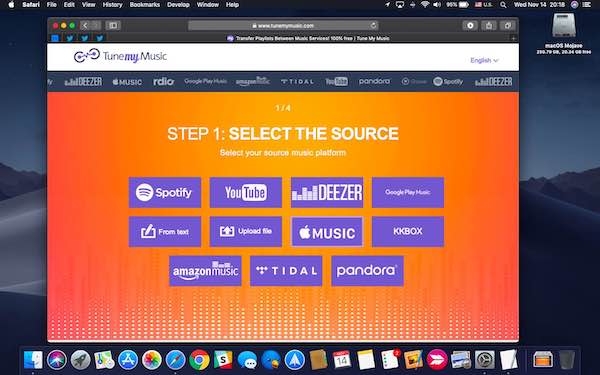
「TuneMyMusic」を使用して転送する場合は、次の手順に従う必要があります。 Spotify プレイリストへ Apple Music.
- ブラウザに移動して、「tunemymusic.com」。 すでにオンラインアプリのメインインターフェイスにアクセスしているので、「Let'sStart」という紫色のボタンを探します。
- 「Let'sStart」をクリックすると、アプリの次のページに移動します。ここで、画面に表示されている一連の音楽プラットフォームから転送するプレイリストのソースを選択する必要があります。 私たちの場合、のボタンをクリックします Spotifyしかし、別の音楽アプリを試したい場合は、Google Play Music、 Amazon Music、タイダル、 YouTube, Deezer, Apple MusicまたはKKBox。
- 一度クリックすると Spotify ボタンをクリックすると、のWebサイトに移動します Spotify 既存のアカウントを使用してサインインする必要がある場所。
- で作成した音楽ライブラリを作成します Spotify、別の音楽アプリに転送するすべてのプレイリストを選択します。 これは、プレイリストが移動されることを完全に意味するのではなく、作成したプレイリストが移動されることを意味します。 Spotify 選択しようとしている宛先アプリにコピーされます。
- あなたがしなければならない次のことは、の終了場所を選択することです Spotify コピーしたプレイリスト。表示された音楽プラットフォームのセットから、ボタンをクリックしてください。Apple Music"。
- 最後のステップとして、画面には、選択したプレイリストのタイトル、ソース、宛先の音楽プラットフォームなど、転送プロセスの概要が表示されます。 最終的にプロセスを開始するには、画面の下部にある[音楽の移動を開始]ボタンをクリックするだけです。
転送プロセスが正常に完了したら、プロセスで選択した宛先アプリにサインインして、曲が正しくコピーされているかどうかを確認してください。曲を再生して、利用可能かどうかも確認してください。一部の曲が再生されない場合は、 Apple Music 彼らのカタログにはそのような曲は含まれていない。
スタンプ
別の 1 転送に役立つサードパーティツールのリスト Spotify プレイリストへ Apple Music 「Stamp」という名前のアプリケーションです。まだご存知ない方のために説明すると、「Stamp」は現在「FreeYourMusic」という名前になっています。このオンラインアプリケーションは、プレイリストを転送する際の利便性で知られています。 1 音楽アプリを別のアプリに切り替えます。
このアプリを使用することに決めた場合、作成したプレイリストを多くのストリーミングサービスに共有できます。また、すべてのプレイリストとアルバムを一度同期することもできます。 15 分が経過しました。処理に関わるすべてのプレイリストとトラックは安全に保護されており、転送プロセス中に問題が発生した場合は、技術チームのサポートを受けることができます。
「スタンプ」または「FreeYourMusic」は、iOS、Android、OSX、Linux、およびWindowsコンピューターを含む多くのデバイスとも互換性があります。
以下は、転送するために実行する必要がある簡単な手順です Spotify プレイリストへ Apple Music 「スタンプ」を使用する。
- 「スタンプ」または「FreeYourMusic」を使用する場合、最初に行う必要があるのは、プレイリストが最初に配置されているソースを選択することです。 アプリのメインインターフェースに、転送するプレイリストが含まれている可能性のあるボタンとともに、音楽サービスのリストが表示されます。 音楽サービスのセットを作成し、をクリックします Spotify.
- ステップ番号 2, 目的地を選択する必要があります Spotify プレイリスト。画面上で、 Apple Music そして、見つけたらそれをタップしてください。
- プレイリストの終了場所をクリックした後、転送元の特定のプレイリストをすべて選択します。 Spotify 〜へ Apple Music.
- 最後に、送金手続きを確認し、手続きが完了するまで待つだけです。その後、 Apple Music 選択したプレイリストが正しくコピーされていることを確認してください。確認後、新しいストリーミングサービスを使用してプレイリストのストリーミング再生を開始できます。
SongShift
仕事が転送することである場合 Spotify プレイリストへ Apple Music「SongShift」は絶対に試してみるべきです!前のセクションで「SongShift」について少し説明したので、ここでは「SongShift」について、特に転送するために必要な手順についてさらに詳しく説明します。 Spotify プレイリストへ Apple Music 「SongShift」を使用します。
- 最初に行うことは、「SongShift」を開き、画面の下部に表示されるプラスのようなボタンをクリックすることです。 これをクリックすると、転送プロセスの開始が正式に設定されます。
- 画面に表示される次のページには、「新しい構成」に関する情報が表示されます。 2 そのすぐ下のボタン。 2 ボタンをクリックし、「ソースの設定」をクリックします。
- 次に、「接続」ボタンをクリックしてプレイリストのソースを選択します。「接続」をクリックするとすぐに、「SongShift」が接続されている音楽サービスの一覧が表示されます。これらのサービスには、Napster、 Pandora、Qobuz、 Spotify、タイダル、 YouTube, Apple Musicご希望のサービスが見つかるまで、サービスを閲覧してください。 Spotify.
- 見つけたら「Spotify」の横にある「接続」ボタンをクリックします。 次に、既存のを使用してサインインする必要があります Spotify アカウント。
- さあ、次は「Apple Music」が見つかるまでスクロールダウンしてください。Apple Musicまた、そのすぐ横にある「接続」ボタンをクリックする必要があります。その後、既存のアカウントを使用してサインインしてください。 Apple Music アカウント。
- これらを行う 2 ステップは 2 音楽サービスが相互に接続されています。ここで「Shift 設定」ページに戻り、「設定ソース」をもう一度クリックする必要があります。画面には、 Apple Music (NAIST) と Spotify。 をクリックしてください Spotify ソースとして、そのすぐ下の「プレイリスト」ボタンをクリックします。
- これで、ソースプレイリストのページに移動します。ここで、お気に入りをすべて選択する必要があります Spotify 転送したいプレイリスト Apple Music「SongShift」を無料で利用している場合、転送できるのは 1 転送プロセス中は毎回プレイリストが切り替わります。しかし、より快適な体験を求めるなら、プレミアムプランに加入して、複数のプレイリストを一度に転送するように設定できます。
- からプレイリストを選択した後 Spotify、「選択」ボタンをクリックするだけです。
- さて、転送する時が来ました Spotify プレイリストへ Apple Music 「宛先設定」をクリックして、アイコンをクリックします。 Apple Music そして、そのすぐ下にある「新しいプレイリスト」ボタンをクリックします。
- 次に、「I'm Finished」のボタンをクリックする前に、行われたオプションが正しく行われたかどうかを最初に確認できる構成が表示されます。 このボタンをクリックしたので、転送プロセスがようやく始まります。
パート4. 結論
今日のあなたの目標があなたがすることができる最も安定した方法を見つけることであるならば 転送 Spotify プレイリストへ Apple Music、私は間違いなく「TuneSolo Spotify Music Converter先ほども述べたように、このソフトウェアは優れた機能を備えているため、非常に注目に値します。もちろん、私が説明したすべてのアプリケーションを使用して転送することもできます。 Spotify プレイリストへ Apple Music私が共有し、議論したガイドラインが、あなたの目標達成に役立ったことを願っています。

