

Spotify プレミアム購読をキャンセルするとどうなるかを知っておく
実際には 2 「キャンセルするとダウンロードした音楽はどうなるのか」という質問の背景にある理由 Spotify?”。 1つ目の理由は、からの切り替えという考えから考えられます。 Spotify Music 別の音楽アプリに乗り換える理由もあれば、月額料金を支払うお金の問題もあるかもしれません。理由は何であれ、プレミアムプランのキャンセル手続きは非常に簡単です。ただし、プレミアムプランの使用で享受しているすべてのアップグレードされた機能とサービスは利用できなくなります。 Spotify プレミアム アカウントは、サブスクリプションがキャンセルされた後に体験するものと大きく異なる可能性があります。 主な変更点の 1 つは、ダウンロードした曲とプレイリストに関するものです。
「キャンセルするとダウンロードした音楽はどうなりますか Spotify?」 まあ、オフラインでストリーミングすることは間違いなく許可されなくなります。 保存したすべての曲にアクセスするには、インターネット接続または携帯電話のモバイル データが必要です。 のオフライン再生機能は誰もが知っています。 Spotify 特に電波が不安定な場所に行く場合は、プレミアムプランがとても便利です。 キャンセルした場合にダウンロードした音楽に何が起こるかについて詳しくは、こちらをご覧ください。 Spotify プレミアム サブスクリプションについては、以下の詳細な説明を参照してください。 その方法の手順も記事に記載されています。
記事の内容 パート1. ダウンロードした音楽は、キャンセルするとどうなりますか? Spotify プレミアム?パート2. キャンセルする方法 Spotify プレミアム? パート3. ダウンロードした状態を維持できますか? Spotify Music?
パート1. ダウンロードした音楽は、キャンセルするとどうなりますか? Spotify プレミアム?
Spotify Music は、最も人気があり利用されている音楽ストリーミング プラットフォームの 1 つであり、さまざまな場所からさまざまなアーティストによってリリースされた数百万の曲や、ポッドキャストやビデオを含むその他のデジタル コンテンツへのアクセスを常に提供することに尽力しています。 市場にリリースされて以来、提供する高品質な機能とサービスにより、すぐに人々から圧倒的な注目を集めました。
の主な理由の1つ Spotifyの急速な成功の特徴は、ユーザーがそのサービスに無料でアクセスできることです。 自分で作成することもできます Spotify 有効な既存の電子メール アドレスを利用するか、電子メール アドレスをあなたの電子メール アドレスに接続するだけで、簡単にアカウントを作成できます。 Facebook アカウント。 追加の知識として、 Spotify Music また、Facebookとも提携し、ログインやサービスへのアクセスを容易にする仕組みを提供しています。
In Spotify 無料で、お気に入りの曲をすべてストリーミングする機会も与えられますが、インターネット接続が必須です。 の Spotify プレミアムでは、オンラインでストリーミングできるだけでなく、無制限の数のトラックをデバイスにダウンロードしてオフラインで再生することもできます。 これは、旅行中にストリーミングしたい場合や、長時間モバイルデータをオフにしたい場合に特に役立ちます。
プレミアムアカウントを使用すると、曲のスキップに制限はなく、理想的な曲の配置に応じていつでも曲リストをシャッフルでき、曲の再生の間に突然広告が表示されることもなく確実に楽しむことができます。 。
プレミアム アカウントで曲を再生する場合、最高の音質が保証されます。 しかし、毎月のサブスクリプションに予算を割り当てるのを忘れて、プランをしばらく停止することに決めた場合はどうなるでしょうか? 「キャンセルするとダウンロードした音楽はどうなりますか?」のような質問 Spotify?」 思い当たるかもしれません。
キャンセルするとダウンロードした音楽はどうなるのかという質問にお答えします Spotify、あなたのすべて Spotify Music ダウンロードした曲やプレイリストなどのデータはデバイスに保存され、引き続き利用できますが、インターネット接続がないとアクセスできないことにご注意ください。リスニング体験は、文字通り Spotify 無料ですが、オフラインでは曲を再生できません。 また、前述したことを確実に経験するでしょう Spotify-制限されたシャッフルや広告の表示などの制限はありません。
突然気が変わって、もう一度プレミアム プランに登録することにした場合でも、保存したプレイリストはすべて再ダウンロードできます。 有効期限が切れる前日にプレミアム サブスクリプションをキャンセルした場合は、翌月のサブスクリプションの支払いを心配する必要がないことに注意してください。 一方、サブスクリプション期間中にキャンセルした場合、または次の期日のかなり日前にキャンセルした場合でも、引き続き Spotify プレミアムアカウントとして登録 1 有料利用期間全体にわたって。次に、プレミアムプランをキャンセルする手順と、「キャンセルするとダウンロードした音楽はどうなるか」のその他の影響について見ていきましょう。 Spotify"手順。
パート2. キャンセルする方法 Spotify プレミアム?
キャンセルするとダウンロードした音楽はどうなるのかを知った直後 Spotify、そのような実行方法を学びましょう。 最初の部分で述べたように、実際にキャンセルまたは停止したくなるときが来るでしょう。 Spotify プレミアムサブスクリプション。 これは、新しく導入された音楽ストリーミング サービス、またはプレミアム プランに必要な月額料金のいずれかが原因である可能性があります。 もう 1 つの正当な理由は、他の音楽提供プラットフォームが提供する優れた機能やサービス、または特別なプロモーションに関するものです。
理由が何であれ、プレミアム サブスクリプションをキャンセルする場合、手順全体は確実に数分で完了します。 ただし、サブスクリプションのキャンセルは、Web ブラウザーと公式 Web サイトからのみ行うことができました。 Spotify。 からは使用できないことに注意してください。 Spotify この手順を実行する際のモバイル アプリまたはデスクトップ アプリ。 停止する方法については、以下の手順を参照してください。 Spotify プレミアムを利用して、キャンセル後にアカウントがどうなるかを確認してください。 そうすれば、キャンセルするとダウンロードした音楽はどうなるのかという質問に対する正確な答えが確実に得られます。 Spotify.
キャンセル方法 Spotify デスクトップ/携帯電話経由のプレミアム プラン?
- 手順を実行する際に使用できるデバイスを入手して起動します。携帯電話、ラップトップ、デスクトップなどのデバイスが考えられます。 その後、ブラウザに移動して公式 Web サイトを検索します。 Spotify.
- Spotify Web サイト、既存のアカウントでサインインします Spotify プレミアムアカウント。ログイン方法は、この手順で使用するデバイスの種類によって異なる場合があります。デスクトップを使用している場合は、画面の右上隅に「ログイン」アイコンが表示されますので、それをクリックしてください。一方、携帯電話を使用している場合は、 3 横線を選択してください。それを選択すると、ログインオプションが表示されます。
- 次のステップは、アカウントページに進むことです。これを行うには、デスクトップでは、画面の右上隅にある「プロフィール」アイコンをクリックします。表示されたオプションから「アカウント」をクリックします。携帯電話では、アイコンをクリックします。 3 水平線の代わりに、ドロップダウンリストから「アカウント」を選択してください。
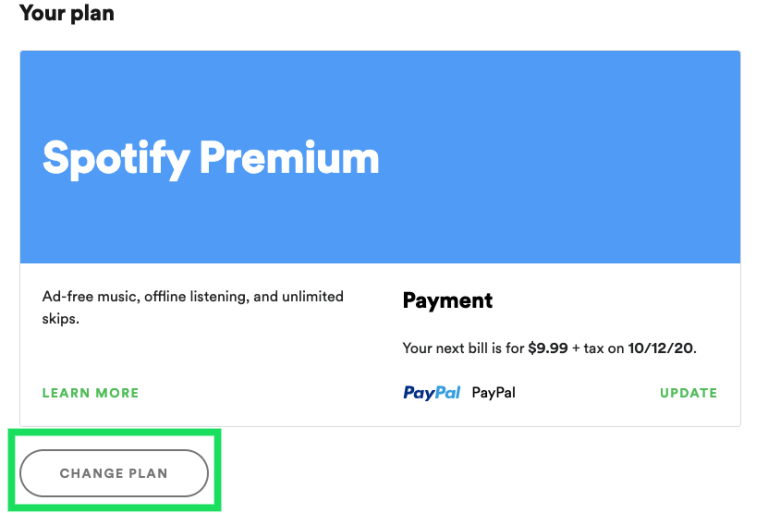
- その後、「プラン」のセクションが表示されるまでオプションのセットを参照します。 セクションの下部に「プラン変更」ボタンが表示されます。 そのボタンを選択します。
- 次のページに移動すると、「」に割り当てられたセクションが表示されます。Spotify 無料"。 右下隅にある「プレミアムをキャンセル」ボタンをクリックします。
- その直後、プレミアムアカウントをキャンセルした後に覚えておく必要がある事項が表示されます。 詳細には、ダウンロードした曲をオフライン再生できないことや、6 時間ごとに 6 回だけ曲をスキップすることなどが含まれます。 続行しても間違いない場合は、すべての注意事項を確認した後、一番下にある「キャンセルを続ける」ボタンをクリックしてください。
- 次のウィンドウでは、プレミアム個人プランを最後にキャンセルするかどうかを尋ねられます。 「はい、キャンセル」ボタンをクリックすると、自動的にキャンセルされます。 Spotify それなら無料アカウント。
すべての手順を実行したら、ダウンロードした音楽の変化に注目してください。 「キャンセルしたらダウンロードした音楽はどうなるのか」の答えはもうおわかりでしょう。 Spotify"。
キャンセル方法 Spotify iOS デバイスの Apple ID 設定経由でプレミアム プランを利用しますか?
もしあなたの Spotify プレミアム サブスクリプションはもともと Apple App Store を通じて行われていましたが、Apple ID 設定を通じてプレミアム サブスクリプションをキャンセルすることができます。 iOS デバイスのいずれかを使用してこれを行う方法は次のとおりです。
- iPhone または iPad を入手して、設定に進みます。
- 画面の一番上で、自分の名前と Apple ID のセクションをクリックします。
- 次にしなければならないことは、Apple ID ページで「サブスクリプション」ボタンを選択することです。
- すべてのサブスクリプションのリストが表示されます。 表示されたリストから、 Spotify Music 見つかったら選択してください。
- のページに誘導されます。 Spotify。 「サブスクリプションをキャンセル」ボタンを見つけてクリックします。
パート3. ダウンロードした状態を維持できますか? Spotify Music?
前のセクションで説明した内容によると、キャンセルするとダウンロードした音楽はどうなるかについて答えます。 Spotify, ダウンロードした曲は失われませんが、オフラインでストリーミングすることはできません。 お気に入りの曲やプレイリストをすべてデバイスに永遠に保存しておきたい場合は、以下を利用できます。 TuneSolo Spotify Music Converterこの音楽コンバーターを使えば、いつでもどこでもオフラインで曲を再生できます。必要なのは、曲を次のようなアクセス可能なオーディオ形式に変換することです。 MP3 そうすれば、あとはお好きなデバイスでプレイできるようになります。
ご存知のとおり、すべて Spotify 楽曲、ポッドキャスト、動画などのコンテンツはDRMで保護されています。つまり、プレミアムユーザーであっても、コンテンツの再生は最大で以下のデバイスに制限されます。 3 デバイス、そしてこれらのデバイスはすべて、 Spotify それらを活用するために。 TuneSolo Spotify Music Converter これはまさにこの懸念に対する完璧な答えであり、最良の解決策です。
あなたの最愛の人を変換する方法については、以下の手順で説明します Spotify に歌MP3 フォーマットですが、その前に、まずは主要な機能について詳しく見ていきましょう。 TuneSolo Spotify Music Converter.
のスター機能 TuneSolo Spotify Music Converter
ダウンロード Spotify Music
の優れた機能の1つ TuneSolo Spotify Music Converter ダウンロードする機能 Spotify 曲を保存し、デバイスに永久に保存します。
オフライン再生
ダウンロード機能を利用すると、 TuneSolo Spotify Music Converterまた、ユーザーはいつでも好きな時にオフラインで楽曲を再生でき、電波状況が悪い場所や不安定な場所でも問題ありません。インターネット接続やモバイルデータ通信量を気にする必要もありません。
変換 Spotify Music 他のオーディオ形式へ
TuneSolo Spotify Music Converter ユーザーによる変換もサポートします Spotify 楽曲を他の出力形式に変換する MP3, WAV, AAC, (NAIST) と FLACこれらのフォーマットの良い点は、多くのデバイスでアクセスできるため、変換した曲を好きなだけ多くのオーディオプレーヤーで再生できることです。
変換の高速
TuneSolo ダウンロードと変換プロセス全体を最大で完了できます 5x倍の変換速度。この速度は、他のどの音楽変換ソフトの変換速度よりもはるかに高速です。文字通り、時間を大幅に節約できます。
IDを保存する3 タグとメタデータ情報
この注目すべき音楽コンバーターは、重要な詳細をすべて保存することもできます。 Spotify IDを含む楽曲3 タグとメタデータ情報。 TuneSolo この機能により、ダウンロードした曲ごとにこれらすべての詳細を入力する必要が文字通りなくなりました。
独自の音楽ライブラリを整理する
自律的AI TuneSolo、自分にとって最も速く機能するものに応じて独自の音楽ライブラリを整理することもできます。 アルバムごと、アーティストごと、ジャンルごと、または年ごとに並べ替えることができます。
テクニカルサポートチームからの無料アップデートと無制限のヘルプ
独自のバージョンを更新できます TuneSolo Spotify Music Converter アップデートがリリースされている限り、無料でご利用いただけます。また、プロセス中に問題が発生した場合は、テクニカルサポートチームにお問い合わせください。
変換する方法の手順 Spotify ソングトゥ MP3 フォーマットを使用する TuneSolo Spotify Music Converter
ステップ1. ダウンロードして起動 TuneSolo Spotify Music Converter
最初のステップは、デバイスのアプリケーション ストアに進み、次のアプリを検索することです。 TuneSolo Spotify Music Converterその後、ここからアプリをダウンロードできます。別の方法としては、公式ウェブサイトを検索することもできます。 TuneSolo そしてこのサイトからアプリをダウンロードしてください。 ダウンロードが完了したらすぐに起動します TuneSolo 使用中のデバイス上で。
ステップ2. 選択したものをアップロードしてください Spotify に歌 TuneSolo Spotify Music Converter
次のステップに進むには、数分間待つ必要があります。 TuneSolo 音楽ライブラリを読み取って認識しました。 認識されたら、音楽コンバーターへのアップロードを開始できます。 曲ファイルをアップロードする最初の方法は、曲のリンクをコピーし、コンバーターで割り当てられた領域に貼り付けることです。 アップロードする 1 番目の方法は、音楽ライブラリから音楽コンバーターに曲ファイルをドラッグ アンド ドロップすることです。

ステップ3. 選択 MP3 曲の出力形式と出力フォルダを選択してください。
曲のダウンロードが完了したら、出力形式を選択できます。オプションのオーディオ形式のリストから、 MP3また、変換されたすべての曲を保存する出力フォルダを指定する必要があります。

ステップ4. 「すべて変換」ボタンをクリックしてください
曲がアップロードされ、出力形式が選択されたので、「すべて変換」ボタンをクリックして、変換プロセスを正式に開始します。

ステップ5. 変換に成功した曲を取得して、デバイスに保存してください。
変換された曲を確認して取得するには、「出力ファイルを表示」ボタンをクリックし、そこから曲をダウンロードします。
ここで説明したすべての手順を適切に実行すると、すべてのファイルをデバイスに永久に保存できるようになります。 Spotify あなたのお気に入り。 インターネット接続、モバイルデータ、安定した信号などを気にすることなく、いつでもプレイできるようになりました。 キャンセルしたらダウンロードした音楽はどうなるか考えても気にならないでしょう。 Spotify プレミアムプラン。 TuneSolo Spotify Music Converter それは本当に大変助かります。

