

Spotifyのプライベートセッションとは?【2025年レビュー】
Spotify は、ユーザーに多くの機能とサービスを提供することでよく知られている音楽ストリーミング サービスです。 ご参考までに、 Spotify には、「友達のアクティビティ」または「リスニングアクティビティ」という機能が組み込まれており、あなたをフォローしている人は誰でも、あなたが最近聞いたすべての曲を見ることができます。 しかし、突然プレイリストを非表示にしたいと考えた場合はどうすればよいでしょうか?
良いニュースは、 Spotify は、曲のプライバシーに関するユーザーの要求に応えるために特別に設計された「プライベート セッション」モードも導入しました。 しかし、ここでの質問は、 「プライベートセッション」とは何ですか Spotify? 私の作成方法について従うべき手順は何ですか? Spotify プレイリストをプライベート セッション モードにしますか?
記事の内容 パート1. この試験は Spotify プライベートセッションとは?パート2. プライベートセッションを開始する方法 Spotify?パート3. 作成方法 Spotify プライベートセッションは永続的ですか?パート4. まとめ
パート1. この試験は Spotify プライベートセッションとは?
「プライベートセッション」機能は、 Spotify を使用すると、特定の期間または一定期間、リスニング アクティビティを非表示にすることができます。 このオプションをオンにすると、リスニング アクティビティにリストおよび表示されるすべてのものが、リスニング後に非表示になります。 Spotify. 開くと Spotify デバイス上のアプリを再度実行するか、長期間非アクティブだった場合は、プライベート セッションが正式に開始されます。 これは実際、特に接続する人にとって非常に便利な機能です。 Spotify アカウントを Facebook アカウントまたはその他のソーシャル メディア アカウントに追加します。
さらに、 Spotify は、ユーザーが最近聞いて楽しかった曲を共有したり、他のユーザーに知らせたりできる「リスニング アクティビティ」と呼ばれる機能を作成しました。 しかし、これはそれほど快適ではありません。 なぜなら、いくつかの Spotify ユーザーは自分が最近何をしているのかを他人に知られたくないのです。 Spotify 「プライベートセッション」機能を開始しました。
さて、ここで「プライベートセッション」とは何なのかに焦点を当ててみましょう。 Spotify このオプションを有効にするために従うべき手順は何ですか? Spotify.
パート2. プライベートセッションを開始する方法 Spotify?
それで、「プライベートセッション」とは何ですかという質問以来、 Spotify 前のセクションですでに答えられています。次に、有効にする方法の手順に取り組みましょう。 Spotifyさんの、プライベートセッションです。
その Spotify アプリケーションには多くのデバイス用のバージョンがありますが、ここではデスクトップ/ラップトップまたはモバイル デバイスを使用する場合に従う手順にのみ焦点を当てます。
デスクトップ/ラップトップでプライベート セッションを有効にする方法?
ステップ1. まず最初にすべきことは、 Spotify アプリを開き、既存のアカウントにログインします Spotify アカウント。
ステップ2. この操作を行った後、ウィンドウの右上隅を見てください。その横にあるドロップダウン矢印をクリックし、表示されるオプションの中から「プライベートセッション」を探してください。
ステップ3. プライベートセッションオプションを有効にするだけです。有効にすると、ユーザー名の横に小さな鍵のアイコンが表示されます。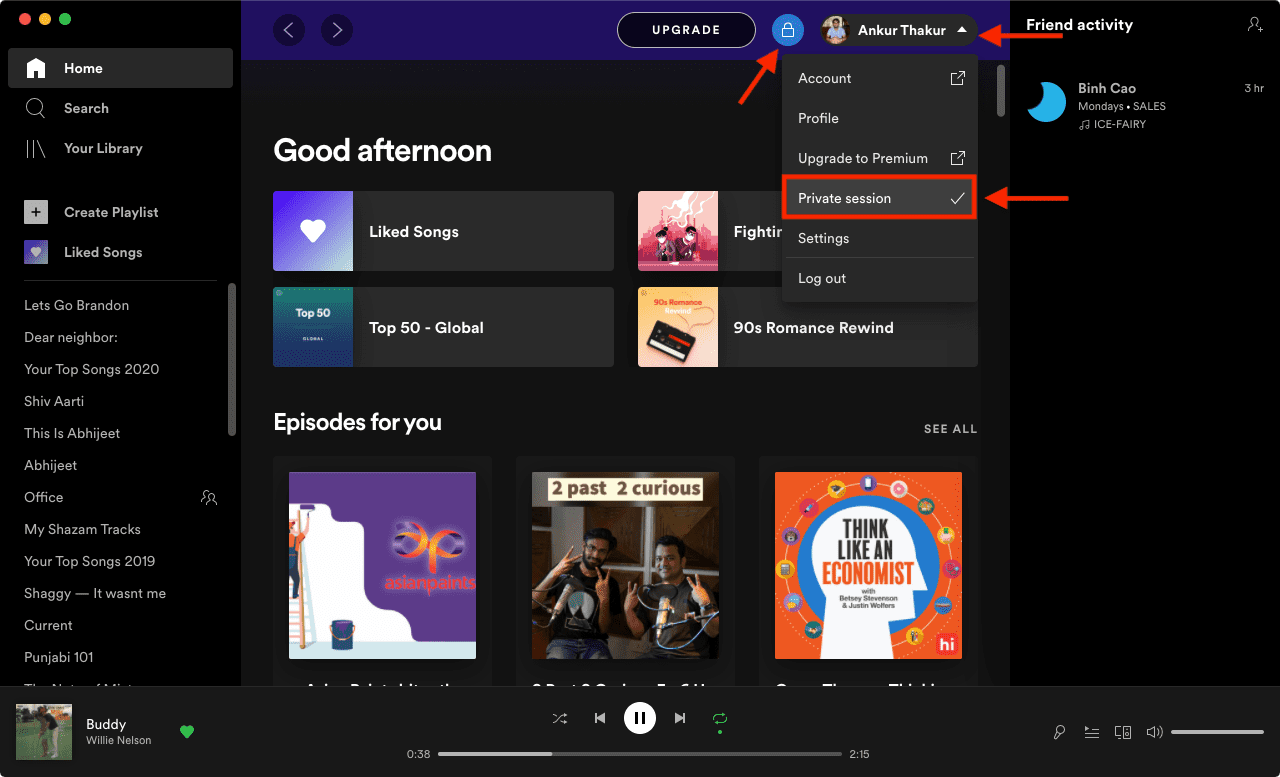
完了すると、フォロワー全員が Spotify Facebook の友達は現時点でのあなたのリスニング活動を見ることができません。
モバイルデバイスでプライベートセッションを有効にする方法?
モバイル デバイスでプライベート セッションを有効にするのがはるかに簡単になります。 Spotifyの iPhone および Android 携帯電話用のバージョンには、プライベート セッション用に特別に割り当てられ、名前が付けられたオプションがすでにあります。 ただし、モバイル デバイスでプライベート セッションを有効にする方法と、モバイル デバイスでの「プライベート セッション」とは何かについての回答の結果について詳しく知るための詳細な手順を以下に示します。 Spotify.
ステップ1. 最初のステップは、 Spotify アプリケーションを選択してから、アカウント設定を開きます。
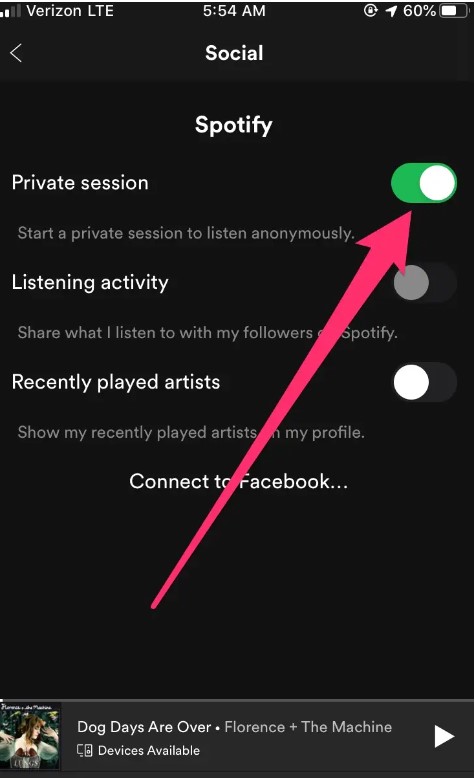
ステップ2. 次に表示されるオプションを順に見ていき、「ソーシャル」セクションを探してください。見つけたらクリックすると、プライベートセッションを含むオプションが再び表示されます。
ステップ3. 次に、プライベートセッションをオンにして、プライベートモードを有効にする必要があります。 Spotify アプリケーション。
もう一度簡単にお知らせしますが、先ほどお話ししたように、プライベート セッションは、使用を停止するか閉じると自動的に閉じるか終了します。 Spotify アプリ。 したがって、使用するときは常にプライベート セッションをオンにしてください。 Spotify プライベートモードを有効にする場合は、アプリを起動してください。
パート3. 作成方法 Spotify プライベートセッションは永続的ですか?
あなたのフォロワーや Facebook の友達全員があなたのリスニング活動を知り、知ることを完全に防ぐには、次のことを行うのが最善です。 あなたのダウンロード Spotify お気に入り デバイスに接続すれば、インターネット接続を必要とせずに音楽を聴くことができます。 このようにすれば、「プライベート セッション」とは何かという質問に対する答えを知る必要がなくなります。 Spotify そして基本的にあなたのものを作ります Spotify プライベートセッションは永続的です。
曲をダウンロードし、他のデバイスでアクセスできるように別のオーディオ形式に変換するのに役立つ完璧なツールは、他にはありません。 TuneSolo Spotify Music Converter。 まず、すべての機能について詳しく説明します。 TuneSolo.
の特長 TuneSolo Spotify Music Converter
ダウンロード Spotify Music
のオフラインモード Spotify はすべてのプレミアム ユーザーのみに限定されているため、 Spotify このアプリケーションは無料ですが、デバイスにお気に入りの曲をダウンロードすることが許可されていないため、すべてのお気に入りの曲にアクセスすることはできないと思われるかもしれません。 まあ、それを知ることができてとても嬉しいです TuneSolo Spotify Music Converter お気に入りのプレイリストやトラックのダウンロードをお手伝いします。無料ユーザーでもプレミアムユーザーでも、サブスクリプションをキャンセルしたい場合は、 TuneSolo この問題についてお手伝いできます。
変換 Spotify Music 別のオーディオ形式へ
からのお気に入りの曲 Spotify 変換したいオーディオ形式に基づいて、すべて変換できます。利用可能な形式には、 MP3 フォーマット、 AAC フォーマット、 WAV, (NAIST) と FLAC 出力形式。これらの形式は、様々なデバイスで最も一般的でアクセスしやすい形式であるため、いずれかを選択できます。
最高品質の曲
TuneSolo Spotify Music Converter あなたに与える能力が非常に高い 100 曲の完璧な品質のパーセント。オリジナルの品質 Spotify 変換プロセス中に曲は失われないため、変換プロセス全体が完了した後に得られる品質についてあまり心配する必要はありません。
高速変換スピード
TuneSolo Spotify Music Converter 変換された曲の完璧な品質を提供するだけでなく、最高のパフォーマンスも提供できます。曲を最大で 5通常の変換速度よりもx倍速く変換できます。この機能だけでどれだけの時間を節約できるか想像してみてください。たった数時間で、たくさんの曲を変換できるでしょう。
IDを保持する3 タグとメタデータ情報
のもう一つの良い機能 TuneSolo Spotify Music Converter 変換処理後も楽曲の重要な情報をすべて保持できる能力が特長です。IDも保持できます。3 楽曲のタグやメタデータ情報も含まれます。このような情報が処理中に失われないのは良いことです。特にライブラリが広範囲にわたり、変換済みの楽曲やプレイリストが多数ある場合、各楽曲の詳細を手入力するという、時間と労力を要する作業を大幅に削減できます。
さまざまなデバイスで曲を再生する
その Spotify プレミアムユーザーはお気に入りのプレイのみに制限されていました Spotify 曲は最大 3 デバイスのみ。これは主に、 Spotify 曲は DRM またはデジタル著作権管理によって保護されています。 の助けを借りて TuneSolo Spotify Music Converter無料ユーザーもプレミアムユーザーも、1000以上のプラットフォームで楽曲にアクセスして再生できます。 3 デバイス。使用できるデバイスの数に制限はありません。 Spotify お気に入り。
独自の音楽ライブラリを整理する
TuneSolo Spotify Music Converter また、ユーザーは自分の音楽ライブラリを整理することもできます。音楽ライブラリに曲を表示するカテゴリを自由に選択できます。アルバム別、アーティスト別、またはリリース年別など、好みのカテゴリを選択できます。この機能だけでも、時間を大幅に節約できます。音楽ライブラリ全体を並べ替えたり閲覧したりする代わりに、目的の曲が保存されている特定のフォルダやタイトルをクリックするだけで済みます。
テクニカルサポートチームからの無料アップデートとヘルプ
TuneSolo Spotify Music Converter また、すべてのユーザーに、アプリケーションの無料アップデートをいつでも提供している。 1 利用可能です。また、手順の途中で問題が発生した場合、テクニカルサポートチームに無制限のサポートを依頼することもできます。
から曲をダウンロードする方法の手順について説明します。 Spotify TuneSolo Spotify Music Converter.
ステップ1. ダウンロードして起動 TuneSolo Spotify Music Converter
あなたがしなければならない最初のステップは、アプリケーションをダウンロードすることです。 TuneSolo。 これを行うには、次の公式 Web サイトにアクセスしてください。 TuneSolo または、下の安全ボタンをクリックするだけです。 アプリをダウンロードしたら、デバイス上で起動して実行する必要があります。
ステップ2. アップロード Spotify ソングス・オン TuneSolo Spotify Music Converter
打ち上げ後 TuneSolo デバイス上で、ロードされるまで待ちます Spotify Music ライブラリ。ライブラリが正常に認識され、読み込まれると、 TuneSolo Spotify Music Converterこれでアップロードを試みることもできます Spotify お気に入りに TuneSolo。 これを行うには、曲のリンクをコピーし、コンバーターのインターフェースで割り当てられた領域に貼り付けるだけです。 ローカルの音楽ライブラリからコンバータに曲ファイルをドラッグ アンド ドロップするオプションもあります。

ステップ3. 出力形式と出力フォルダを選択してください
曲がアップロードされた直後、希望する曲の出力形式を選択できます。 MP3 フォーマット、 WAV, AAC, (NAIST) と FLAC 出力形式。変換されたすべての曲が保存される出力フォルダを指定する必要がある場合もあります。

ステップ4. 「すべて変換」ボタンをクリックしてください
曲がアップロードされ、出力形式が設定されたので、「すべて変換」ボタンをクリックして、最終的に変換プロセスを開始できます。 変換プロセスが完了するまで数分待つだけです。

ステップ5. 変換された曲を入手する
「出力ファイルの表示」セクションから、変換されたすべての曲を確認し、最終的に取得できるようになりました。 このようにして、曲をデバイスに永久に保存し、 Spotify プライベートセッションは永続的です。
パート4. まとめ
あなたのリスニング活動や「ソーシャル」活動を他の人に知られることを許可しない Spotify 特に、あなたが自分に関する 1 つまたは小さな情報でも非公開にしたいタイプの人であれば、それは当然のことです。 その場合、これまでに説明した手順とヒントはすべて、プライバシー問題に関する目標を達成するのに役立ちます。
「プライベートセッション」とは何かについて完璧な答えを得ることができたことを願っています。 Spotify およびアプリケーションでプライベート モードをアクティブにするために従うべき対応する手順。 「プライベート セッション」とは何かという質問に答える必要がないもう 1 つの方法 Spotify または、最もお気に入りのファイルをすべてダウンロードすることもできます Spotify デバイス上の曲 TuneSolo Spotify Music Converter そして、彼らの話をこっそりと聞く。

