

Spotify が一時停止し続けるのはなぜですか?解決方法を教えてください。
なぜ私の Spotify 一時停止し続ける? Spotify は、特にあまり歌手が好きではない場合に、アクセス可能な最大のストリーミング音楽プラットフォームと見なされるようになりました. このように広くアピールすることで、 Spotify 定期的に停止するのは面倒でした。
しかし逆に言えば、一時停止とバッファリングの繰り返しよりも速く音楽を中断させるものはなく、すぐにアプリケーションの誤動作とデバイスのメイン ディスプレイへの復帰が続きます。 なんとなく気づくこともあるかもしれません Spotify ディスプレイがオフになるたびに実行が停止することがありました。
しかし、なぜかという問題は Spotify 一時停止を続ける Spotify サブスクライバー。 たくさんの Spotify 加入者はおそらくなぜだろうと思っています Spotify プレイ中に止まる。 このような問題のいずれかを経験しているかどうかにかかわらず、今日の現在の記事では、原因と解決策について説明します。
停止する理由と方法を確認する Spotify このガイドでは自動的に一時停止することはありません。 音楽を聴くためのヒントも得られます Spotify Music オフラインでも問題なく Spotify 一時停止し続けます。
記事の内容 パート1. どして Spotify 私の電話で止まり続けますか?パート2. 停止方法 Spotify 自動一時停止から?パート3. 曲を楽しむ方法 Spotify 一時停止し続けますか?結論
パート1. どして Spotify 私の電話で止まり続けますか?
あなたがいるときはいつでも Spotify 加入者、あなたはおそらくあなたの音楽が絶えず停止している理由を疑問に思っているでしょう。 多くの原因を発見した理由 Spotify サブスクライバーコミュニティ全体の短い探索中に一時停止を続けます。 その最も一般的な理由は、あなたの好みのためにすでに以下にリストされています:
- にログインします Spotify ログアウトせずに複数のデバイスでアカウントを使用できる。 サインアウトせずに多くのデバイスでアカウントを使用している場合、 Spotify 一時停止し続ける可能性があります。
- 不安定なネットワーク接続。 Spotify 接続の遅延のため、また信頼できないインターネットに接続しているときはいつでも、曲のストリーミングを停止します。
- デバイスは省電力モードまたはデータ制限モードをオンにします。 省エネオプションをオンにした場合、またはデータ制限オプションを有効にした場合、これが理由である可能性があります Spotify 音楽を一時停止し続けます。
- バックグラウンドで実行されている複数のアプリ。 Spotify ガジェットのバックグラウンドでいくつかのアプリケーションが動作しているため、音楽の再生が停止しました。
- キャッシュされたファイルが多すぎます。 ガジェットは、ほとんどの場合、キャッシュまたは一時的なファイルで過負荷になる可能性があります。これは、理由を説明する場合もあります。 Spotify 停止し続けます。
パート2. 停止方法 Spotify 自動一時停止から?
都度 Spotify 継続的に停止し、最終的には原因となる可能性があります Spotify 非常に遅くなります。 ただし、 Spotify 音楽を再生しようとしても一時停止し続ける場合、理由のエラーを修正するために選択できる多くのオプションがあります Spotify 一時停止し続けます。
解決策 1. 低エネルギーモードを無効にする
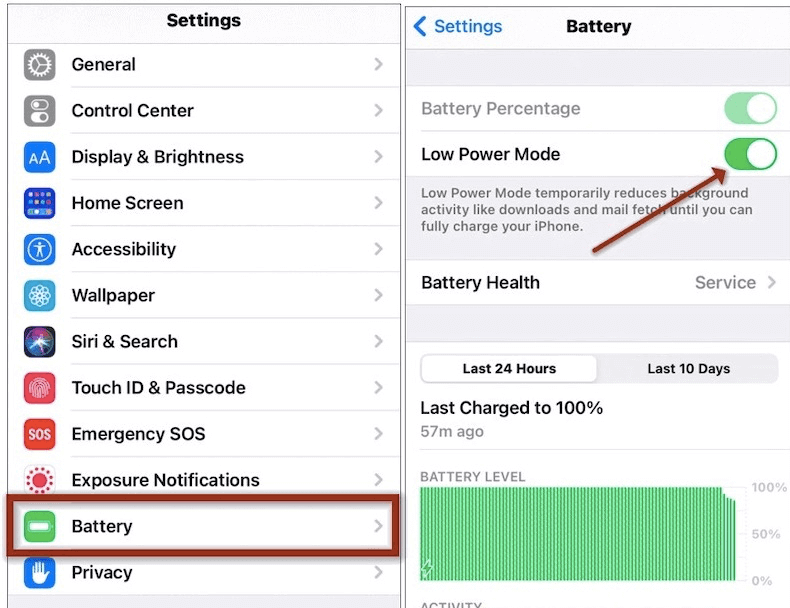
実際、すべてのデバイスには、バッテリーの寿命を節約するバックグラウンド アクティビティを低下させる低エネルギー モードがあります。 他のほとんどの状況では、低エネルギー モードではバックグラウンドでのアプリケーションの更新が無効になり、自動メッセージ収集が無効になり、インストールが中断されます。 他のほとんどの状況では、混乱する可能性があります Spotify ストリーミング。
を使用してストリーミングしているかどうかにかかわらず、低エネルギー モードをオフにします Spotify 何でもアクティブにします。 ディスプレイの上部に向かって引き下げてから、iPhone でバッテリーの記号を押すのと同じくらい簡単です。 見つけることで、簡単に低エネルギーモードに入ることができます 設定>バッテリー>低電力モード.
これらはすべて、Android フォンでは少し異なる方法で処理されているようです。 Android スマートフォンでは、このような設定は「バッテリー セーバー」と呼ばれていました。 どこかに行くには、[設定] に移動してから、[バッテリー セーバー] に移動します。 スライダーは、画面のどこにでも表示される場合があります。 「オフ」状態になっていることを確認してください。
そのようなオプションの 1 つは、使用を妨げる可能性があります。 Spotify 携帯電話やタブレットなど、ほぼすべてのデバイスで。 一度 Spotify 音楽を再生していても一時停止し続ける場合は、低バッテリー モードをオフにすることを検討し、バッテリーが十分にあることを確認してください。
解決策 2. データ保存モードを無効にする
を修正する別の方法 Spotify 問題が無効になっています データ保存モード.
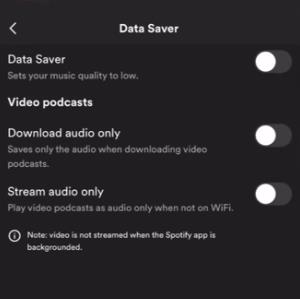
Spotify 実際、モバイルネットワークを使用したストリーミング中にアプリケーションで使用される大量のデータを削減するデータ保存オプションがあります。 したがって、これらの設定は、演奏パフォーマンスを低下させ、増加させる可能性があります Spotify 中断。
ディスプレイの上部領域にある歯車ボタンを選択してデータ保存モードを開き、そこから選択で表示できるものからデータセーバーを選択します。 最後に、スライダーがオフになっていることを確認してください。
解決策 3. コンピューターまたは携帯電話を再起動してください
スマートフォンのリセットは、解決するための最も簡単な方法の1つです Spotify-困難を止める。
実際に再開する前に、少なくとも数秒でコンピューターをシャットダウンすることが通常は望ましいですが、そのようなスマートフォンで工場出荷時設定へのリセットを実行したり、それらからコンピューターのホーム画面に再起動を選択したりできます。
It thus clears each and every data saved within memory storage as well as was among the most commonly suggested methods for resolving situations such as this 1。 後の 15 seconds, immediately turn the computer back off then test Spotify もう一度。
解決策 4. スマートフォンのステータスを常に最新の状態に保つ
という事例がありました Spotify このようなアップグレードの後、特に OS バージョンに続いて、どういうわけか正しく機能しません。 スマートフォンを最新の新しいオペレーティング システムに適切に更新します。 自動更新を有効にすることも別の可能性でした。
さらに、一般的に利用可能なアップデートを手動で確認するという方法もあります。iOSの場合は、まず「設定」を開き、「一般」に進み、「ソフトウェアアップデート」に進みます。Androidの場合は、「設定」を開き、「システムアップデート」に進み、「Androidデバイスの最新アップデートを確認」に進みます。
解決策 5. ログアウト Spotify アカウントを作成し、再度ログインします
複数 Spotify 顧客はすでに、すべてのデバイスでプロファイルをほぼオフにしてから再度入力すると、頻繁に一時停止するという問題を解決できる場合があると主張していました。 Spotify. それを行うには、アカウントの概要セクションに進んでください。 そのサイトにたどり着いたら、一番下に向かってスクロールし、[Sign out Everywhere] オプションをクリックします。 その後、実際にアカウントへのログインを試みる必要があります。
どういうわけかこの選択は除外することを忘れないでください Spotify-提携ガジェットであるため、PlayStation や Sonos オペレーティング システムをロックすることはありません。 いつでも Spotify アカウントが他の場所で使用されていると、スマートフォンで再生が途切れる可能性があります。 すべてのガジェットを使用してアカウントからサインアウトすることで、別のユーザーがプロファイルに不正にアクセスする可能性を減らすことができます。
解決策 6. Wi-Fi接続を確認し、 Spotify ストリーミング設定
なぜ私の Spotify ランダムに一時停止し続けますか? Spotify さまざまな品質設定でユーザーが音楽を共有できるようにする。楽曲の最低基準は 160 kbpsアップロード速度とダウンロード速度は 384 kbps次の段階は 320 kbpsこれには 512 kbps アップロード速度とダウンロード速度。 2 Mbps 緩くて、もしかしたら 0.5 Mbps 非圧縮の高音質リスニングには、upが必要です。
そのレベルでは、一定の速度を継続的に維持しなければ、曲の価値が低下し、一時停止につながる可能性があります。他のほとんどの状況では、 3Gの値は、ロスレス品質を実現するには不十分だった。
現在、利用可能な最高の品質で音楽を再生しているが、希望する結果が得られていない場合でも、Wi-Fiに接続してください。 それが不可能な場合は、ストリーミングの価値を低下させてください。 また、どういうわけかそれを絶対に確認する必要があります Spotify デバイスでさえ可能であったよりも優れた品質で一度だけ自動的にストリーミングしようとはしません.
まさにそれを達成するために、 Spotify インターフェイスの上部セクションにある設定ボタンを選択します。 ストリーミングの見出しの下を見て、[音楽の品質] を押します。 デフォルト設定は自動です。 Low から Normal、または High から選択し、それ以外の場合は Very High を選択します。 アプリケーションが頻繁に一時停止するときはいつでも、低または通常のいずれかを選択できます。
解決策 7. アンインストールとインストール Spotify 再び
「なぜ?」の問題を解決する別の方法 Spotify Music keep pausing" is this 1. Once you've least tried all of the previous ways and otherwise they don't work, so you must uninstall Spotify あなたのガジェットから。
コンピュータのようなものでは、これは常にソフトウェアのアンインストールと同等でした。 次に、携帯電話からアプリケーションを削除する必要があります。 そしたら結局脱ぐ Spotify アプリケーションを再インストールする前に。
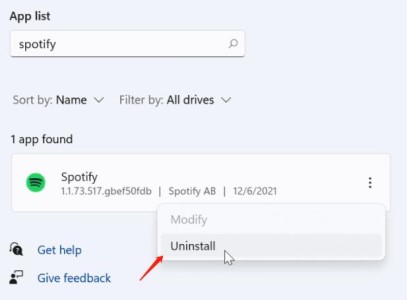
インストール中に問題が発生し、再生の問題が発生する場合があります。 そのプログラムをアンインストールして再インストールすることにより、そのような新しい最新のインストールから実際に進むことができます。
解決策 8. AirPodsを点検する
ワイヤレス イヤフォンを使用する場合でも、設定がセッションに干渉していないことを確認してください。
Apple's AirPods, for instance, automatically halt the audio when 1 has been withdrawn from your ears. Spotify Bluetooth airpods ガジェットが正常に動作していないときはいつでも停止する可能性があります。
どういうわけかこれらすべてを試すには、最初にワイヤレスヘッドフォンを使用せずにいくつかのトラックをもう一度聞いてから、それらを使用してください. いつでも Spotify ワイヤレスイヤホンを使用しているときに突然一時停止します。これは、Bluetooth接続のほとんどが正しくないことを示しています。
解決策 9. あなたをクリア Spotify アプリケーションキャッシュ
バッファリングを防ぐには、 Spotify 聴いたトラック、アルバムとプレイリストの画像、ダウンロードした曲、その他の情報をキャッシュします。 場合によっては、キャッシングによって優れた Spotify 経験。 ただし、それをクリアすると取得できます Spotify 再び正しく動作するように。
を終了してみてください Spotify アプリを起動し、そのキャッシュ情報をクリアしてから、ソフトウェアを再度開いて、問題がまだ存在するかどうかを確認します。

ヒント: の他に Spotify 一時停止の問題を保持します。他に問題はありますか? 例えば、 Spotify 遅すぎる?
パート3. 曲を楽しむ方法 Spotify 一時停止し続けますか?
一般的にすべての曲を楽しむために Spotify 中断することなく、またはおそらく停止または一時停止のエラー通知を行うことなく、 Spotify 一時停止を続けてください。ずっと役立つかもしれない完璧なツールがあります。 ダウンロード Spotify 曲 プレミアムサブスクリプションに登録していなくても、プレイリストさえ利用できます。
を利用して TuneSolo Spotify Music Converter 取得して保存できます Spotify 曲、プレイリスト、アルバム、さらにはポッドキャストもオフラインで再生できます。さらに、次のようなさまざまなオーディオファイル形式を選択できます。 MP3, WAV, M4A, (NAIST) と FLAC 音楽フォーマット。
だから、 TuneSolo 急速な変換速度でダウンロードでき、最高の 100 パーセントの音楽品質を得ることができます。 最後に、このコンバーターは、ID コードと、変換が完了した直後に取得したトラックの元のメタデータ コンテンツを保持します。 の全体的な特徴 TuneSolo Spotify Converterは、これらの無料のサブスクライバーを本当に助け、利益をもたらします。
プレイ方法 Spotify Music 一時停止なし
ステップ1. 無料トライアル版を使って、ツールをダウンロードしてコンピューターにインストールしてください。
ステップ2. ボタンをクリックしてくださいVideo Cloud Studioで Spotify ウェブプレーヤー" を開いた後 TuneSolo ソフトウェアにログインします。 Spotify 無料アカウント。
ステップ3. これで検索できます Spotify オフラインに保存したい曲、プレイリスト、アルバム、ポッドキャスト。 それらを変換リストにドラッグします。
ステップ4. 選択 MP3 または、その他の一般的なメディア形式をトラックの出力形式として指定します。次に、曲を保存するフォルダを選択します。
ステップ5. すべてのトラックを変換してダウンロードするには、ここをクリックしてください。すべてのアイテムを変換"。プロセスが正常に完了したら、確認してから、すべてのファイルを転送します。
変換してダウンロードした後 Spotify すべてのプラットフォームとデバイスで曲を聴くことができます。 たとえば、曲を USB ドライブに転送して、 遊びます Spotify 携帯電話の曲, MP3 players, iPods, PS4、Xboxなど。
結論
記事全体を通して、私たちはについて話しました どして Spotify 一時停止し続ける方法とそれを修正する方法。 問題の原因について概要を説明しました。 すべての問題には、特定のエラーを修正するための効果的で簡単な解決策が常にあります。そのため、エラーを停止するために使用できるガイドも残しました。 Spotify 自動的に一時停止しません。
おまけの部分では、というツールを紹介しました。 TuneSolo Spotify Music Converterこれにより、ダウンロードしたコンテンツを確実に楽しむことができます。 Spotify どこでも、どのデバイスでもオフラインで曲を再生できます。 このコンバーターを今すぐ無料でお試しください!

