

[解決済み] ゲームをプレイしながらPS4でSpotifyをプレイできますか?
ゲーム中に同じゲーム内音楽を何度も聞くのに飽きていませんか? PS4お気に入りのプレイリストを Spotify その代わり? それで、 遊べますか Spotify on PS4 ゲームをプレイしながら? 幸いなことに、それは可能です。 内蔵されていないにもかかわらず、 Spotify アプリ、まだ遊ぶ方法はあります Spotify あなたの上 PS4 or PS5 ゲーム中に。
この記事では、音楽を聴くために使用できるさまざまな方法を説明します。 Spotify あなたの上 PS4お気に入りのRPGをプレイしている場合でも、マルチプレイヤーシューターで戦っている場合でも、 オフラインで無料で入手するためのヒント Spotify Music 能力を最大限に引き出すためのヒントとコツ Spotify そしてゲーム体験 PS4。 さあ、始めましょう!
記事の内容 パート1. Is Spotify 無料で PS4 or PS3?パート2. 遊べますか Spotify on PS4 ゲームをプレイ中に?パート3. いつ何をすべきか Spotify 動作していません PS4?
パート1. Is Spotify 無料で PS4 or PS3?
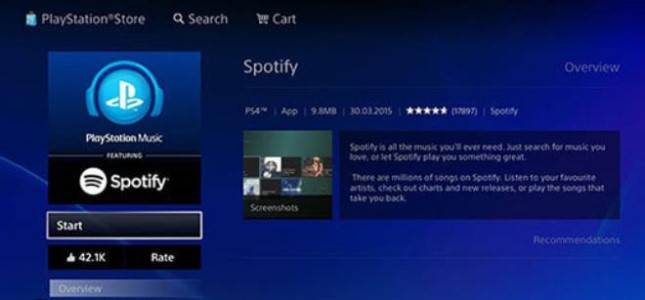
その Spotify アプリはで無料で利用可能です プレイステーションストア の PS4ただし、 Spotify アプリを使用するにはアカウントが必要です。 2 の種類 Spotify アカウント: 無料およびプレミアム。
無料アカウントでは、アプリを PS4 音楽を聴くことはできますが、時折広告が流れ、特定の曲をオンデマンドで再生することはできません。その代わりに、あなたの好みに基づいてシャッフル再生されるプレイリストを利用できます。
あなたが持っている場合 Spotify プレミアムアカウントでは、アプリを PS4 特定の曲を再生したり、トラックをスキップしたり、広告なしで音楽を聴いたりできます。ただし、サブスクリプション料金を支払う必要があります。 Spotify プレミアム料金は$9.99 月額。
はどうかと言うと PS3公式の Spotify アプリが利用可能です。 ただし、引き続き使用できます。 Spotify 接続機能または PlayStation Music 機能を使用して、 Spotify ゲーム中にアカウント PS3。 同時に Spotify アプリは PS3 以前は販売が中止されており、PlayStation Store からダウンロードすることはできません。
代わりに、引き続き使用できます。 Spotify 接続機能または PlayStation Music 機能を使用して、 Spotify ゲーム中にアカウント PS3先ほど述べたとおりです。ただし、これらのオプションでは、 Spotify アプリが必要です。 Spotify 使用するにはプレミアムアカウントが必要です。
パート2. 遊べますか Spotify on PS4 ゲームをプレイ中に?
はい、遊ぶことができます Spotify あなたの上 PS4 ゲームをプレイしている間。実際、これは、 Spotify アプリオン PS4.
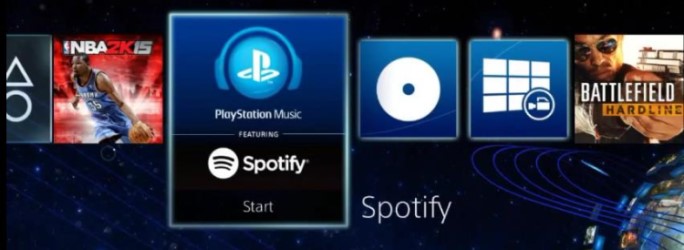
プレイする Spotify on PS4 ゲームをプレイしながらを開く必要があります。 Spotify アプリを起動して音楽の再生を開始します。 その後、ゲームに戻ってプレイを続けます。 ゲームのプレイ中、音楽はバックグラウンドで再生され続けます。
使用することもできます Spotify アプリを使用して、ゲーム専用に設計されたカスタム プレイリストを作成します。 多くのゲーマーは、プレイ中に音楽を聴くと集中力が高まり、ゲーム体験が向上すると感じています。
ゲームオーディオと音楽の両方が確実に聞こえるように、ゲーム設定内で音楽の音量を調整する必要がある場合があることに注意してください。 さらに、一部のゲームではバックグラウンドで音楽を再生できない場合があるため、ゲームの設定でこれがオプションであるかどうかを必ず確認してください。
プレイ手順はこちら Spotify あなたの上 PS4 ゲームをプレイしている間:
- あなたが Spotify アプリがあなたの PS4まだダウンロードしていない場合は、PlayStation Storeから無料でアプリをダウンロードできます。
- Video Cloud Studioで Spotify あなたのアプリ PS4 にログインします Spotify アカウント。 あなたが持っていない場合 Spotify アカウントを作成するには、 1 最初。
- 再生したい音楽を選択します。 プレイリスト、アルバム、または個々の曲を選択できます。
- 音楽の再生後、コントローラーのPSボタンを押してホーム画面に戻ります。
- プレイしたいゲームを開いてプレイを開始します。
- ゲームのプレイ中にコントローラーの PS ボタンを押し続けると、クイック メニューが表示されます。
- クイックメニューから「ミュージック」を選択し、「Spotify"。
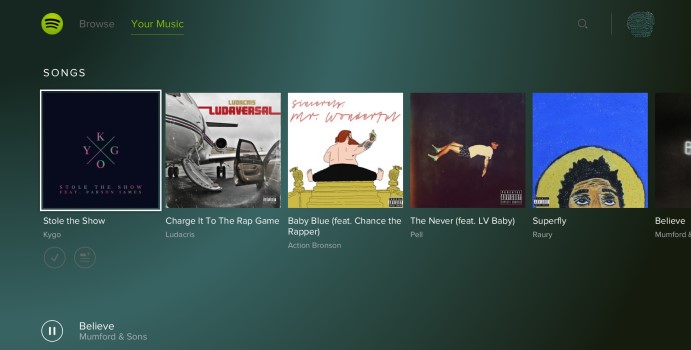
- これで、 Spotify アプリを使用して、ゲームのプレイ中に音楽を一時停止、スキップ、または音量を変更できます。
それでおしまい! これらの手順を実行すると、プレイできるようになります。 Spotify あなたの上 PS4 ゲームをプレイしながら、お気に入りの音楽を楽しみましょう。
パート3. いつ何をすべきか Spotify 動作していません PS4?
よくある理由 Spotify 動作していません PS4
最も一般的な理由のいくつかを次に示します。 現在も将来も、 Spotify お使いの環境では動作しない可能性があります PS4:
- インターネット接続の問題: 最も一般的な理由の 1 つ Spotify お使いの環境では動作しない可能性があります PS4 インターネット接続の問題が原因です。インターネット接続が遅い、または不安定な場合、アプリの動作が不安定になったり、完全に停止したりする可能性があります。
- システムアップデート: 時々、システムアップデート PS4 問題を引き起こす可能性があります Spotify アプリを最近アップデートした場合。 PS4アップデートによってアプリとの互換性の問題が発生した可能性があります。
- データまたはキャッシュの破損: 内部のデータまたはキャッシュが破損しています。 Spotify アプリが動作しなくなる可能性もあります。 これは、アプリが適切にインストールまたは更新されなかった場合、またはインストール プロセスに問題があった場合に発生する可能性があります。
- サブスクリプションの問題: 無料をお持ちの場合 Spotify アカウントを使用している場合、月間視聴制限に達した場合、またはサブスクリプションに問題がある場合、アプリで問題が発生する可能性があります。 プレミアム アカウントをお持ちの場合は、サブスクリプションに問題があるため、アプリを使用できない可能性があります。
- サーバーの問題: 場合によっては、 Spotify サーバーの問題によりアプリが動作しなくなることがあります。これは、サーバー自体に問題がある場合、またはネットワークの問題によりアプリが動作しなくなる場合に発生します。 PS4 サーバーへの接続から。
- 古いアプリ: 古いバージョンの Spotify アプリによっては互換性がない場合があります PS4 そして、使用しようとした際に問題を引き起こす可能性があります。
次の場合に最適なソリューション Spotify 動作していません PS4 or PS5
システムアップデートを確認する
考えられる理由の 4 つは、 Spotify お使いの環境では動作しない可能性があります PS4 システムアップデートによるものです。 PS4 システムが正常に動作し、システムに影響を与える可能性のある問題やバグを修正するためには、定期的なアップデートが必要です。
あなたがあなたの PS4 最新のシステムアップデートが適用されていない場合は、手動でアップデートを確認して、これが問題の原因かどうかを確認できます。手順は次のとおりです。 お使いのシステムでシステムアップデートを確認してください PS4:
- をオンにしてください PS4 そしてあなたのアカウントにログインします。
- ホーム画面の「設定」メニューに移動します。
- メニューから「システムソフトウェアアップデート」を選択します。
- あなたの PS4 利用可能なアップデートを自動的に確認します。アップデートが利用可能な場合は、ダウンロードとインストールを促すメッセージが表示されます。
- 画面上の指示に従ってアップデートをダウンロードし、インストールします。
アップデートが完了したら、再起動してください。 PS4 そして、 Spotify もう一度。システムアップデートが問題だった場合は、 PS4 これで問題は解決し、アプリを問題なく使用できるようになったはずです。
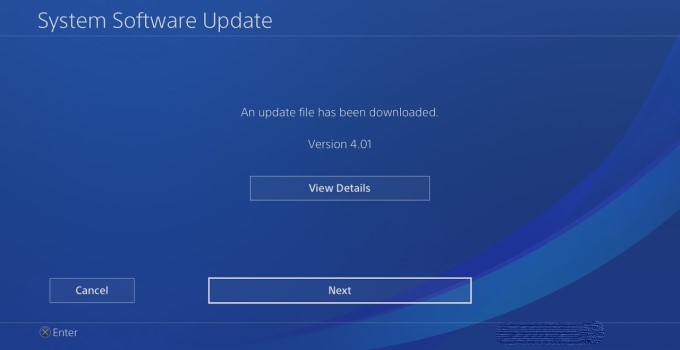
自動更新が有効になっている場合、 PS4 新しいシステムアップデートが利用可能になると、自動的に更新されるはずです。ただし、システムソフトウェアの最新バージョンを使用していることを確認するために、定期的に手動でアップデートを確認することをお勧めします。
キャッシュと Cookie をクリアします。 Spotify アプリ
次の場合に試せる別の解決策として考えられるのは、 Spotify に取り組んでいません PS4 キャッシュとクッキーをクリアする Spotify アプリ。 これは、アプリの正常な動作を妨げる可能性のある破損したデータまたはキャッシュの問題を解決するのに役立ちます。
キャッシュと Cookie をクリアする手順は次のとおりです。 Spotify あなたのアプリ PS4:
- をオンにしてください PS4 アカウントにログインしてください。ホーム画面の「設定」メニューに移動してください。
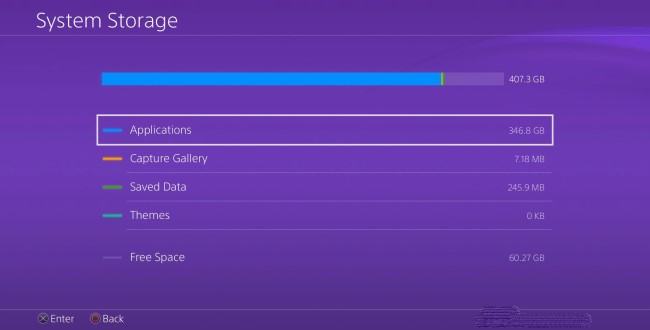
- メニューから「ストレージ」を選択します。 利用可能なストレージ オプションのリストから「システム ストレージ」を選択します。
- 下にスクロールして、オプションのリストから「アプリケーション」を選択します。 を見つけて選択します。 Spotify アプリケーションのリストからのアプリ。
- アプリを削除するには「削除」を選択してください。 PS4アプリを削除したら、PlayStation Store にアクセスして最新バージョンをダウンロードしてください。 Spotify アプリ。
- アプリがインストールされたら、起動してアカウントにログインします。 ログインしたら、コントローラーの PlayStation ボタンを押したままにして、クイック メニューにアクセスします。
- 「アプリケーションを閉じる」を選択してアプリケーションを閉じます。 Spotify アプリ。 「設定」メニューに戻り、再度「ストレージ」を選択します。
- 「システムストレージ」を選択し、「アプリケーション」を選択します。 を見つけて選択します。 Spotify アプリケーションのリストからのアプリ。
- 「オプション」を選択し、「削除」を選択します。アプリが削除されたら、 PS4.
- 一度あなたの PS4 再起動しました。PlayStation Storeに戻ってダウンロードしてください。 Spotify 再びアプリ。
キャッシュと Cookie をクリアすることで、 Spotify アプリを削除したら、アプリの問題の原因となっている可能性のある破損したデータを削除し、新規インストールを開始できます。 多くの場合、これによりアプリの問題が解決され、使用できるようになります。 Spotify あなたの上 PS4 問題なし。
TuneSolo Spotify Music Converter オフラインで音楽を聴く場合
ソフトウェアプログラムの利用 TuneSolo Spotify Music Converter、ダウンロードして変換できます Spotify Music 〜へ MP3, FLAC, その他のフォーマット。あなたのお気に入り Spotify トラック、アルバム、プレイリストをダウンロードして転送できます PS4 そうすれば、ビデオゲームをプレイしながら聴くことができます。
ダウンロードして転送するには Spotify Music あなたへ PS4以下の手順に従ってください TuneSolo Spotify Music Converter:
- コンバータをダウンロードしてコンピュータにインストールします。
- プログラムを起動し、「開く」をクリックします Spotify ウェブプレイヤー」。
- ダウンロードする曲、アルバム、またはプレイリストを参照して選択します。

- ダウンロードしたトラックの出力形式と品質を選択します。
- 「変換」ボタンをクリックして、変換プロセスを開始します。
使い方 TuneSolo Spotify Music Converter お気に入りの Spotify あなたのトラックへ PS4 あるいは PS3 (NAIST) と PS5そして、ゲームをプレイしながら楽しむことができます。手順は簡単で、ほんの数ステップで完了します。

変換プロセスが完了したら、ダウンロードしたトラックを USB ドライブまたは外付けハードドライブに転送します。
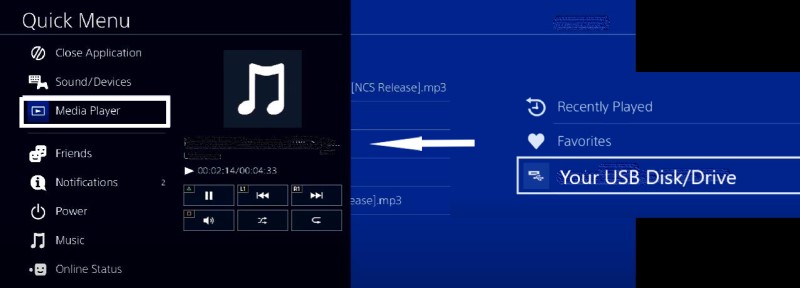
- USBドライブまたは外付けハードドライブを PS4.
- MFAデバイスに移動する お使いの「メディアプレーヤー」アプリ PS4.
- 音楽のソースとして USB ドライブまたは外付けハード ドライブを選択します。
- ダウンロードしたトラックを閲覧して再生します PS4 ゲームをしながら。
結論
結論として、 Spotify は、 PS4 しかし、ゲームをしながらプレイすることもできます。ただし、問題が発生している場合は、 Spotify あなたの上 PS4、試すことができるいくつかの解決策があります。
これには、システム更新のチェック、キャッシュと Cookie のクリアが含まれます。 Spotify アプリと使用方法 TuneSolo Spotify Music Converter 〜へ ダウンロードして転送する Spotify Music あなたへ PS4これらの手順に従うことで、お気に入りの Spotify ゲーム中にトラックを聴く PS4.

