

Spotify アカウントからログアウトする方法についての簡単なガイド
ログアウトする方法について、シームレスなサインオフを実現するための簡単なガイドを次に示します。 Spotify アカウント。 詳細については以下をご確認ください。
今日のデジタル時代において、音楽ストリーミング プラットフォームは私たちの生活に欠かせないものとなり、無限のオーディオ コンテンツをすぐに利用できるようになりました。 Spotifyは、大手音楽ストリーミング サービスの 1 つであり、その膨大なライブラリとパーソナライズされたプレイリストにより、シームレスなユーザー エクスペリエンスを提供します。
ただし、場合によってはログアウトが必要になる場合があります。 Spotify デバイスを切り替えるためでも、プライバシーとセキュリティを確保するためでも、アカウントを削除します。 この記事は、ステップバイステップのプロセスを説明する簡単なガイドとして機能します。 ログアウトする方法 Spotify。 を使用しているかどうか Spotify スマートフォンのアプリまたはデスクトップ版を使用して、手順に従ってください。
記事の内容 パート1. ログアウトする方法 Spotify すべてのデバイスで?パート2. ログアウトする方法 Spotify?パート3. Why Spotify ランダムにログアウトされますか?
パート1. ログアウトする方法 Spotify すべてのデバイスで?
からログアウトする Spotify アカウント すべてのデバイスにわたって、個人情報のプライバシーとセキュリティを確保することが重要です。 デバイスをアップグレードする場合でも、他のユーザーとアカウントを共有する場合でも、単に安心してログアウトしたい場合でも、正しい手順に従うことが重要です。 次のデバイスでこれを行う方法は次のとおりです。
アンドロイド:
- を開くことから始めます Spotify Androidデバイス上のアプリ。
- 下部のナビゲーション バーにある「ホーム」アイコンを見つけてタップします。
- 右上隅にある「歯車」アイコン (設定) を探してタップします。
- 設定オプションを下にスクロールして、「ログアウト」を見つけます。
- 見つかったら、「ログアウト」を選択し、もう一度「ログアウト」をタップして選択を確認します。
iOS (iPhone、iPad):
- を起動することから始めます Spotify あなたのiOSデバイス上のアプリ。
- 下部のナビゲーション バーで「ホーム」アイコンを探してタップします。
- 右上隅に移動し、「歯車」アイコン (設定) をタップします。
- 「ログアウト」が見つかるまで設定オプション内を下にスクロールします。
- 「ログアウト」を選択し、再度「ログアウト」をタップして決定を確定します。
ウェブ:
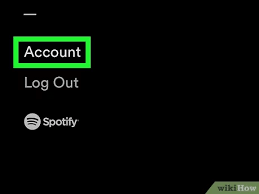
- デバイスで任意の Web ブラウザを開いて、公式サイトにアクセスしてください。 Spotify でウェブサイト www.spotify.com.
- Web サイトにアクセスしたら、右上隅にあるプロフィール名をクリックしてドロップダウン メニューを開きます。
- ドロップダウン メニューに表示されるオプションから、[ログアウト] を選択します。
- 確認のポップアップが表示されます。 もう一度「ログアウト」をクリックしてプロセスを終了します。
Mac:
- を開くことから始めます Spotify Mac 上のデスクトップ アプリ。
- 上部のメニューバーを探して「」をクリックします。Spotify."
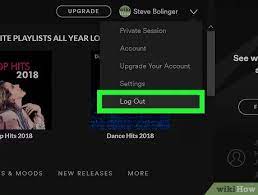
- 表示されるドロップダウン メニューで、[ログアウト] を見つけて選択します。
Windows:
- 起動する Spotify Windows PC 上のデスクトップ アプリ。
- 右上隅にあるプロフィール名の横にある矢印を探してクリックします。
- 表示されるオプションから「ログアウト」を選択します。
以下のステップごとにログアウトする方法に従ってください。 Spotify から正常にログアウトできるようになります Spotify Android、iOS、Web、Mac、Windows を含むすべてのデバイスで。 にアクセスする場合は、忘れずに再度ログインしてください。 Spotify これらのデバイスのいずれかのアカウントにアクセスします。
パート2. ログアウトする方法 Spotify?
誰かを自分からログアウトする必要がある場合 Spotify アカウントのセキュリティを確保するには、次の手順に従ってください。
ステップ1. パスワードを変更してください:
- まず、次のいずれかを開きます。 Spotify デバイス上のアプリ、または Spotify ウェブサイトをご覧ください。
- にログインします Spotify ユーザー名や電子メール アドレス、パスワードなどの現在のログイン資格情報を使用するだけでアカウントを作成できます。
- 正常にログインしたら、アカウント設定またはプロファイル設定に移動します。 これらの設定の場所は、アプリを使用しているか Web サイトを使用しているかによって異なる場合があります。
- アカウント設定またはプロファイル設定内で、パスワードを変更できる特定のオプションを探してください。
- パスワードを変更するオプションをクリックまたは選択すると、続行方法の指示が表示されます。
- 表示される手順に従って、新しいパスワードを作成します。 Spotify アカウント。 文字、数字、特殊文字を組み合わせた、強力で一意のパスワードを選択することをお勧めします。
- 新しいパスワードを作成したら、必ず安全な場所に保存するか、パスワード マネージャーを利用して安全に保管してください。
ステップ2. サードパーティ製アプリへのアクセス権を取り消す:
- にアクセスする Spotify アカウント設定を開くには、 Spotify アプリまたはアクセス Spotify ウェブサイトをご覧ください。
- アカウント設定内で、「アプリ」または「接続されているアプリ」というラベルの付いたセクションを見つけます。 このセクションでは、アクセスが許可されているアプリとサービスの概要を説明します。 Spotify アカウント。
- 表示されるアプリとサービスのリストを注意深く確認してください。 各アプリやサービスの名前と目的に注意してください。
- 見覚えのないアプリやサービス、またはもう使用していないアプリやサービスを見つけた場合は、リストから削除することをお勧めします。
これらの見慣れないアプリや不要なアプリを削除すると、潜在的な不正アクセスが確実に阻止されます。 Spotify アカウントは直ちに取り消されます。 定期的にアプリやサービスを確認し、管理することで、 Spotify アカウントを使用すると、アカウントのセキュリティとプライバシーをより適切に制御できます。
ステップ3. すべてのデバイスからログアウトしてください。
- このガイドで提供されている前の回答で概説されている手順に従ってください。 その指示に従うことで、ログアウトすることができます。 Spotify Android、iOS、Web、Mac、Windows を含むすべてのデバイスで。
- ログアウトすると Spotify すべてのデバイス上で、それらのデバイス上のアカウントに直接ログインしているアクティブなセッションが効果的に終了されます。 これは、あなたのアカウントにアクセスした権限のないユーザーまたは個人が直ちにログアウトされ、あなたのアカウントにアクセスできなくなることを意味します。 Spotify アカウント。
ステップ4. 有効にする 2-要素認証(2FA):
- にアクセスする Spotify アカウント設定をクリックし、セキュリティまたはプライバシー設定専用のセクションに移動します。
- 特定のオプションを探して有効にします 22要素認証。
- 提供された手順に従って設定してください。 2FA(フロントエンド認証)とは、通常、アカウントを信頼できるデバイスにリンクしたり、メールやテキストメッセージで認証コードを受け取ったりする手続きを指します。
- 有効にすることにより 2FA を使用すると、セキュリティがさらに強化されます。 Spotify アカウントにアクセスすると、権限のないユーザーがアクセスすることが大幅に困難になります。
次の手順に従うことで、誰かを自分のアカウントからログアウトさせることができます。 Spotify アカウントを保護し、アカウントを安全に保ち、あなただけが 1 音楽ストリーミングサービスへの正規アクセス権限が必要です。
パート3. Why Spotify ランダムにログアウトされますか?
いくつかの理由が考えられます 現在も将来も、 Spotify ランダムにログアウトする可能性があります。 以下に考えられる説明をいくつか示します。
- アカウントのセキュリティ対策:
Spotify ユーザーアカウントを保護するためのセキュリティシステムが導入されています。 異なる場所からの複数回のログイン試行など、不審なアクティビティまたは不正なアクティビティが検出された場合、 Spotify アカウントのセキュリティを確保するために、自動的にログアウトする場合があります。
- アプリの更新:
Spotify アプリのアップデートをリリースすると、最新バージョンがインストールされていることを確認するために、ユーザーがログアウトして再度ログインすることが必要になる場合があります。 これは、更新がロールアウトされるときにランダムに発生する可能性があります。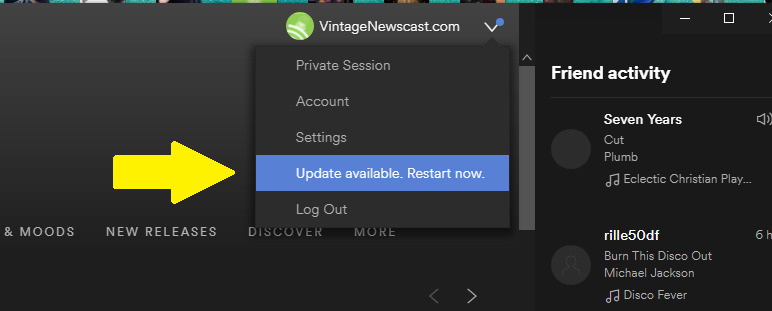
- パスワードの変更:
最近変更した場合 Spotify アカウントのパスワードを変更すると、システムは再ログイン時に新しいパスワードが必要になるように、すべてのデバイスからユーザーをログアウトする場合があります。
- 非アクティブまたはセッションタイムアウト:
Spotify セキュリティ対策として、一定期間非アクティブな状態が続くとログアウトする場合があります。 これは、デバイスを放置した場合や、他の人がデバイスにアクセスした場合にアカウントを保護するのに役立ちます。
- 複数のデバイスの使用:
ログインできる端末数が上限に達している場合 Spotify 同時にアカウント (最大 3 デバイス Spotify 無料、最大 5 デバイス Spotify プレミアム)、新しいデバイスでログインすると、他のデバイスでランダムにログアウトされる可能性があります。
- キャッシュまたはデータのクリア:
キャッシュまたはデータをクリアする Spotify デバイス上のアプリを使用すると、アプリの設定や環境設定がリセットされるため、ログアウトが発生する場合があります。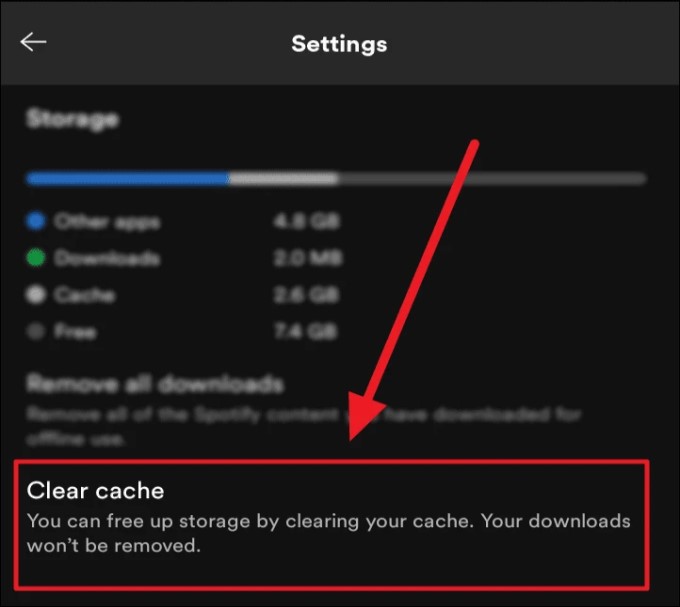
- 技術的な問題:
場合によっては、技術的な不具合やサーバー側の問題により、一部のユーザーが予期しないログアウトを引き起こす可能性があります。 通常、これらの問題は一時的なものであり、問題が解決されると自動的に解決されます。
ランダムなログアウトが頻繁に発生する場合は、 Spotify、連絡してみる価値があるかもしれません Spotifyのサポート チームに連絡してさらなる支援を求め、問題の原因となっているアカウントや技術的な問題がないことを確認してください。
おまけのヒント: 無料で楽しむ方法 Spotify Music
楽しみたいなら Spotify Music すべてのデバイスでログアウトせずに利用できる便利なソリューションは、 TuneSolo Spotify Music Converter、この目的のために設計された特殊なソフトウェア。 この革新的なツールは、簡単にダウンロードして変換できるため、シームレスなエクスペリエンスを提供します。 Spotify 曲、アルバム、プレイリストをさまざまな形式に変換します。 MP3, FLAC, 等です。
採用することで TuneSolo Spotify Music Converterそうすれば、 お気に入りをお楽しみください Spotify オフラインで追跡、あらゆる制限を排除します。 このソフトウェアは、好みのゲームを楽しみたいユーザーにとって非常に貴重であることがわかります。 Spotify Music サブスクリプションやインターネット接続がなくても、どのデバイスでも利用できます。 TuneSolo Spotify Music Converterそうすれば、無限の可能性を解き放ち、あなたのすべてを Spotify すぐに使えるライブラリ。

