

Spotifyで音楽の音量を上げるには?
Spotify. で音楽の音量を上げる方法を学びましょう。読み進めて、音楽を大音量でクリアにするための詳細をご覧ください。
あなたは将来有望なミュージシャンですか、それとも情熱的なアーティストで、Spotify? で自分の音楽を際立たせたいと考えていますか?競争の激しいストリーミングプラットフォームの世界では、最適な音量を実現することで、リスナーを引き付け、あなたのトラックを輝かせることができます。
この記事はガイドとして機能し、実践的な手順を提供することを目的としています。 Spotify. で音楽の音量を上げる方法以下に説明する手順に従うことで、音楽の音質を最適化し、リスナーの注目を集め、プレイリストの中で際立ち、さまざまな再生システムで一貫性を保つ方法を学ぶことができます。それでは、オーディオマスタリングの世界に飛び込み、Spotify で音楽をより大きく響かせる秘訣を発見しましょう。さあ、始めましょう!
記事の内容 パート1. Spotify モバイル/デスクトップで音楽の音量を上げる方法パート2. オーディオイコライザーを使用してSpotify Music のサウンドを調整しますパート3. より良い再生のためにSpotify の設定を調整してください。ボーナスヒント:Spotify Music を複数のプレーヤーで動作する形式に変換する
パート1. Spotify モバイル/デスクトップで音楽の音量を上げる方法
リスナーの注意を引きつけ、没入感のあるリスニング体験を提供するには、大きくてクリアな音楽が不可欠です。Spotify, のようなストリーミングプラットフォームは競争が激しく、数多くの楽曲が注目を集めようと競い合っているため、音楽の音量を最適化することがさらに重要になります。
適切にマスタリングされた大音量のトラックは、リスナーの注意を引くだけでなく、さまざまなデバイスや環境で音楽が適切に再生されることを保証します。ヘッドホン、デスクトップスピーカー、カーオーディオシステムなど、どのデバイスで再生しても、一貫性とインパクトを維持するのに役立ちます。それでは、モバイルとデスクトップの両方のプラットフォームで、Spotify, で音楽の音量を上げる方法を見ていきましょう。
Spotify モバイルで音楽の音量を上げる手順:
- 評判の良いマスタリング ソフトウェアを使用する: 前 Spotify, に音楽をアップロードしています、iZotope Ozone、LANDR、MasteringBox などのソフトウェアを使用して適切にマスタリングされていることを確認してください。 これらのツールは、トラックの音量とダイナミクスを最適化するのに役立ちます。
- ミックスを調整する: ミキシングプロセス中は、楽器とボーカルのバランスに注意してください。 過度の圧縮や制限は、音楽のダイナミクスや明瞭さに悪影響を与える可能性があるため避けてください。
- 高品質形式でエクスポート: 音楽をエクスポートする 音質を維持するために、WAV や FLAC のようなロスレス形式で保存してください。Spotify は、自動的に推奨フォーマット (Ogg Vorbis) に変換します。
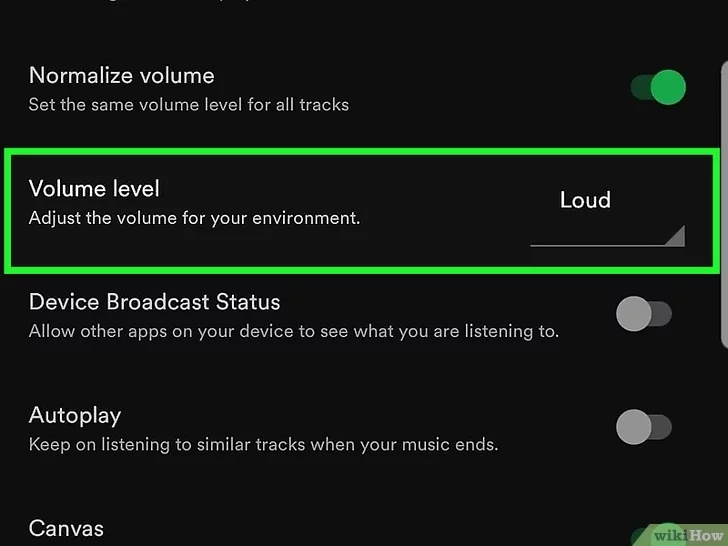
Spotify デスクトップで音楽の音量を上げる手順:
- 信頼できるデジタル オーディオ ワークステーション (DAW) を選択する: 音楽の作業に使用する Ableton Live、Logic Pro、FL Studio などの DAW を選択します。 これらのソフトウェア ツールは、ラウドネスを強化するためのさまざまなマスタリング プラグインやエフェクトを提供します。
- イコライゼーション (EQ) を適用する: EQ プラグインを使用して周波数を調整し、バランスの取れたミックスを確保します。 特定の周波数をブーストまたはカットして、明瞭さを実現し、濁りを回避します。
- コンプレッションとリミッティングを利用する: 緩やかなコンプレッションを適用してダイナミクスを制御し、音楽の最も音量の大きい部分を際立たせます。 制限するとクリッピングが防止され、全体的な音量が増加します。
- 適切なレベルを設定してください。ラウドネスメータープラグインを使用して、音楽の平均ラウドネスレベルとピークラウドネスレベルを測定します。Spotify の再生基準を満たすために、ラウドネスレベルを LUFS (ラウドネスユニットフルスケール) 付近にしてください。
- 高品質な形式でエクスポートする: トラックをエクスポートする際は、WAV または AIFF のようなロスレス形式を選択し、サンプルレートを 44.1 kHz、ビット深度を 16 または 24 に設定してください。
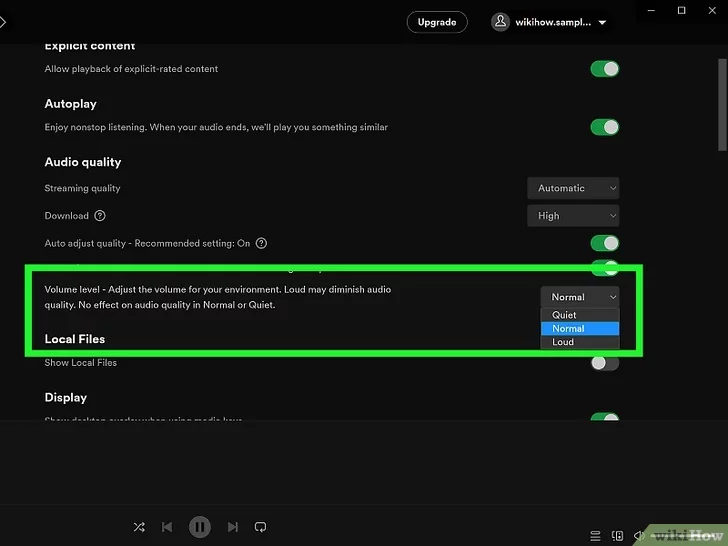
これらの手順に従うことで、Spotify で音楽の音量を最適化し、モバイルプラットフォームでもデスクトッププラットフォームでも、ノイズをかき消し、明瞭さとインパクトでリスナーを引きつけることができます。
パート2. オーディオイコライザーを使用してSpotify Music のサウンドを調整します
オーディオイコライザーを使用してSpotify Music のサウンドを調整することで、オーディオ出力の周波数を微調整できるため、リスニング体験を大幅に向上させることができます。イコライザーを使用すると、低音、中音、高音などの特定の周波数帯域をブーストまたは減衰させ、好みに合わせて、またはリスニング環境の特性に合わせてサウンドを調整できます。
イコライザー設定を調整することで、音楽のさまざまな要素間のより良いバランスを実現し、再生システムやパーソナル オーディオ デバイスの欠陥を補うことができます。 携帯電話と PC 用のサウンド イコライザー アプリをいくつか紹介します。
- イコライザー FX (Android): このアプリは幅広いイコライザー プリセットを提供し、周波数を手動で調整できます。 また、低音ブースト機能とサラウンドサウンド効果を作成するためのバーチャライザーも提供します。
- FXSound (Windows): FXSound は、PC のオーディオ出力の音質を向上させるためのさまざまなプリセットと設定を備えたイコライザーを含む、総合的なオーディオ強化ソフトウェアです。
- Boom 3D (Windows、macOS): Boom 3D は、3D サラウンドサウンド体験を提供する、機能豊富なサウンドイコライザーアプリです。内蔵オーディオプレーヤーを搭載し、さまざまなジャンルに合わせてカスタマイズ可能なイコライザー設定をサポートしています。
- Viper4Android (Android): Viper4Android は、ルート化された Android デバイス向けの強力なイコライザー アプリです。イコライザー プリセット、音場調整、コンボルバー エフェクトなど、幅広いオーディオカスタマイズ オプションを提供します。
- イコライザー APO (Windows): イコライザー APO は、Windows 用の無料のオープンソース パラメトリック イコライザーです。 システム全体のイコライザー設定を適用したり、周波数帯域をカスタマイズしたり、さまざまなオーディオ デバイスのプリセットを保存したりできます。
- EQ10 イコライザー (iOS): EQ10 は、iOS デバイス向けの使いやすいイコライザー アプリです。周波数調整可能な 10 バンド イコライザーを搭載し、さまざまな音楽ジャンルに対応したプリセットを提供しています。
- Poweramp (Android):Poweramp は、さまざまなプリセットと手動調整を備えた強力なイコライザーを備えた非常に人気のある音楽プレーヤー アプリです。
- iTunes イコライザー (macOS): macOS デバイスで Spotify を使用している場合、iTunes に内蔵されているイコライザーにアクセスできます。これにより、オーディオ周波数を調整したり、カスタム イコライザー プリセットを作成したりできます。
- TDR Nova (Windows、macOS): TDR Nova は、優れた音質と多用途性で知られるダイナミック イコライザー プラグインです。 イコライゼーションとダイナミック処理を組み合わせて、オーディオを正確に形成および制御できるようにします。
これらのイコライザーアプリを使用すると、Spotify Music のサウンドを好みに合わせて微調整できるため、よりパーソナルで没入感のあるリスニング体験を実現できます。
パート3. より良い再生のためにSpotify の設定を調整してください。
Spotify の設定を調整して再生を改善するには、以下の手順に従ってください。
- Spotify を起動します。モバイル デバイスまたはデスクトップで Spotify アプリケーションを開きます。
- 設定へのアクセス方法:モバイル端末では、画面下部の「ホーム」タブをタップし、右上隅の歯車アイコンをタップして設定にアクセスします。デスクトップ端末では、(お使いのOSに応じて)「編集」または「Spotify」メニューをクリックし、「環境設定」または「設定」を選択します。
- オーディオ品質を選択してください: "Music Quality" or "Audio Quality" オプション。ここでは、接続の種類に応じてストリーミング品質を「自動」、「低」、「標準」、「高」から選択できます。最高の音質を求める場合は「高」を選択してください。ただし、データ使用量が増える場合があることにご注意ください。
- 高品質ストリーミングを有効にする(オプション):モバイルネットワークを使用している場合でも高品質ストリーミングが必要な場合は、次のオプションが利用可能になる場合があります。 "High-Quality Streaming" or "Stream Quality." この設定を有効にすると、より良い音質を楽しめますが、データ使用量が増加することにご注意ください。
- ボリュームの正規化を有効にする(オプション):Spotify の一部のバージョンでは、 "Normalize Volume" or "Volume Leveling" このオプションを有効にすると、楽曲の音量が一定に保たれ、曲間の音量の急激な変化を防ぐことができます。
- 再生設定の調整: 「クロスフェード」(曲間のシームレスな切り替え)など、利用可能なその他の再生設定を確認してください。 "Gapless Playback" (for continuous playback of albums or live recordings)また、「自動再生」(プレイリスト終了後に推奨曲を自動再生する機能)もご利用いただけます。これらのオプションは、お好みに合わせてカスタマイズしてください。
- デバイス設定を確認してください(モバイル):Spotify をモバイルデバイスで使用している場合は、デバイスのオーディオ設定も確認してください。音量が適切に調整されていること、およびデバイスの設定にあるイコライザー設定がリスニング体験に最適化されていることを確認してください。
これらの設定を調整することで、Spotify の再生体験を最適化し、より優れた音質、安定した音量レベル、そしてお客様の好みに合わせた追加機能を実現できます。
ボーナスヒント:Spotify Music を複数のプレーヤーで動作する形式に変換する
TuneSolo Spotify Music Converterは、Spotify Music 体験を向上させるために設計された優れたツールです。Spotify トラック、プレイリスト、アルバム、ポッドキャストを、MP3,、WAV,、AAC,、FLAC, など、さまざまな人気オーディオ形式に変換できます。これにより、TuneSolo は、お気に入りの Spotify Music を、制限なくオフラインで任意のデバイスで楽しむことができます。
TuneSolo Spotify Music Converter: の利点と特徴:
- カスタマイズ可能な出力設定:変換後の音楽を好みに合わせて調整できます。TuneSolo では、ビットレート、サンプルレート、コーデックなどの出力パラメータを調整できるため、変換後のファイルが希望するオーディオ品質とフォーマット要件に合致するようにできます。
- 高速変換速度:TuneSolo. で、迅速かつ効率的な音楽変換をお楽しみください。高度な技術を採用し、Spotify トラックを高速で変換することで、貴重な時間を節約します。
- Spotify ID タグを保持: TuneSolo Spotify Music Converter は、トラック番号、アーティスト名、アルバム情報など、重要な ID3 タグを保持し、音楽ライブラリが整理され、簡単にアクセスできるようにします。

TuneSolo Spotify Music Converter は、Spotify ユーザーに無限の可能性を提供し、幅広いデバイスやプラットフォームでお気に入りの音楽を楽しめる柔軟性を実現します。外出先でもオフライン再生でも、TuneSolo はSpotify Music を自在に操り、リスニング体験を新たな高みへと引き上げます。

