

Spotifyで支払い方法を切り替える方法?ステップバイステップガイド
Spotify を愛用していて、別の支払い方法に切り替えたいとお考えですか?クレジットカード情報の更新、1 から別の決済プロバイダーへの切り替え、または代替の支払いオプションの検討など、お客様のご要望にお応えします。
この記事では、 Spotify で支払い方法を切り替える手順を順を追って説明します。これにより、スムーズな移行が実現し、お気に入りの Spotify の音楽を中断することなく引き続きお楽しみいただけます。それでは早速、Spotify の支払い情報を簡単に更新するために必要な手順を見ていきましょう。
記事の内容 パート1. Spotify はどのような支払い方法に対応していますか?パート2. Spotify? で支払い方法を変更するにはどうすればよいですか?パート3. Spotify の支払い日とプランを変更するにはどうすればよいですか?ボーナスヒント:Spotify の曲をオフラインで永久にお楽しみください
パート1. Spotify はどのような支払い方法に対応していますか?
Spotify の購読料のお支払いに関しては、プラットフォームはユーザーのさまざまな好みや利便性に対応するため、多様な支払い方法を提供しています。
Spotify: で利用できる一般的な支払い方法は以下のとおりです。
- クレジットカードとデビットカードSpotify では、Visa、Mastercard、American Express、Discoverなど、主要なクレジットカードとデビットカードをご利用いただけます。お手持ちのカードをSpotify アカウントに簡単にリンクして、メインの支払い方法として設定できます。
- PayPalオンライン取引にPayPalをご利用になりたい場合は、朗報です。Spotify では、PayPalアカウントを支払い方法として連携できるため、安全かつ便利に定期購入を管理できます。
- Spotify ギフトカード: もう一つの人気のある支払い方法は、Spotify ギフトカードを使用することです。これらのカードはオンラインまたは正規販売店で購入でき、Spotify の購読料の支払いに利用できます。ギフトカードは、個人の金融情報を Spotify アカウントにリンクさせたくない場合に最適なオプションです。
- モバイル決済サービス: 地域やデバイスによっては、Spotify は Apple Pay、Google Pay、または サムスンペイ。 これらのサービスを使用すると、モバイル デバイスを使用して支払いができるようになり、利便性がさらに高まります。
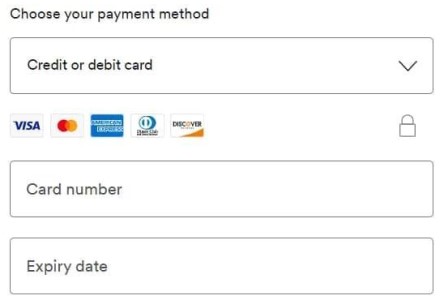
お支払い方法の利用可否は、お住まいの国によって異なる場合があることにご注意ください。お住まいの地域で利用可能なお支払い方法に関する最新情報については、Spotify のウェブサイトをご確認いただくか、カスタマーサポートまでお問い合わせいただくことをお勧めします。
パート2. Spotify? で支払い方法を変更するにはどうすればよいですか?
Spotify, で支払い方法を変更したい場合、クレジットカード情報の更新、別の支払いプロバイダーへの切り替え、または代替オプションの検討など、どのような場合でも、以下の手順に従ってスムーズに切り替えてください。
- Spotify アカウントにログインしてくださいSpotify のウェブサイトにアクセスし、認証情報を使用してアカウントにログインしてください。Spotify モバイルアプリをご利用の場合は、アプリを開いてサインインしてください。
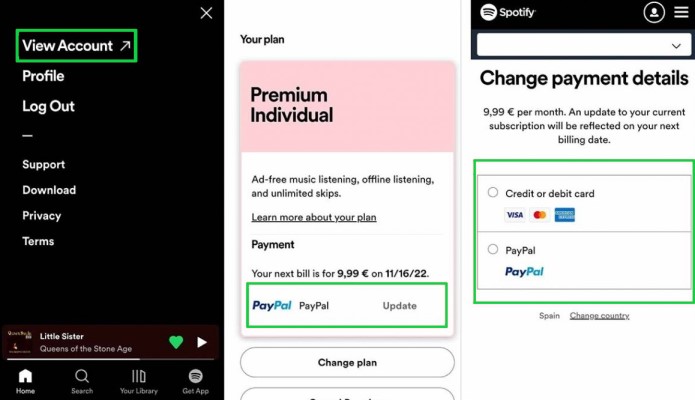
- アカウント設定にアクセスするログインしたら、アカウント名またはプロフィール画像を見つけてクリックします。ドロップダウンメニューから「アカウント」または “Account Settings.” これにより、アカウント設定ページに移動します。
- 支払いセクションに移動します: アカウント設定ページで支払いまたはサブスクリプションに関連するセクションを見つけます。 正確な位置と文言は異なる場合がありますが、簡単に識別できるはずです。
- 現在の支払い方法を表示する: 支払いセクションに、現在の支払い方法が表示されます。 切り替えを進める前に、アカウントに関連付けられている詳細またはカードをメモしておいてください。
- 「変更」または「編集」オプションを選択します支払い方法を変更または編集できるオプションを探してください。 “Change Payment Method,” “Edit Payment Details,” またはそれに類するもの。そのオプションをクリックして進んでください。
- 新しい支払い方法を選択してくださいSpotify にアクセスすると、利用可能な支払い方法の一覧が表示されます。切り替えたい支払い方法を選択してください。クレジットカード情報を更新する場合は、この段階で新しいカード情報を入力する必要がある場合があります。
- 確認と確認: 新しいお支払い方法を選択し、必要な情報を入力したら、詳細を注意深く確認して正確であることを確認してください。 カード番号、有効期限、その他の関連情報を再確認してください。 すべてが正しいことを確信したら、「確認」または「保存」ボタンをクリックして切り替えを完了します。
- 確認と検証変更内容を確認後、Spotify が新しい支払い方法を確認します。このプロセスでは通常、カードまたは支払い方法が有効であることを確認するための少額の承認手数料または確認手順が発生します。確認プロセスを完了するには、Spotify から提供される追加の指示または指示に従ってください。
- 更新されたお支払い方法をお楽しみください認証が完了すると、Spotify のお支払い方法が更新されます。新しいお支払い方法で、お気に入りの音楽や機能を途切れることなくお楽しみいただけます。
Spotify のサブスクリプションに中断が生じないよう、請求サイクルを常に把握し、新しい支払い方法が有効かつ最新の状態であることを確認してください。
パート3. Spotify の支払い日とプランを変更するにはどうすればよいですか?
Spotify の支払い日を変更したり、別のサブスクリプションプランに切り替えたりしたい場合は、Spotify で請求設定をカスタマイズするオプションが提供されています。
支払い日と計画を変更するには、次の手順に従ってください。
- Spotify アカウントにログインしてくださいSpotify のウェブサイトにアクセスし、認証情報を使用してアカウントにログインしてください。または、Spotify モバイルアプリを開いてサインインしてください。
- アカウント設定にアクセスするログインしたら、アカウント名またはプロフィール画像を見つけてクリックします。ドロップダウンメニューから「アカウント」または “Account Settings” アカウント設定ページにアクセスするには、こちらをクリックしてください。
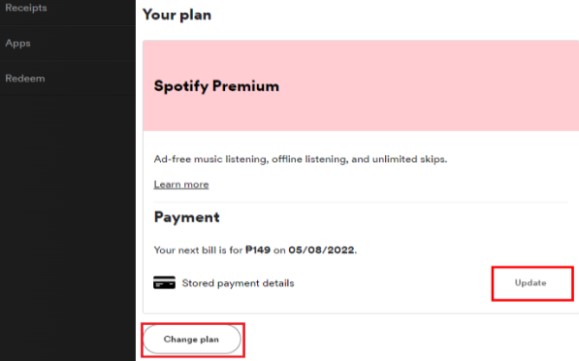
- 「サブスクリプション」または「プラン」セクションに移動します: アカウント設定ページで、サブスクリプションまたはプランに関連するセクションを見つけます。 表現は若干異なる場合がありますが、簡単に識別できるはずです。
- 現在のプランの詳細を表示する: サブスクリプションまたはプランのセクションには、支払い日や提供される機能など、現在のプランに関する情報が表示されます。 続行する前に、現在のプランの詳細をメモしてください。
- 支払い日の変更支払い日を変更したい場合は、変更できるオプションを探してください。これは次のように表示されている場合があります。 “Change Payment Date,” “Modify Billing Cycle,” またはそれに類するもの。そのオプションをクリックして進んでください。
- 新しい支払い日を選択してくださいeSpotify では、新しい支払い日を選択するためのカレンダーまたはドロップダウンメニューが表示される場合があります。ご希望の日付を選択してください。すべての日付が選択できるとは限らず、選択可能な日付は現在の請求サイクルによって異なる場合がありますのでご注意ください。
- 支払日変更の確認: 新しい支払日を選択した後、変更内容を慎重に確認してください。 選択した日付が請求設定と一致していることを確認してください。 満足したら、「確認」または「保存」ボタンをクリックして支払い日の変更を確定します。
- サブスクリプションプランを変更する: サブスクリプションプランも変更したい場合は、変更できるオプションを探してください。これは次のようにラベル付けされている場合があります。 “Change Plan,” “Upgrade/Downgrade Subscription,” またはそれに類するもの。そのオプションをクリックして進んでください。
- 新しいサブスクリプション プランを選択してくださいSpotify では、利用可能なサブスクリプションプランの一覧が表示されます。各プランの機能と価格を確認し、ニーズに最適なプラン(1)を選択してください。新しいプランを選択するには、対応するボタンまたはリンクをクリックしてください。
- プラン変更の確認: 新しいサブスクリプション プランを選択した後、変更内容を注意深く確認してください。 機能と価格が好みに合っていることを確認してください。 満足したら、「確認」または「保存」ボタンをクリックしてプランの変更を確定します。
- 更新されたお支払い日とプランをお楽しみください変更内容を確認後、Spotify がお客様のお支払い日と購読プランを更新いたします。これで、新たに選択されたオプションに基づいて音楽や機能をお楽しみいただけます。
ボーナスヒント:Spotify の曲をオフラインで永久にお楽しみください
お気に入りの Spotify 曲をオフラインで永久に楽しみたい場合は、TuneSolo Spotify Music Converterという便利なツールが役立ちます。このソフトウェアを使用すると、Spotify の曲、プレイリスト、アルバムを、MP3,、WAV,、FLAC, など、さまざまなオーディオ形式に変換できます。
TuneSolo Spotify Music Converter を使用すると、Spotify の DRM (デジタル著作権管理) 保護を回避できます。この保護により、Spotify の曲を Spotify アプリ以外で使用することが制限されます。TuneSolo は、複数の Spotify の曲、プレイリスト、またはアルバムを一括変換します。これにより、数回クリックするだけで音楽ライブラリ全体を効率的に変換できるため、時間と労力を節約できます。
このツールを使ってSpotify トラックを変換することで、音楽の所有権と制御権を完全に取得でき、オフラインでもあらゆるデバイスで制限なく音楽を聴くことができます。
DRM, を削除するだけでなく、TuneSolo Spotify Music Converter は元の音質を維持し、曲名、アーティスト名、アルバム情報、アルバムアートワークなど、すべてのメタデータを保持します。これにより、オフライン時でもシームレスで高品質なリスニング体験が保証されます。


