

音楽共有のためのSpotifyコードを完璧に活用する方法を学びましょう
Spotify が開発した機能の 1 つは、音楽共有用の Spotify コードです。これらのコードは一般的に、音楽をより簡単に転送し、誰にとっても独占的に利用できるツールとして設計および使用されています。Spotify コードで何ができるのか興味が湧いてきたら、読み進めてください。ここでは、音楽共有用の Spotify コードの簡単な説明と使用方法について説明します。
記事の内容 パート1. Spotify コードとは何ですか? Spotify? で音楽を共有できますか? パート2. 音楽共有用のSpotify コードはどのように入手できますか?パート3. ボーナス:Spotify Music を無料でダウンロードする最良の方法 製品概要
パート1. Spotify コードとは何ですか? Spotify? で音楽を共有できますか?
通常のコードや QR コードと同様に、Spotify コードはそれらと全く同じように機能します。唯一の大きな違いは、その表示方法です。すべてのトラック、アルバム、またはプレイリストには、音楽共有用の Spotify コードが必ず含まれています。すべてのプレミアム アカウントで Spotify コードを生成でき、無料アカウントでも同様に機能します。正式にコードを取得するには、アルバムのアートワークの下または各トラックのすぐ横にある 3 点ボタンを探してクリックし、Spotify コードのオプションを見つけるだけです。これにより、音楽共有用の Spotify コードが取得できます。
これらの Spotify コードの優れた点は、入手した Spotify コードを相手にスキャンしてもらうだけで、直接共有できることです。音楽を共有したい相手と一緒にいない場合は、音楽共有用の Spotify コードのスクリーンショットをデバイスの写真ストレージに保存し、後で相手に送信して、一緒に音楽を楽しんで同じ雰囲気を味わうことができます。
音楽共有用の Spotify コードが送信された場合、検索バーの反対側にあるカメラアイコンをクリックすると、説明をクリックするだけで済みます。 “Select From Photos” そして、Spotifyというコードを含む画像を探してください。 その後すぐに、共有された音楽コンテンツに自動的に移動します。
運が良ければ、プロモーション広告用の掲示板を通じてSpotify コードが共有されることがあります。これは、アーティストやレコードレーベルが、新曲やリリースされたばかりの音楽を、人々がより簡単かつ迅速に入手できる方法で宣伝するために用いる優れた戦略です。これはあなたにとっても大きな利点であり、メリットとなります。
パート2. 音楽共有用のSpotify コードはどのように入手できますか?
前のセクションでは、Spotify コードについて学びました。この記事のこの部分では、これらの Spotify コードを使用して、スマートフォンとコンピューターの両方で音楽を共有する方法について、詳細な手順を説明します。
#1. お使いの携帯電話で
- 最初に行う必要があるのは、友人や家族と共有したいトラックまたはプレイリストを検索することです。
- 目的のコンテンツに移動したら、各トラックのすぐ横にある3点ボタンを探してください。プレイリスト全体を選択する場合は、ページ上部近くのアートワークの下に3のドットが表示されます。
- 3点ボタンをクリックすると、以下のオプションが表示されます。 “Add to playlist”, “Add to queue”、 "共有"、 “Go to radio” その他にも。音楽共有用の Spotify コードは通常、アルバムのカバーの下、トラックのタイトルと先ほど説明したオプションの上に配置されています。
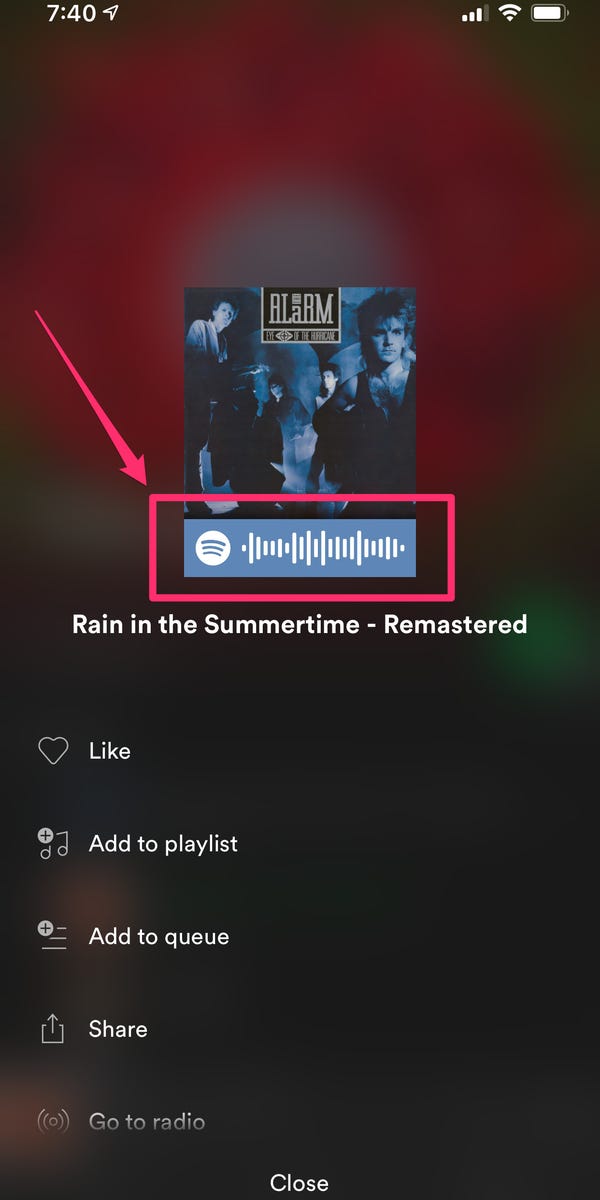
- さて、音楽共有用の Spotify コードについては、別のデバイスまたは別の携帯電話の助けを借りて、音楽を共有したい 1 に Spotify アプリを開いてもらい、画面上部にある検索バーをクリックします。
- 検索バーの一番下にカメラのアイコンがあります。このカメラアイコンをタップして、先ほど取得したコード「Spotify」の上に配置してください。
- 完了したら、友人は数分待つだけで、曲が彼の Spotify Music アプリに表示されます。
これで完了です!音楽共有用のSpotify コードを入手するための手順をいくつか実行すれば、最近あなたが楽しんでいる音楽を、友人や家族と共有できるようになります。
#2. コンピューター上
ストリーミングデバイスがコンピューターまたはデスクトップの場合、音楽共有用の Spotify コードも利用できます。今回の手順は、以前に説明した手順と少し異なるだけなので、手順を理解するのに苦労することはないでしょう。以下の手順を確認し、コンピューターで音楽共有用の Spotify コードを取得して使用する手順を開始してください。
- 最初の手順は、以前の 1 とまったく同じで、音楽共有用の Spotify コードを取得したいトラックとプレイリストを検索して見つけることです。
- 次のステップは、各トラック、アルバム、またはプレイリストについて、3 ドットを探すことです。
- これらのボタンをタップすると、一連のオプションが表示され、「共有」オプションをクリックする必要があります。
- 「共有」ボタンをクリックすると、別のオプションセットが表示されるので、 “Spotify Code”.
- そうすることで、音楽共有用のコード Spotify を入手し、それを目的の相手に渡すことができます。
Spotify というコードを共有した相手は、そのコードをスキャンするだけで、すぐに音楽にアクセスできます。これは、以前説明した手順と同様に非常に簡単です。スマートフォンまたはコンピューターを使用したい場合は、この説明を参考にしてください。
パート3. ボーナス:Spotify Music を無料でダウンロードする最良の方法
家族や友人と音楽を共有するための最良の代替方法は、トラックをダウンロードして使用中のデバイスに永久的に保存することです。しかし、問題は、Spotify Music コンテンツは DRM で保護されているため、直接保存できないことです。プレミアムユーザーは保存できますが、ダウンロードはキャッシュされたファイルであり、1 デバイスから別のデバイスに転送することはできません。したがって、最善の解決策は、コンテンツをあらゆるオーディオ デバイスでアクセスおよびサポートされている出力形式に変換することです。この種の出力形式に関しては、MP3 形式が最適です。
コンテンツをより簡単かつスムーズに共有するには、MP3 形式に変換してダウンロードする必要があります。最適なツールはTuneSolo Spotify Music Converterです。このツールは、前述の機能だけでなく、さらに多くの機能を備えています。TuneSolo のその他の機能について詳しく知るために、主な機能とサービスについて簡単に説明しましょう。
TuneSolo Spotify Music Converter の主な特徴
Spotify Musicをダウンロード
TuneSolo Spotify Music Converter の最も優れた機能の1つは、ユーザーがSpotify コンテンツをダウンロードするのを支援できることです。この機能は本来、アプリの無料ユーザーが利用できるように設計されていないため、Spotify アプリのすべてのユーザーにとって大きな利点となります。
Spotify Musicを他のオーディオ形式に変換する
TuneSolo のもう 1 つの優れた機能は、コンテンツを MP3,、WAV,、FLAC,、AAC などの他の形式に変換できることです。
オフライン再生
今回ダウンロード機能が利用可能になると述べられたため、ユーザーはいつでもどこでもオフラインで曲をストリーミングする機会が得られます。
曲の再生に複数のデバイスを使用する
少し前に利用可能であると述べた出力形式はすべて、多くのデバイスでアクセスできるため、お気に入りの曲を再生する際にどのデバイスでも選択して決定することができます。
ID3のタグとメタデータ情報を保持します
アートワーク、アルバム名、アーティスト名、リリース年、ジャンルなどの重要な情報は、変換処理後もすべて保持されます。これらの情報は、Spotify の楽曲を識別するために非常に重要です。
出力音楽ライブラリの構成
TuneSolo Spotify Music Converter, では、すべてのユーザーが、自分にとって最も効果的かつ高速な方法で音楽ファイルを整理することができます。例えば、アルバム別、年別、ジャンル別、アーティスト別などに整理できます。
テクニカルサポートチームからの無料アップデートとヘルプ
TuneSolo をダウンロードすると、新しいバージョンがリリースされるたびに、アプリケーションを更新する権利が自動的に付与されます。この権利は、アプリケーションを所有している限り永続的に有効です。また、更新プロセス中に問題が発生した場合は、いつでもテクニカルサポートチームに問い合わせることができます。
Spotify Music をMP3に変換する手順
TuneSolo Spotify Music Converter を使用してSpotify コンテンツをMP3形式に変換するには、実際には従うべき基本的な手順があります。以下に、従うべき手順の概要とそれぞれの説明を示します。
- TuneSolo Spotify Music Converter. をダウンロードして起動します。
- 選択したSpotify の内容をコンバーターにアップロードします。
- 曲の出力形式と出力フォルダーも選択します。
- 「すべて変換」ボタンをクリックして、変換プロセスを開始します。
- 正常に変換された音楽ファイルを取得するには、 “View Output File” のセクションから無料でダウンロードできます。
ステップ1. TuneSolo Spotify Music Converterをダウンロードして起動します。
まず最初に、TuneSolo の公式サイトにアクセスして、TuneSolo. アプリをダウンロードしてください。別の方法として、お使いのデバイスのアプリストアからも入手できます。検索バーをクリックして、TuneSolo アプリを検索してください。アプリをダウンロードしたら、デバイスにインストールして起動してください。
ステップ2. 音楽ファイルを音楽変換ソフトにアップロードします
アプリケーションが完全にインストールされ、デバイスに起動されたら、音楽ライブラリがアプリに認識されるまで数分間待ちます。 それまではそうでしたが、音楽ファイルのアップロードを開始できるようになりました。 これを行うには、音楽ライブラリから曲のリンクをコピーしてコンバータに貼り付けるか、音楽ファイルを同じ場所から上記の同じ宛先にドラッグ アンド ドロップするだけです。

ステップ3. 曲の出力形式を選択してください
音楽コンバーターにすべての曲をアップロードしたら、曲の出力形式を選択できるようになります。この例では、利用可能な出力形式の中からMP3オーディオ形式を選択する必要があります。次に、出力フォルダを指定する必要があります。

ステップ4. 「すべて変換」ボタンをクリックしてください。
曲のアップロードと出力形式の選択が完了したので、 “Convert All” 変換プロセスを開始するには、このボタンをクリックしてください。

ステップ5. 変換に成功した曲を入手
ヒットした後 “Convert All” ボタンをクリックすると、変換が完了するまで数分待つ必要があります。変換が完了したら、クリックして正常に変換されたすべてのファイルを取得できます。 “View Output File” のセクションから無料でダウンロードできます。
製品概要
お好みのデバイスにコンテンツをダウンロードしたら、他の音楽愛好家と共有できるようになります。音楽共有用のSpotify コードをお持ちでない場合でも、TuneSolo Spotify Music Converter. を利用して共有できます。そのためには、上記の手順をすべて実行する必要があります。

