

2026年版 YouTube に最適な動画フォーマット [究極ガイド]
YouTube は、コンテンツクリエイターと視聴者の両方にとって、依然として最も頼りになるプラットフォームとして君臨しています。あなたがVlogger、ゲーマー、教育者、ミュージシャンであっても、 1 変わらないのは、動画の品質と視聴者のエンゲージメントを維持するためには、アップロードする動画の適切なフォーマットを選択することが極めて重要だということだ。
間違った形式で動画をアップロードすると、解像度の低下、音声の歪み、プラットフォームとの互換性の問題が発生する可能性があります。そのため、最適な動画形式を理解することが重要です。 YouTubeそして、それに合わせてコンテンツをどのように変換するかは、これまで以上に重要になっています。
この包括的なガイドでは、最高の YouTube ビデオフォーマット、解像度、アスペクト比、ビットレート、そして強力なツールを使用してコンテンツを変換する方法 TuneSolo YouTube Music Converter.
記事の内容 最適なビデオフォーマット YouTube YouTube 推奨ビデオ設定 Why MP4 最適なフォーマットは YouTube 動画を変換する方法 YouTube アップロード アップロード時のベストプラクティス YouTube 結論
最適なビデオフォーマット YouTube
のように 2025, YouTube 公式には、以下を含む幅広いビデオフォーマットをサポートしています。 MP4, MOV、AVI、WMV、FLV、 3GPPやWebMなどがある。しかし、互換性、画質保持、圧縮効率の点で、すべてのフォーマットが同等というわけではない。
推奨されるビデオフォーマット YouTube アップロードは:
- コンテナ: MP4
- ビデオコーデック: H.264
- オーディオコーデック: AAC
これらの設定により、最適なファイル サイズで高品質の再生が保証され、デバイスやプラットフォーム間での汎用的な互換性が確保されます。
YouTube 推奨ビデオ設定
形式以外にも、 YouTube また、再生品質と視聴体験を最大化するために、以下のビデオパラメータを指定します。
- 解像度: 1080p(1920x1080)またはそれ以上(4Kはサポートされています)
- アスペクト比: 16:9
- フレームレート: 24, 25, 30, 48, 50, 60 FPS
- ビットレート 解像度とフレームレートによって異なります
これらのガイドラインを守ることで、 YouTube 動画を過度に再圧縮すると、画質が低下する可能性があります。
Why MP4 最適なフォーマットは YouTube
MP4 (MPEG-4 パート14)は、最も一般的に推奨される形式です。 YouTube 品質とファイルサイズのバランスを取る能力によりアップロードが可能。H.264コーデックは、 AAC 音声データにおいて、再生性能を損なうことなく効率的な圧縮を実現します。
ここにいくつかの理由があります MP4 際立っている:
- すべてのプラットフォームとデバイスで幅広くサポートされています
- MOVやAVIに比べてファイルサイズが小さい
- 高品質のオーディオとビデオの保持
- アップロードと処理時間が最小限
MOVやAVIは場合によっては許容されるかもしれないが、 MP4 最も効率的で信頼性の高いオプションです。
動画を変換する方法 YouTube アップロード
動画を最適なフォーマットにするためには、信頼できる変換ツールが不可欠です。 1 非常に推奨されるツールは TuneSolo YouTube Music Converter主に YouTube Music ダウンロード機能に加え、動画コンテンツのフォーマット変換ツールとしても優れた性能を発揮します。
コンテンツを変換する方法は次のとおりです。 YouTube アップロード:
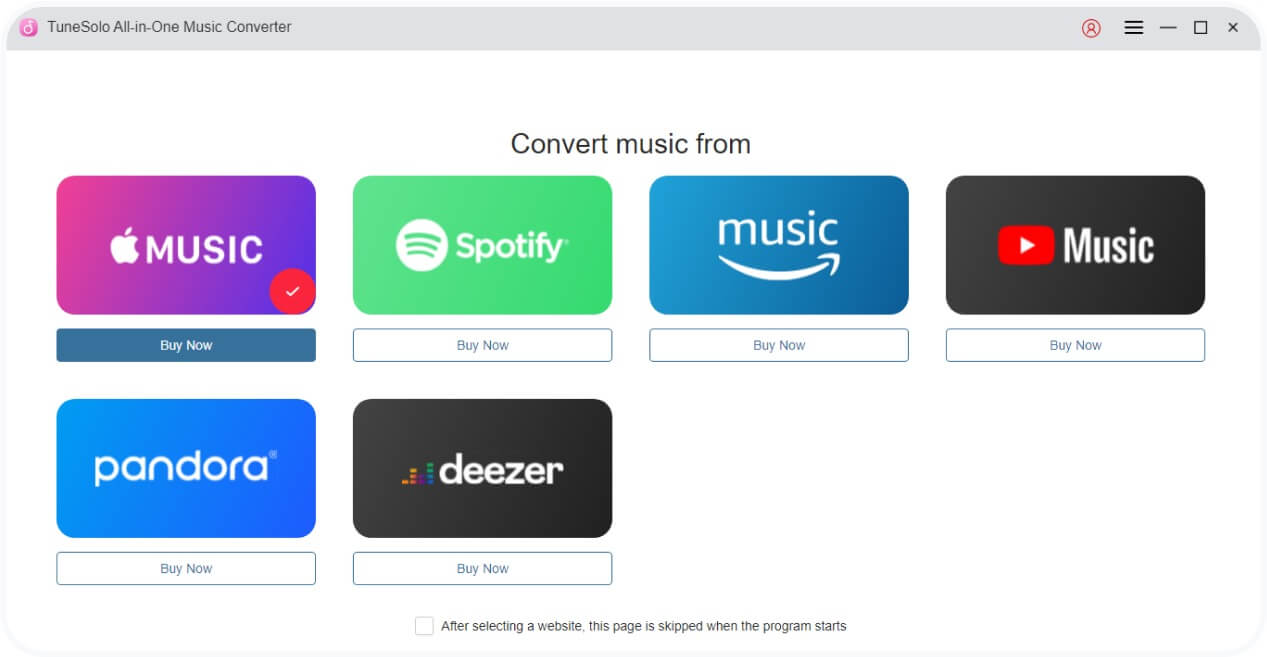
ステップ1. 起動する TuneSolo 選択 YouTube Music メインインターフェースからプラットフォームにアクセスします。
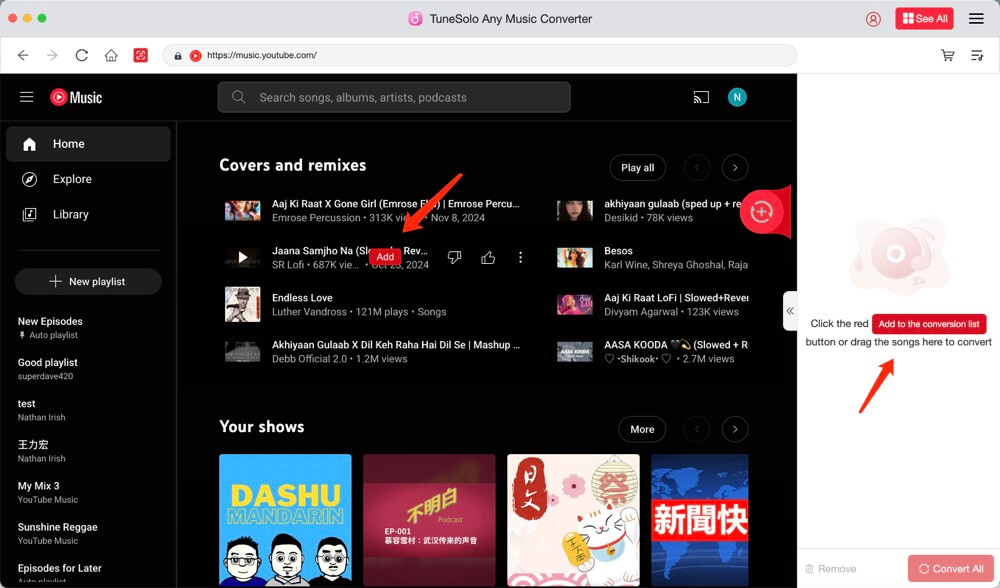
ステップ2. 変換したい動画またはプレイリストのURLをコピー&ペーストしてください YouTube.
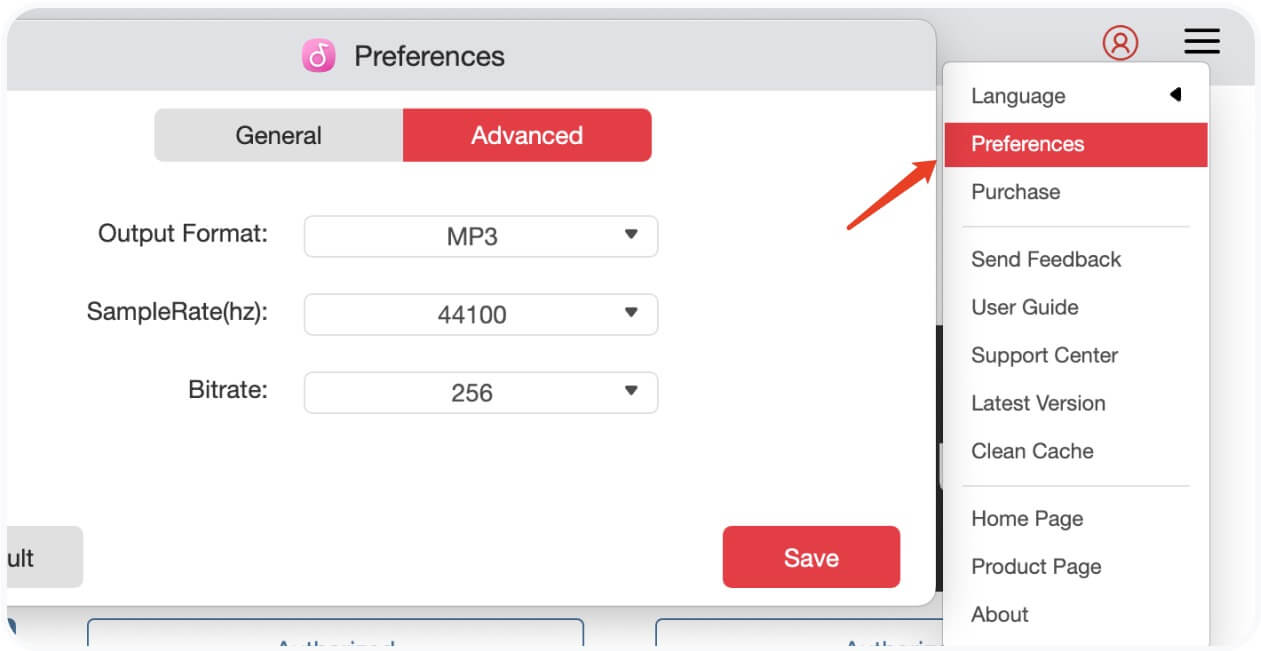
ステップ3. 選択する MP4 出力フォーマットとして、希望するビットレート、解像度、およびオーディオ設定を設定します。
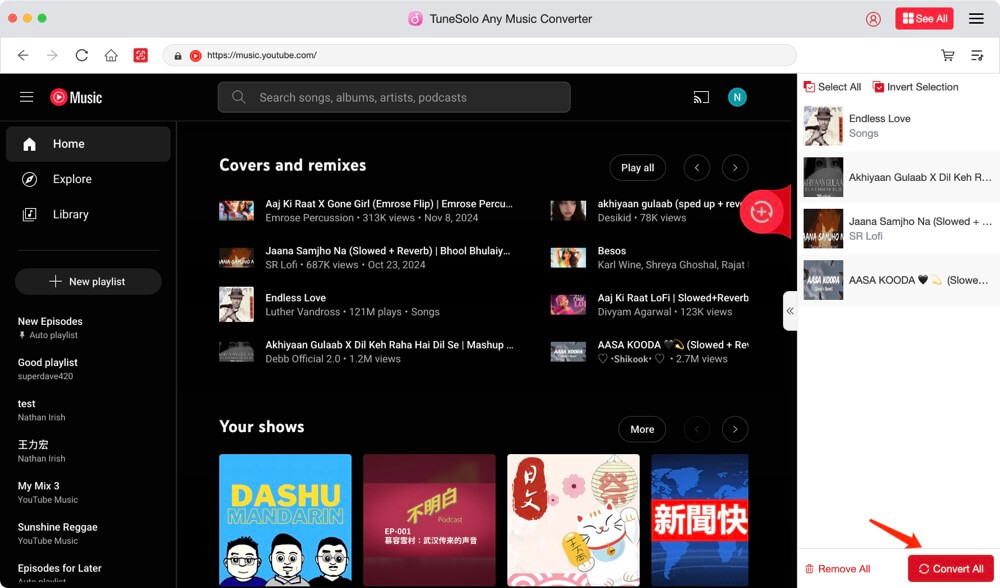
ステップ4. 「変換」ボタンをクリックして、ビデオの処理を開始します。 MP4 形式でダウンロードすることができます。
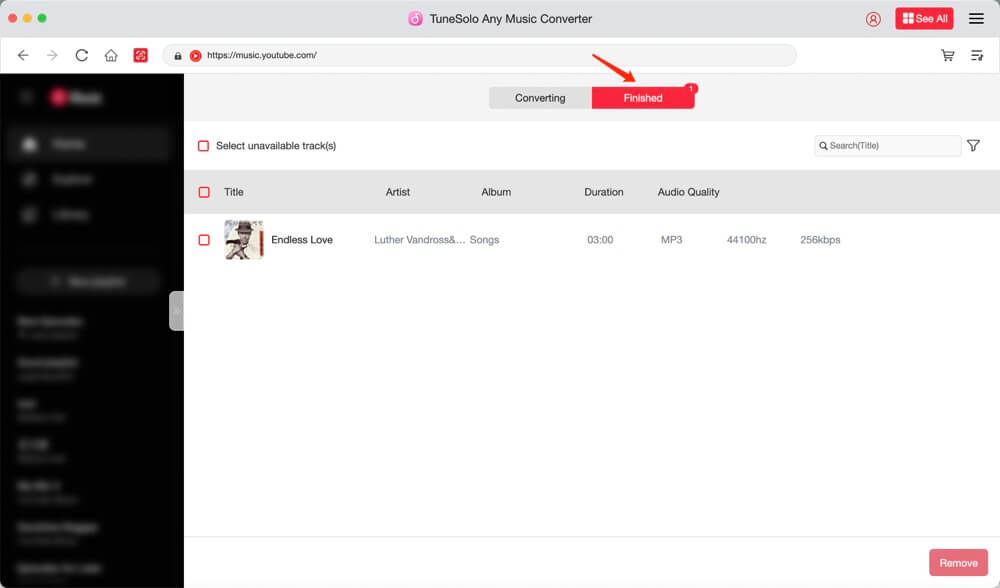
ステップ5. 変換後、「完了」セクションからダウンロードしたファイルにアクセスし、アップロードしてください。 YouTube.
関連するガイドについては、次のチュートリアルをご覧ください。 ダウンロード方法 YouTube Music 〜へ MP3 or リッピングする YouTube Music 簡単に.
アップロード時のベストプラクティス YouTube
適切な形式を選択するほかに、従うべきベスト プラクティスをいくつか紹介します。
- 常に高画質でビデオをエクスポートする
- SEOのために適切なタイトル、タグ、説明を使用する
- 視覚的に魅力的なサムネイルを使用する
- 適切な照明と音声の明瞭性を確保する
- 内に留まる YouTubeのコミュニティ ガイドライン
これらのヒントに従うことで、チャンネルのリーチと視聴者の維持率が向上します。
結論
まとめると、 YouTube 2025年もまだ MP4 H.264と AAC コーデック。推奨設定に従い、次のようなツールを使用することで TuneSolo YouTube Music Converterクリエイターは、最小限の手間で最高品質のアップロードを保証できます。
短い動画、長編チュートリアル、ミュージック ビデオのいずれをアップロードする場合でも、正しい形式に変換すると、プラットフォーム上でのパフォーマンスに大きな違いが生じます。
よくあるご質問
最適なビデオフォーマットは何ですか YouTube 2025中?
MP4 (H.264 + AAC品質と互換性のバランスの良さから、依然として最高のフォーマットである。
MOVファイルをアップロードできますか? YouTube?
はい、でも MP4 より効率的で広く支持されているため、こちらの方が好ましい。
動画を変換するにはどうすればいいですか? MP4?
のようなツールを使用する TuneSolo YouTube Music Converter 動画を簡単かつ効率的に変換できます。

