

2026年にYouTube MusicをApple Musicに変換する方法
YouTube Music 無数のプレイリストと他のプラットフォームでは入手できないユニークなトラックを備えた、膨大なオーディオエンターテイメントの供給源となっています。しかし、 Apple Music ユーザーはしばしばお気に入りのものを楽しみたい YouTube Music Appleエコシステム内のコンテンツ。サービスを切り替えたり、すべての音楽を 1 場所、変換 YouTube Music 〜へ Apple Music 素晴らしいソリューションです。
この最新ガイドでは、変換するためのいくつかの方法を順を追って説明します。 YouTube Music 〜へ Apple Music 効率的に。最も効果的な解決策は、トラックをダウンロードすることです。 YouTube Music そしてそれらをあなたの Apple Music ライブラリ。さらに、このプロセスを簡素化する信頼性の高いソフトウェアツールもご紹介します。
記事の内容 あなたが知っておくべきこと ダウンロード YouTube Music 最初 TuneSolo 変換する YouTube Music 変換された音楽をインポート Apple Music ベストプラクティスとヒント 結論
変換前に知っておくべきこと
YouTube Music (NAIST) と Apple Music 内で運営する 2 異なるエコシステム。直接同期はサポートされていないため、ダウンロードする必要があります。 YouTube Music まずトラックをインポートし、次に手動でインポートします Apple Music.
プレイリストをサービス間で直接転送できると謳うアプリやサービスもありますが、DRM制限に対応していないものや、プライベートコンテンツやキュレーションコンテンツに対応していないものが多くあります。そのため、トラックをダウンロードして変換するのが最も確実な方法です。
ダウンロード YouTube Music 最初
変換する YouTube Music 〜へ Apple Musicまず最初のステップは、曲やプレイリストをダウンロードすることです。 YouTube Music。 これはどこです TuneSolo YouTube Music Converter 便利になる。
このプロフェッショナルソフトウェアは、 ダウンロード YouTube Music 〜へ MP3 プレミアム サブスクリプションを必要とせずに、またはその他の形式で視聴できます。
TuneSolo 変換する YouTube Music
使い方はこちら TuneSolo YouTube Music Converter 変換する YouTube Music で使用するための Apple Music:
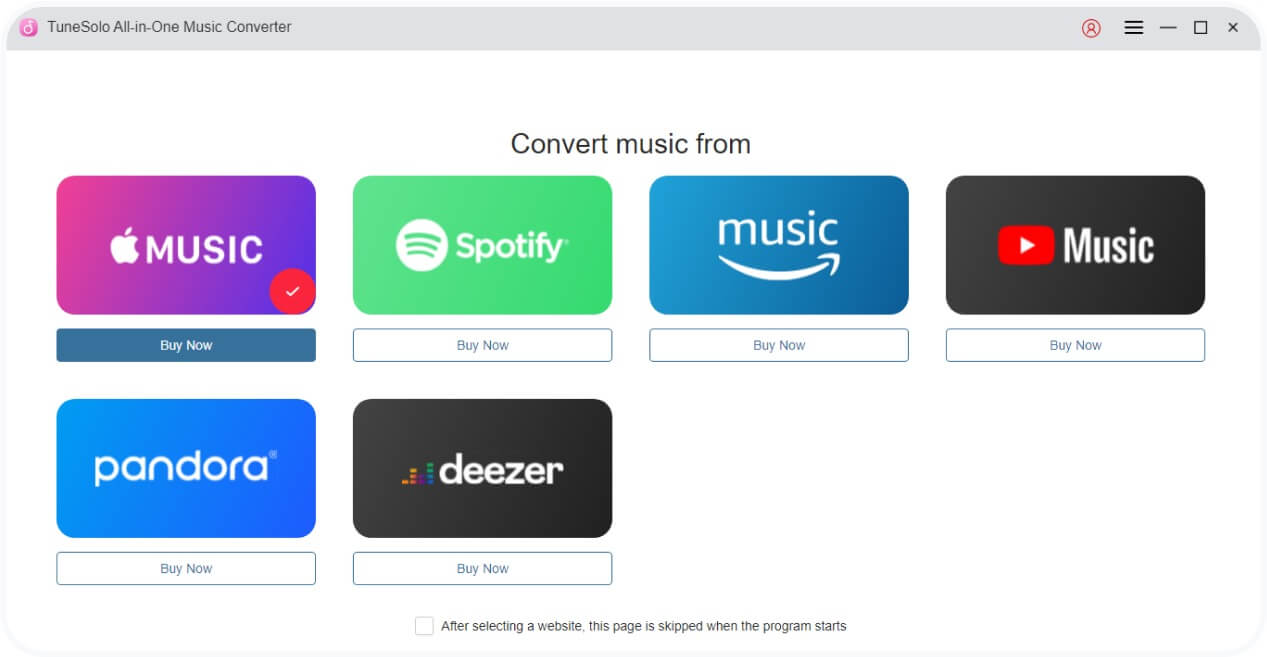
ステップ1. 起動する TuneSolo YouTube Music Converter そしてあなたのログイン YouTube Music アカウント。
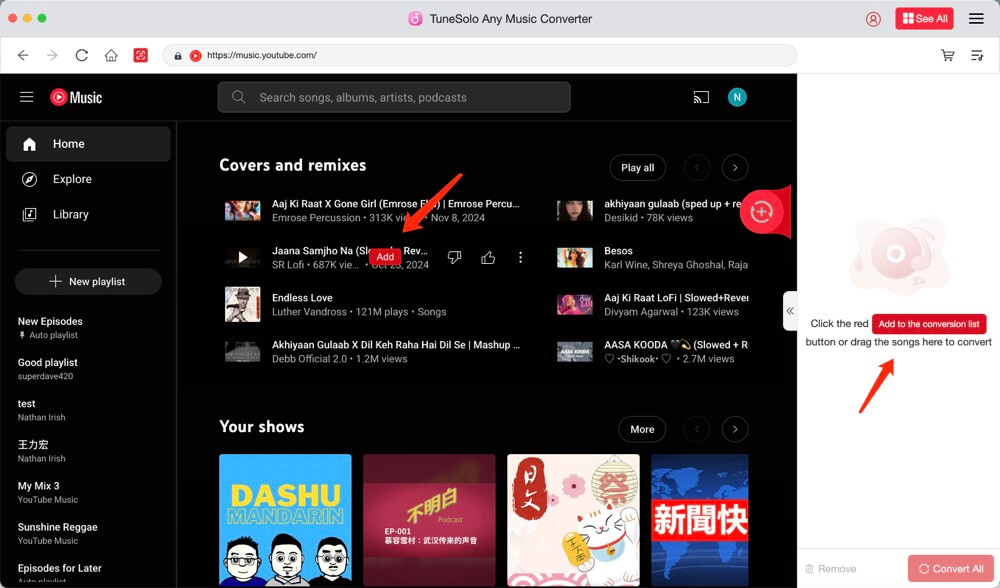
ステップ2. ダウンロードしたい曲、アルバム、またはプレイリストの URL を参照または貼り付けます。
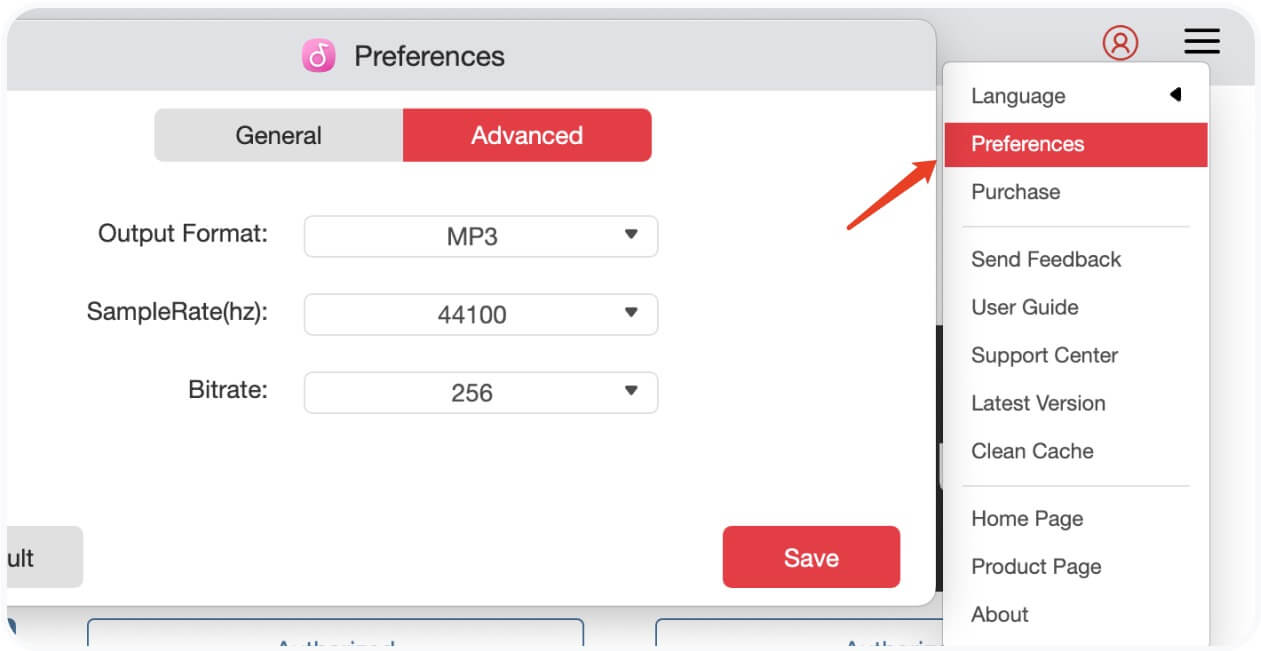
ステップ3. 希望する出力形式を選択してください。 MP3, M4A, WAV, or FLAC, ビットレートを設定します(例: 320kbps 最高の品質のために)。
ステップ4. 「変換」ボタンをクリックすると、ダウンロードと変換のプロセスが開始されます。
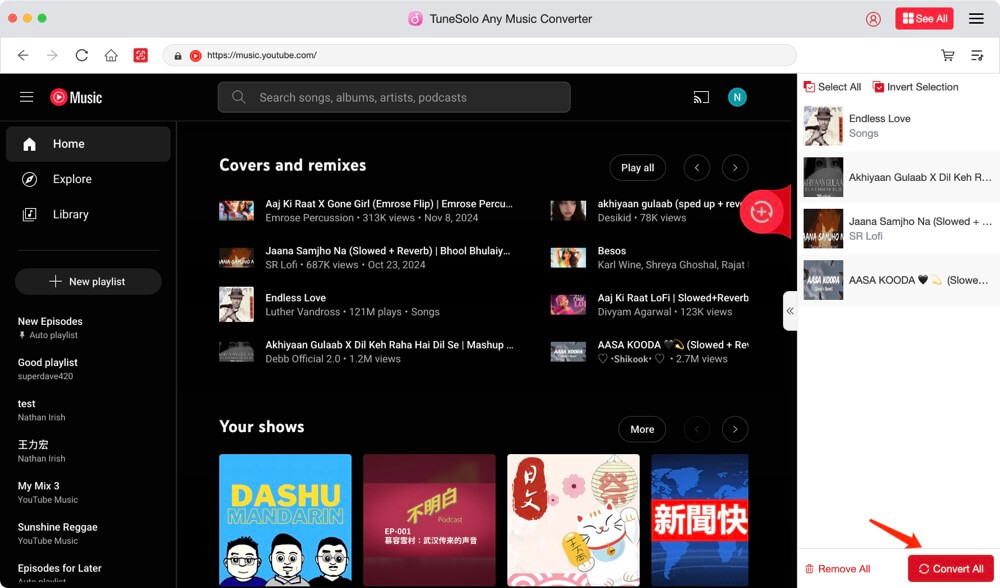
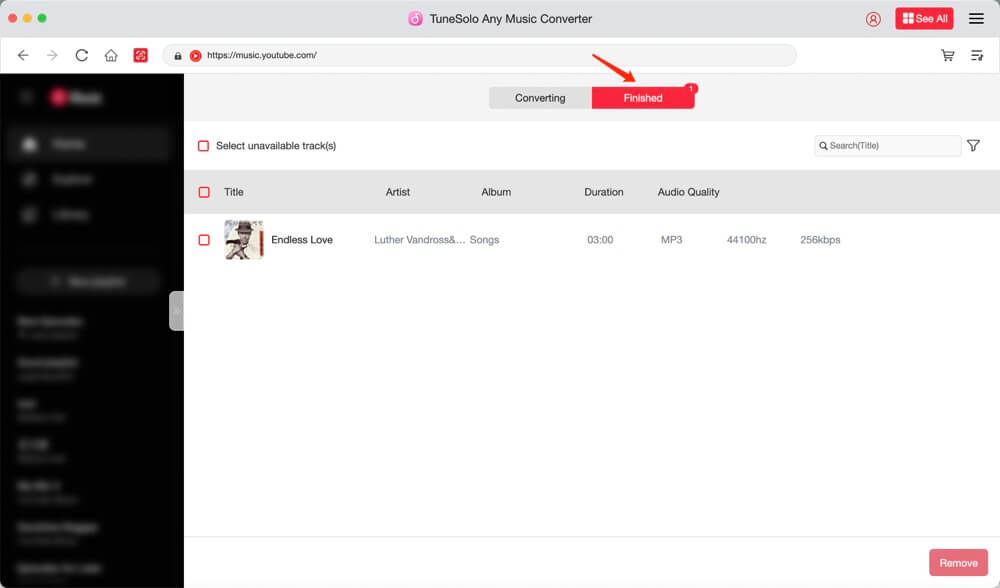
ステップ5. 完了したら、「完了」タブに移動してダウンロードした音楽を表示します。
変換された音楽をインポート Apple Music
音楽をダウンロードして変換したら、次はそれをインポートします。 Apple Music:
Macの場合:ミュージックアプリを開き、「ファイル」>「読み込み」を選択して、変換した曲を選択します。
Windowsの場合: iTunesを開き、「ファイル」>「ライブラリにファイルを追加」を選択し、ダウンロードしたファイルを選択します。
追加されたトラックは完全に再生可能になり、iPhone、iPad、または iCloud ミュージック ライブラリに同期できます。
また、ワイルドカード*を使用すると、任意の文字にマッチし、30000000033つのコマンドで複数のファイルを削除することができます。 お気に入りを聞く YouTube オフラインで追跡 この方法を使用します。
ベストプラクティスとヒント
スムーズな移行を確実に行うためのヒントをいくつか紹介します。
- 高ビットレート設定を使用する(320kbps音声品質を維持するため。
- アルバムとアーティストには適切な命名規則を使用して、 Apple Musicメタデータの一貫性。
- 変換した音楽のバックアップを保存してください。
- プレイリストをダウンロードする場合は、インポートする前にフォルダー構造を整理してください。
大きなプレイリストを扱う場合は、以下のガイドをご覧ください。 ダウンロード方法 YouTube Music プレイリストを効率的に.
Macユーザー向けのこのガイド ダウンロード YouTube Music マックへ また、非常に役立ちます。
結論
加工 YouTube Music 〜へ Apple Music 2025年には、次のような高度なツールのおかげで、それが完全に可能になる TuneSolo YouTube Music Converterほんの数ステップで、お気に入りのすべてを楽しむことができます。 YouTube 線路がすぐ内側にあります Apple Music 購読制限や品質低下は一切ありません。
完璧なプレイリストを作成している場合でも、 Apple Music この方法を常時利用すれば、お気に入りの曲へのアクセスを失うことはありません。
今すぐ変換を開始 TuneSolo シームレスなクロスプラットフォームの音楽鑑賞をお楽しみください!
よくあるご質問
転送できますか YouTube Music 〜へ Apple Music?
はい、曲をダウンロードすることで TuneSolo そしてそれらをインポートする Apple Music 手動で
無料で変換する方法はありますか YouTube Music 〜へ Apple Music?
無料トライアルをご利用いただけます TuneSolo YouTube Music Converter ライセンス契約を結ぶ前に、そのプロセスをテストする。
か TuneSolo プレイリストのダウンロードをサポートしていますか?
はい、このツールを使用してメタデータを含むプレイリスト全体をダウンロードできます。
改宗は合法か? YouTube Music 〜へ Apple Music?
個人使用は合法です。ご利用のプラットフォームの著作権規約を必ず遵守してください。

