

YouTubeからiTunesに音楽をダウンロードする方法
YouTube 新しい音楽を発見するためのトッププラットフォームの1つとなっていますが、多くのユーザーは依然としてiTunesを使用して音楽を整理し、オフラインで再生することを好んでいます。 YouTube iTunesをお探しなら、ここはぴったりの場所です。
このガイドでは、節約するためのいくつかの簡単な方法を探ります。 YouTube 楽曲をiTunesライブラリに転送しましょう。個々のトラックを転送する場合でも、プレイリスト全体を転送する場合でも、詳細な手順に従えば簡単に転送できます。
また、 TuneSolo YouTube Music Converter変換とダウンロードのための最も信頼できるツールの1つ YouTube Music 迅速かつ安全に
記事の内容 音楽をダウンロードできますか YouTube iTunesに ダウンロードに最適なツール YouTube Music iTunesに ダウンロード方法 YouTube Music iTunesに iTunesライブラリに音楽を転送する iTunesユーザーのためのボーナスヒント 結論
音楽をダウンロードできますか YouTube iTunesに?
はい、音楽をダウンロードできます YouTube iTunesには配信されるが、直接ではない。 YouTube 特にiTunesを使用していない場合は、曲をiTunesに転送するためのネイティブダウンロードサポートを提供していません。 YouTube Premium.
この制限を回避するには、 YouTube Music Converterこれにより、音声を抽出して変換することができます。 YouTube ビデオまたは YouTube Music に MP3, そうすれば、iTunesライブラリに簡単にインポートできます。
オフラインで聴くことに興味がある人向け YouTube Premium、私たちの投稿をチェックしてください 聞く方法 YouTube Music プレミアムなしでオフライン.
ダウンロードに最適なツール YouTube Music iTunesに
2025年に最も簡単で効率的な解決策の1つは、 TuneSolo YouTube Music Converter。 それはあなたがダウンロードすることを可能にします YouTube 曲、アルバム、プレイリストを次のような形式に変換 MP3 (NAIST) と AAC オリジナルの品質を維持したまま。
このソフトウェアは初心者向けで、Windows と Mac の両方で問題なく動作します。
ダウンロード方法 YouTube Music iTunesに
次の手順に従ってダウンロードしてください YouTube Music TuneSolo その後、iTunes に転送します。
ステップ1. 起動する TuneSolo YouTube Music Converter
プログラムをダウンロードしてインストールし、開きます。メインインターフェースから、 YouTube Music プラットフォームを提供します。
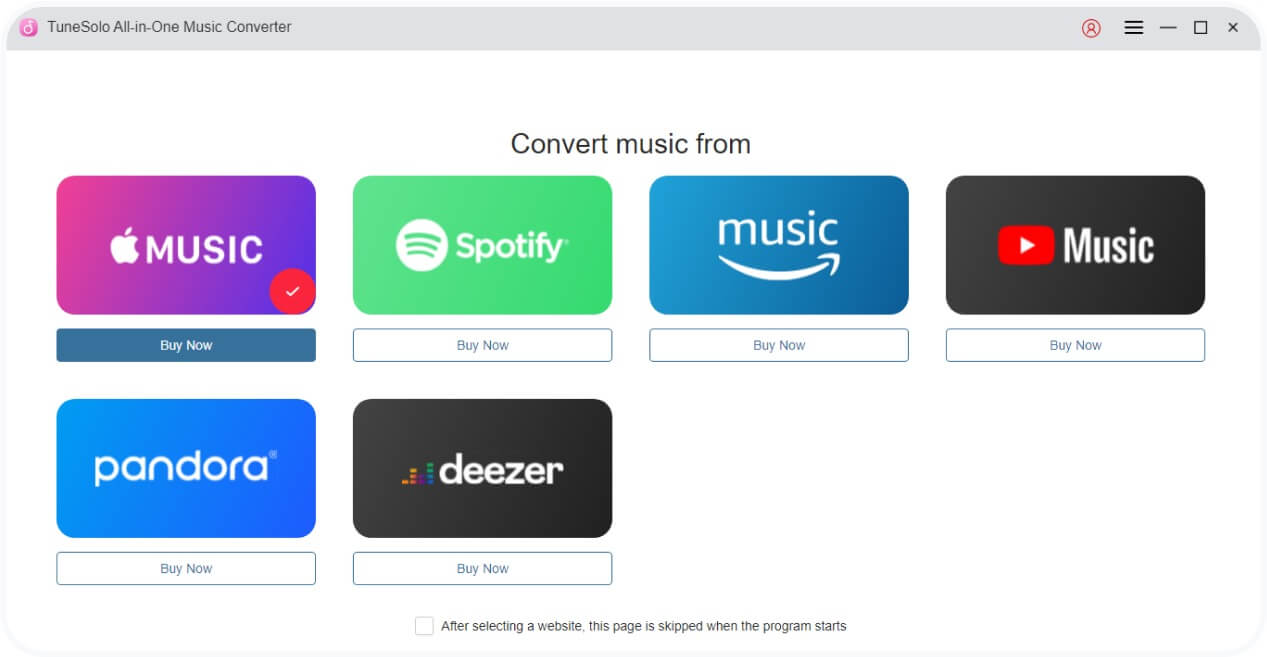
ステップ2. ログインして曲またはプレイリストを選択してください
あなたにログインする YouTube 内蔵ブラウザ内でアカウントを開き、ダウンロードしたい音楽またはプレイリストを選択します。
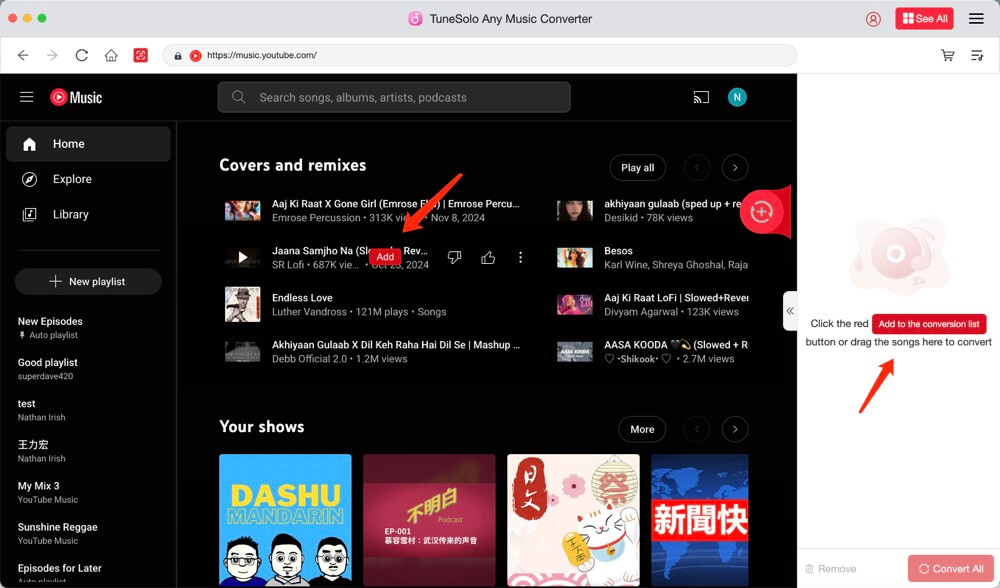
ステップ3. 出力形式とビットレートを設定する
選択する MP3 iTunesとの互換性を最大限に高めるための出力形式として。ビットレートも調整できます(320kbps 推奨)。
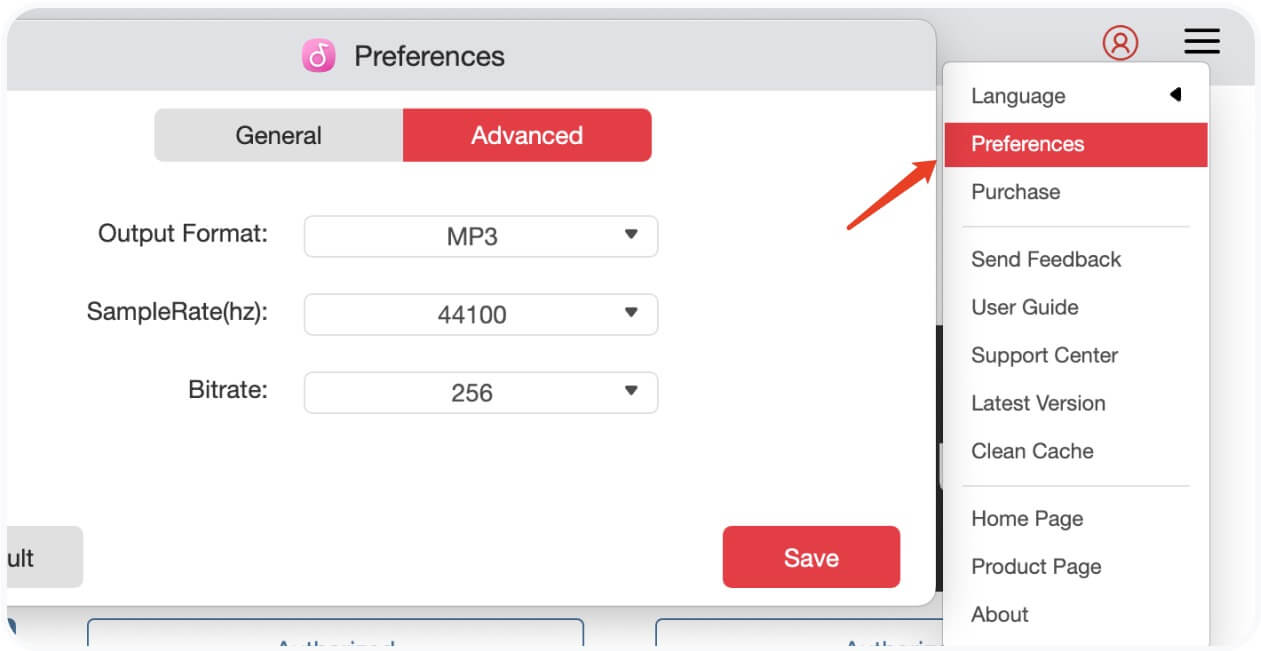
ステップ4. ダウンロードと変換を開始する
「変換」ボタンをクリックして、選択した音楽のダウンロードを開始します。 YouTube.
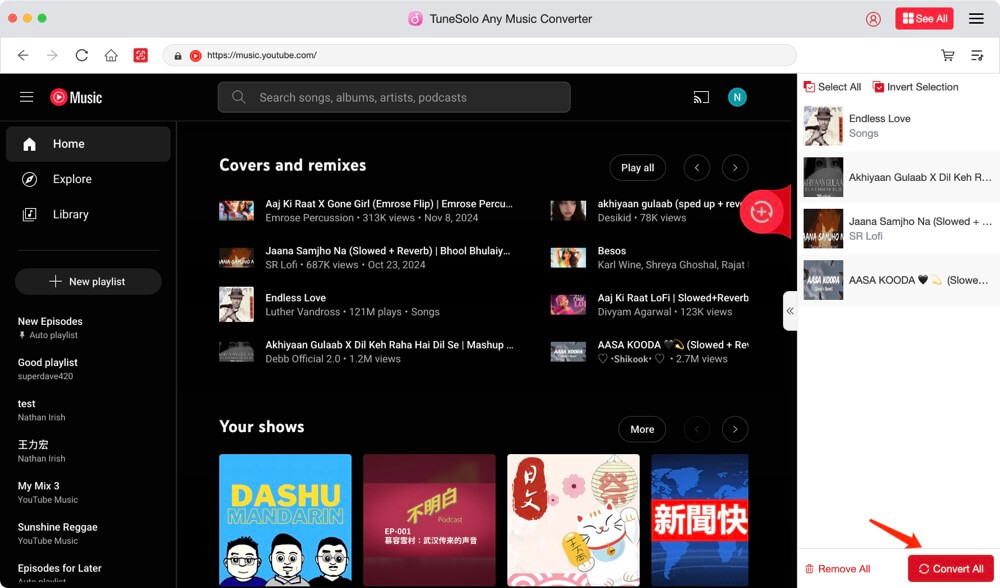
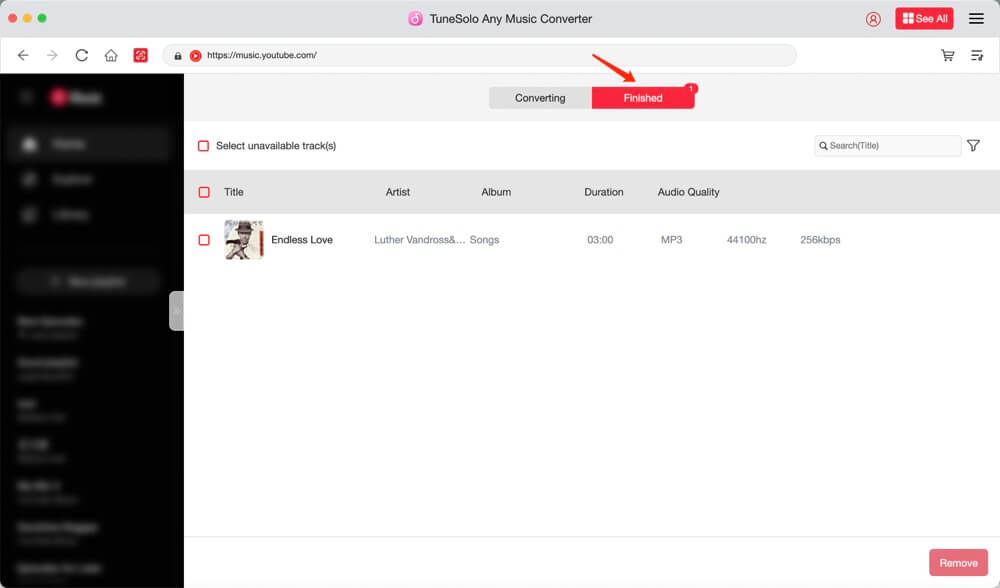
ステップ5. ダウンロードしたファイルを表示する
プロセスが完了したら、「完了」タブに移動して、ダウンロードしたトラックを見つけます。
iTunesライブラリに音楽を転送する
ダウンロード後、音楽ファイルを iTunes に追加する手順は次のとおりです。
- iTunes を開き、「ファイル」>「ファイルをライブラリに追加」に進みます。
- ダウンロードしたファイルを参照して選択する MP3 ファイル。
- 音楽はすぐに iTunes に追加され、iPhone または iPad と同期できるようになります。
Macユーザーの方は、こちらのガイドをお読みください。 から音楽をダウンロードする方法 YouTube マックへ.
iTunesユーザーのためのボーナスヒント
iTunes エクスペリエンスを向上させるための追加のヒントをいくつか紹介します。
- プレイリストを使用して、 YouTube Music 組織された。
- メタデータ(タイトル、アーティスト、アルバム)を編集してライブラリを整理します。
- データの損失を防ぐために、iTunes ライブラリを定期的にバックアップしてください。
また、 ダウンロードする最良の方法 YouTube Music プレイリスト iTunes 上でシームレスに整理できます。
結論
から音楽をダウンロードしています YouTube 適切なツールがあれば、2025年にiTunesに楽曲をアップロードすることはこれまで以上に簡単になります。 TuneSolo YouTube Music Converter プロセス全体が簡単になり、お気に入りのものを楽しむことができます YouTube iTunes経由でいつでもオフラインで楽曲を再生できます。
究極のプレイリストを作成する場合でも、オフライン再生用に音楽をバックアップする場合でも、次のようなツールが役立ちます。 TuneSolo 音質を保ちながら作業を簡素化します。さらに詳しいヒントを知りたい方は、こちらの記事をご覧ください。 音楽をリッピングする方法 YouTube Music.

