

YouTube から音楽を録音する方法 (高音質) (2026年)
多くの音楽愛好家は、お気に入りのトラックを直接録音する方法を探しています YouTubeライブパフォーマンス、レアなアップロード、または限定プレイリストなど YouTube Music音声をローカルに保存できるようになったことは、まさに画期的なことです。
しかし YouTube には音楽録音機能が内蔵されていませんが、高品質のオーディオを簡単に抽出できるツールがあります。この記事では、従来の録音方法と、より効率的な代替方法である、 TuneSolo YouTube Music Converter.
品質の一貫性のなさ、広告、または信頼性の低いオンライン レコーダーにうんざりしている場合は、このガイドが特に役立ちます。
記事の内容 音楽を録音できますか YouTube?音楽を録音する方法 YouTube PC/Macでスクリーンレコーダーを使用する際の欠点音楽を録音する最良の方法 YouTube使用手順 TuneSolo YouTube Music Converter結論
音楽を録音できますか YouTube?
はい、音楽を録音しています YouTube 技術的には可能です。音声録音ソフトや画面キャプチャソフトなどのツールを使えば、デバイス上で再生される音声を録音できます。ただし、合法かどうかは使用目的によって異なります。個人的な使用は一般的に許容されますが、再配布は認められません。
多くのユーザーは、オフラインで聴いたり、自分だけのプレイリストを作ったりするために音楽を録音します。もしそれが目的なら、昔ながらのレコーダーを使うよりもはるかに優れた代替手段があります。
音楽を録音する方法 YouTube PC/Macで
AudacityやOBS Studioなどのソフトウェアを使用して録画できます。 YouTube Musicこれらのツールはシステムオーディオをリアルタイムでキャプチャし、ファイルをエクスポートできます。 MP3 or WAV フォーマット。以下に簡単な概要を示します。
- レコーダーを開き、入力をシステムオーディオとして選択します。
- 始める YouTube 録画したい動画。
- 録音ボタンをクリックして、曲が終わるまで待ちます。
- 録音を手動でトリミングしてエクスポートします。
この方法は確かに機能しますが、時間がかかり、エラーが発生しやすいという欠点があります。そのため、多くのユーザーは、リアルタイム再生を必要としない音楽ダウンローダーなどのよりスマートなソリューションに切り替えています。
スクリーンレコーダーを使用する際の欠点
画面録画または音声録画を使用してキャプチャする YouTube Music いくつかの欠点があります:
- リアルタイム録画は時間の無駄です。
- オーディオ品質が一定でない場合があります。
- ファイルを手動でトリミングおよび編集する必要があります。
- 録音にはバックグラウンドノイズや通知が含まれる場合があります。
これらの問題に苦労する代わりに、ロスレス音楽を直接抽出できる専用ツールを選択できます。 YouTube Music例えば、このガイドで、 ダウンロード YouTube Music 〜へ MP3 録音せずに直接。
音楽を録音する最良の方法 YouTube
音楽を保存する最も効率的で高品質な方法 YouTube 使っています TuneSolo YouTube Music Converter.
このツールを使用すると、音楽を直接ダウンロードできます。 YouTube Music 単にloggアカウントにログインします。 MP3, WAV, FLAC, (NAIST) と M4A フォーマット、オファー 320kbps ビットレート、およびIDを保持3 タグ。
使用手順 TuneSolo YouTube Music Converter
記録するには、以下の詳細な手順に従ってください。 YouTube Music 品質を損なうことなく:
ステップ1. 起動する TuneSolo YouTube Music Converter プラットフォームを選択してください
ソフトウェアを開いて「YouTube Musicサポートされているプラットフォームのリストから。
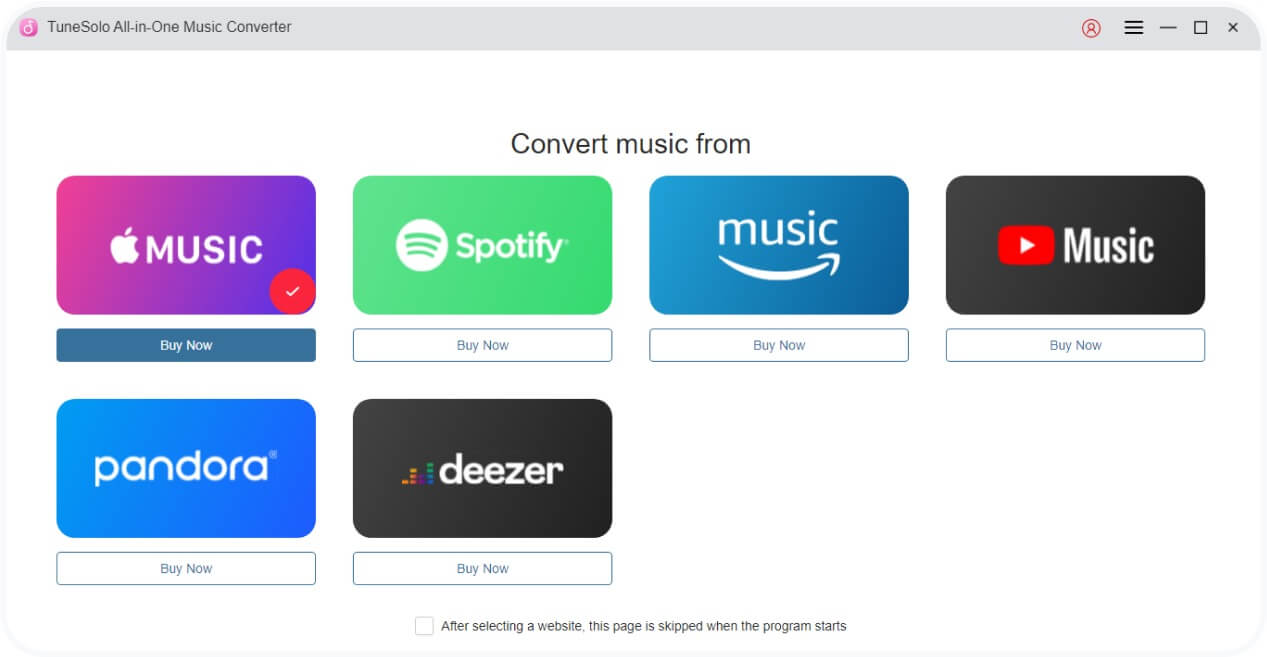
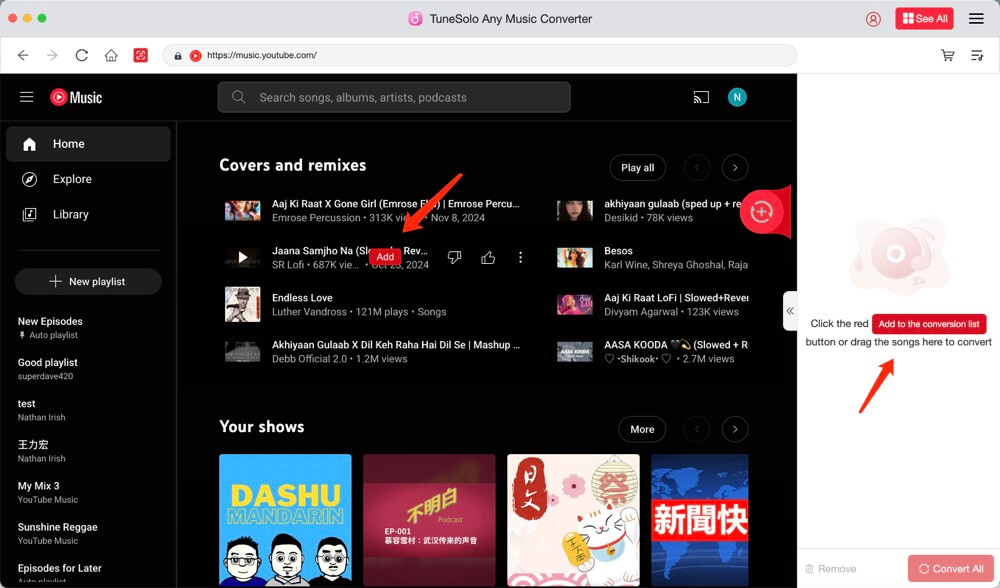
ステップ2. ログインして、お好みのトラックまたはプレイリストを選択してください。
あなたにサインインします YouTube Music アカウントを開き、変換したい曲、アルバム、またはプレイリストを選択します。
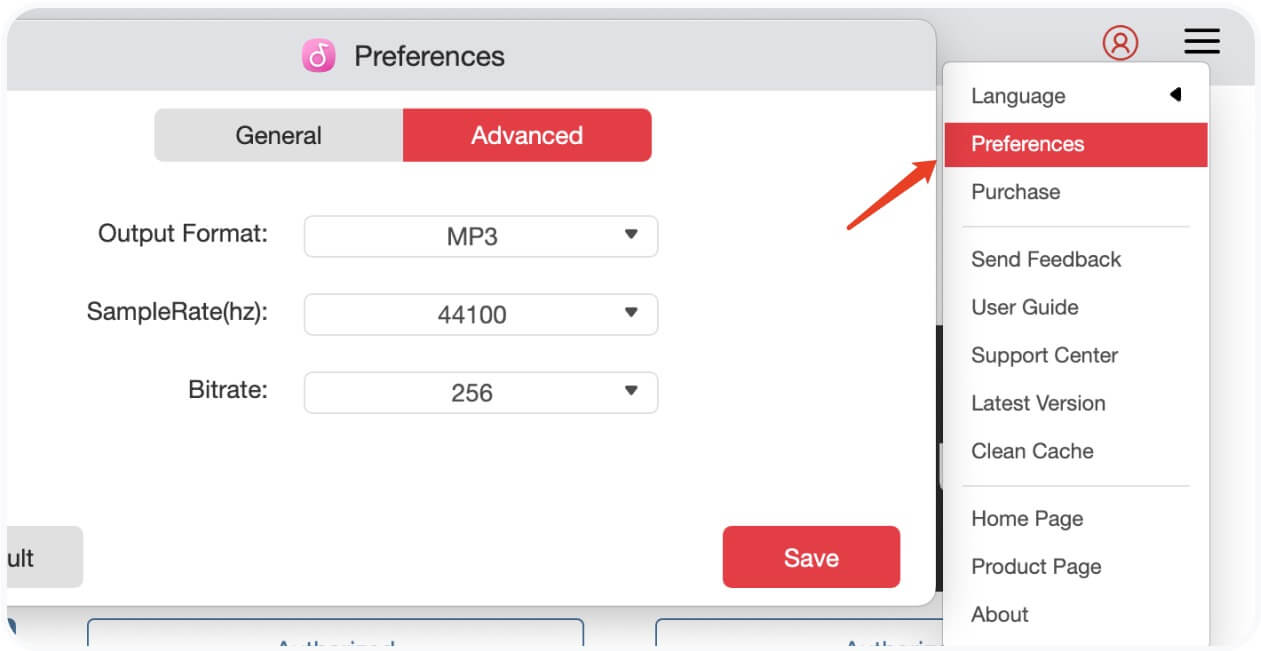
ステップ3. 出力形式とビットレートを設定する
出力形式を選択します(例: MP3, WAV, FLAC)ビットレート(最大)を設定します。 320kbps)をお好みに応じてお選びいただけます。
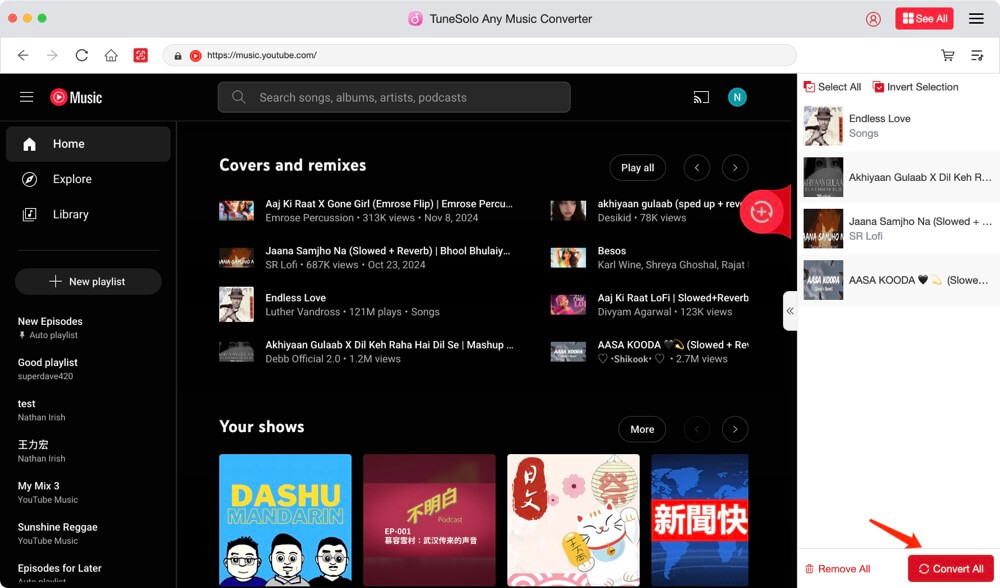
ステップ4. 変換プロセスを開始する
選択したファイルのダウンロードと変換を開始するには、「変換」ボタンをクリックしてください。 YouTube Music.
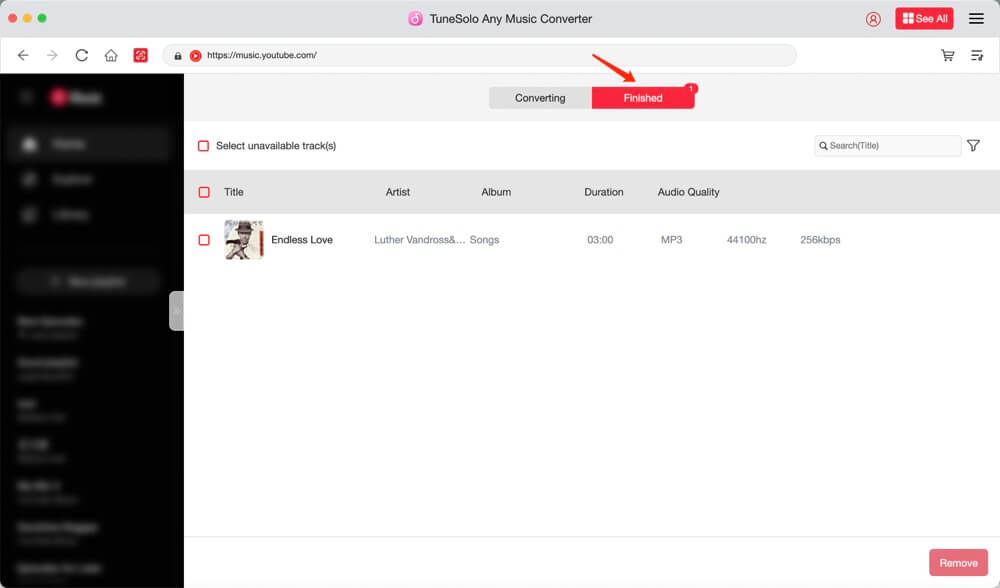
ステップ5. ダウンロードしたファイルにアクセスする YouTube Music
完了したら、「完了」タブに移動し、オフラインで聴くためにダウンロードしたファイルを見つけます。
もっと楽しみたい YouTube Music オフラインですか?その方法を学びましょう プレミアムなしで聴く いつでもどこでも。
結論
音楽を録音する YouTube 簡単にできる場合もあるが、それは適切な方法を選んだ場合に限る。時間のかかるスクリーンレコーダーを使う代わりに、専用の YouTube Music ダウンローダーのような TuneSolo 最高の品質と利便性を実現します。
この 2025 ソリューションがあなたをサポートします Macに音楽をダウンロードするWindows、またはその他のシステムでも簡単に使用できます。オフラインコレクションを作成する場合でも、単に保存したい場合でも。 1 歌、 TuneSolo あなたはカバーしましたか?
よくあるご質問
音楽を録音できますか YouTube 合法的に?
個人使用のための録音は一般的に合法です。コンテンツの再配布や他へのアップロードは避けてください。
Is TuneSolo オンラインよりも良い YouTube Music ダウンロードする人?
Yes.
TuneSolo ブラウザツールに依存せずに、より高速な速度、より優れた安定性、より高いオーディオ品質を提供します。
どのような出力形式ですか? TuneSolo サポート?
MP3, WAV, M4A, (NAIST) と FLAC — すべて最大 320kbps オーディオ品質。

