

Amazon Music에서 노래를 삭제하는 방법 [완벽 가이드]
Amazon Music 는 수백만 곡의 음악을 스트리밍 및 오프라인으로 감상할 수 있도록 제공합니다. 하지만 더 이상 즐기지 않는 노래들로 라이브러리가 가득 차게 된다면 어떻게 해야 할까요? 저장 공간이 부족하거나 단순히 정리하고 싶을 때, Amazon Music 에서 노래를 삭제하는 것은 어디를 찾아야 하는지만 알면 아주 간단합니다.
이 가이드에서는 모바일, 데스크톱 및 웹에서 Amazon Music 파일의 음악을 삭제하는 단계를 안내합니다. 또한 다운로드한 Amazon Music 파일을 보다 효과적으로 관리하고 삭제하는 방법도 알려드립니다. TuneSolo Amazon Music Converter. 이 기능은 라이브러리에서 노래를 삭제하기 전에 좋아하는 노래를 변환하고 백업하는 데 도움이 되는 강력한 도구입니다.
본문 내용 모바일에서 노래 삭제 PC 또는 Mac에서 노래 삭제 다운로드만 삭제 웹 플레이어에서 노래 삭제 TuneSolo Amazon Music Converter 사용 맺음말
모바일에서 Amazon Music 앱에서 노래를 삭제하는 방법
iPhone 또는 Android 기기의 Amazon Music 앱에서 노래를 삭제하려면 다음 단계를 따르세요.
- Amazon Music 앱을 엽니다.
- "라이브러리"로 이동하여 "노래" 또는 "재생 목록"을 선택하세요.
- 삭제하려는 노래를 찾으세요.
- 3개 점 메뉴(⋮ 또는 ...)를 탭합니다.
- "Remove from Library"를 선택하세요. "Delete from Device".
데스크톱 앱(PC/Mac)에서 Amazon Music 를 삭제하는 방법
Amazon Music 데스크톱 앱을 사용하여 라이브러리에서 트랙을 제거하려면 다음 단계를 따르세요.
- Amazon Music 데스크톱 앱을 엽니다.
- "My Music"로 이동하여 노래 또는 앨범을 선택하세요.
- 항목을 마우스 오른쪽 버튼으로 클릭하거나 세 개의 점 아이콘을 클릭하세요.
- "Remove from Library"를 선택하세요. "Delete Download".
다운로드한 Amazon Music 파일만 삭제하는 방법
오프라인 재생을 위해 노래를 다운로드한 경우 라이브러리에서 노래를 제거하지 않고 로컬 파일만 삭제할 수 있습니다.
- Amazon Music 앱을 실행하세요.
- 머리로 "Offline Music" 또는 다운로드를 필터링합니다.
- 노래를 선택하세요.
- "Delete Download"를 탭하거나 "Remove from Device".
Amazon Music 웹 플레이어에서 노래를 삭제하는 방법
웹 브라우저를 통해 Amazon Music 를 사용하는 경우:
- 방문 music.amazon.com 로그인하십시오.
- "라이브러리"로 가서 노래나 재생목록을 찾으세요.
- 트랙 옆에 있는 세 개의 점 아이콘을 클릭하세요.
- "Remove from Library"를 선택하세요.
TuneSolo Amazon Music Converter 를 사용하여 라이브러리를 효율적으로 관리하세요
음악을 삭제하기 전에 좋아하는 노래를 백업하는 것이 좋습니다. TuneSolo Amazon Music Converter 를 사용하면 Amazon Music 파일을 MP3, M4A, FLAC 등으로 변환하여 장기간 보관하고 제한 없이 오프라인에서 재생할 수 있습니다.
사용법은 다음과 같습니다.
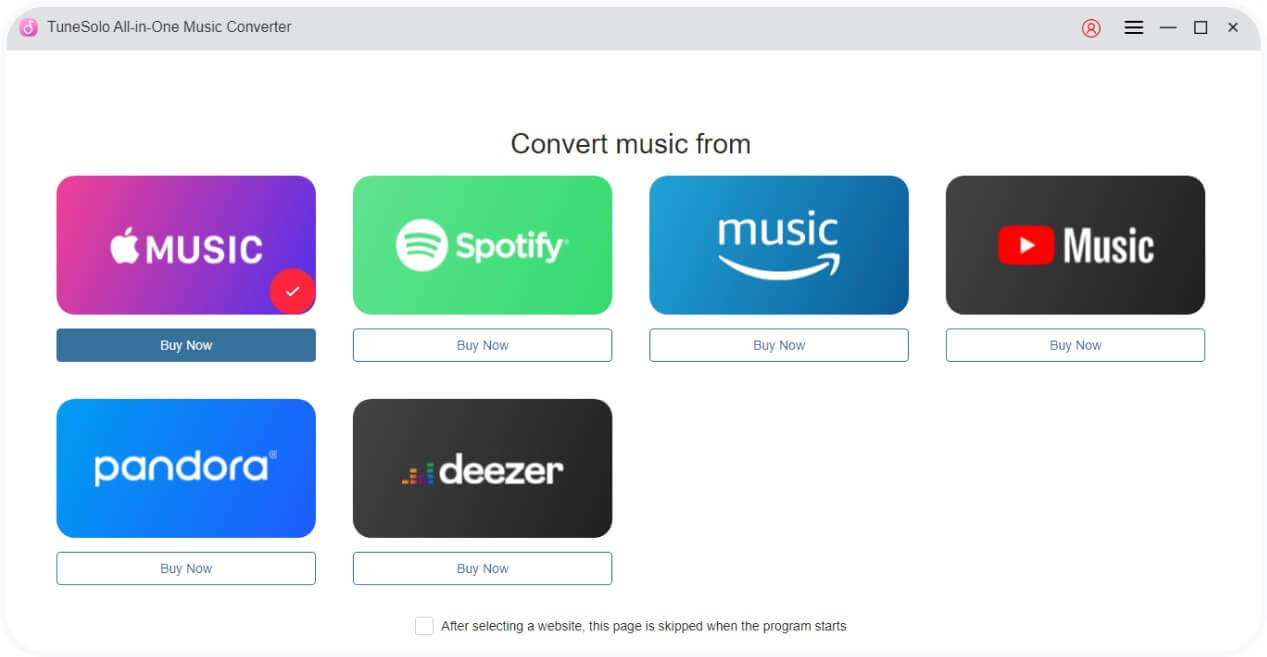
1단계. TuneSolo 를 열고 소스 플랫폼으로 "Amazon Music"를 선택하십시오.
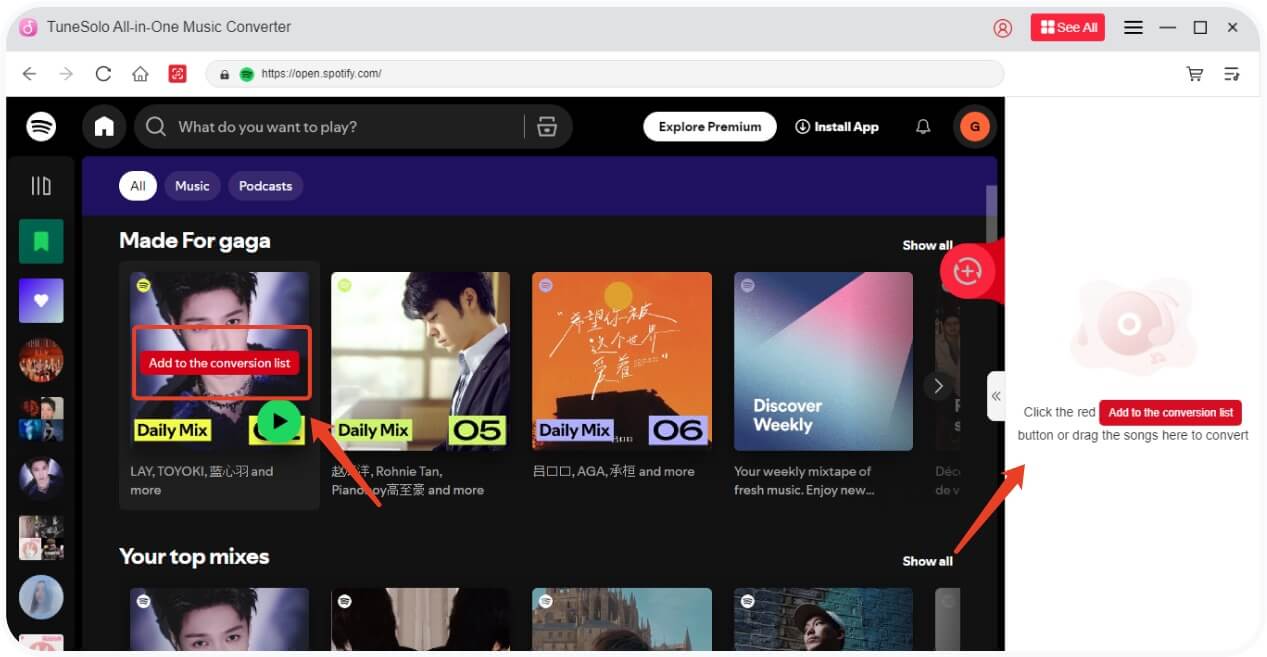
2단계. Amazon 재생 목록 또는 앨범의 URL을 복사한 다음 TuneSolo. 에 붙여넣으세요.
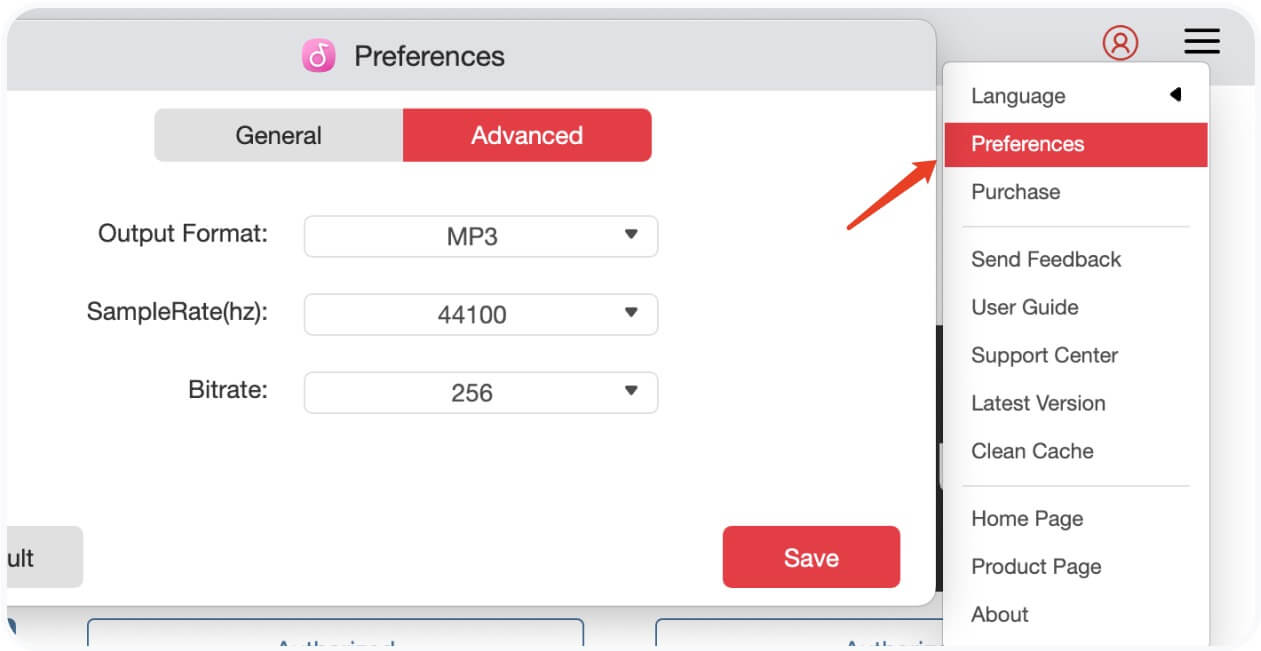
3단계. 출력 형식(MP3, M4A, FLAC 등)을 선택하고 비트 전송률을 조정합니다.
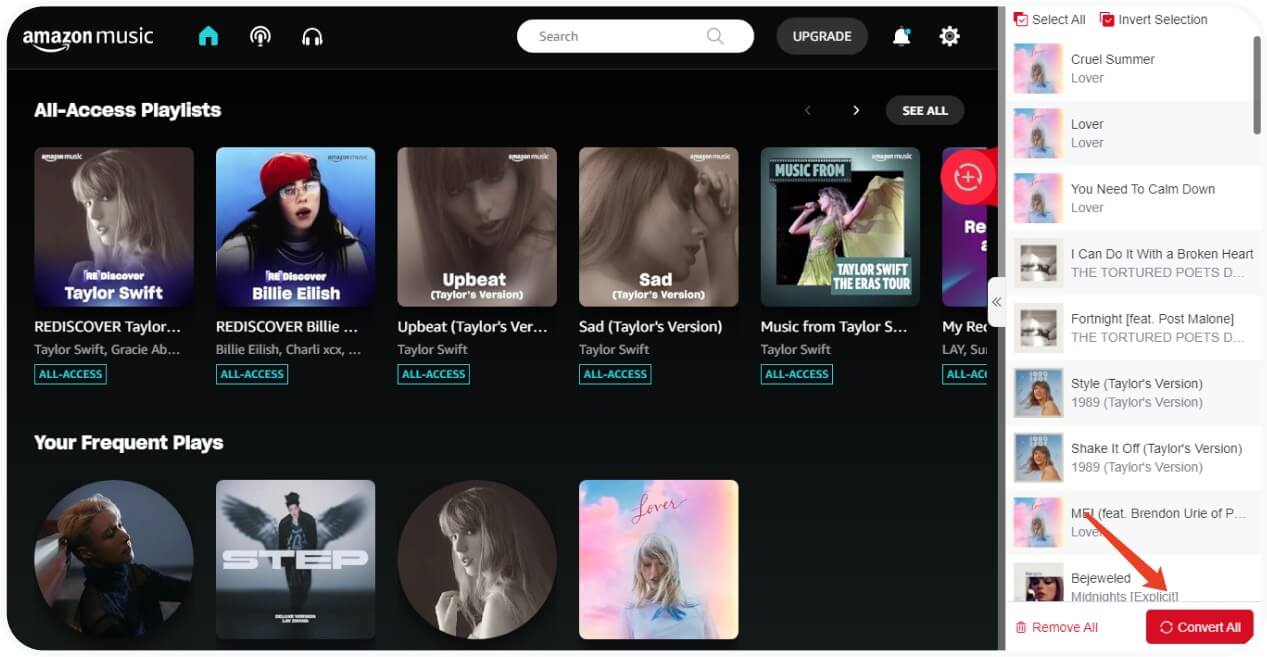
4단계. "변환"을 클릭하여 Amazon Music 파일 다운로드를 시작하세요.
5단계. 완료되면 "완료" 탭으로 가서 다운로드한 노래에 접근하세요.
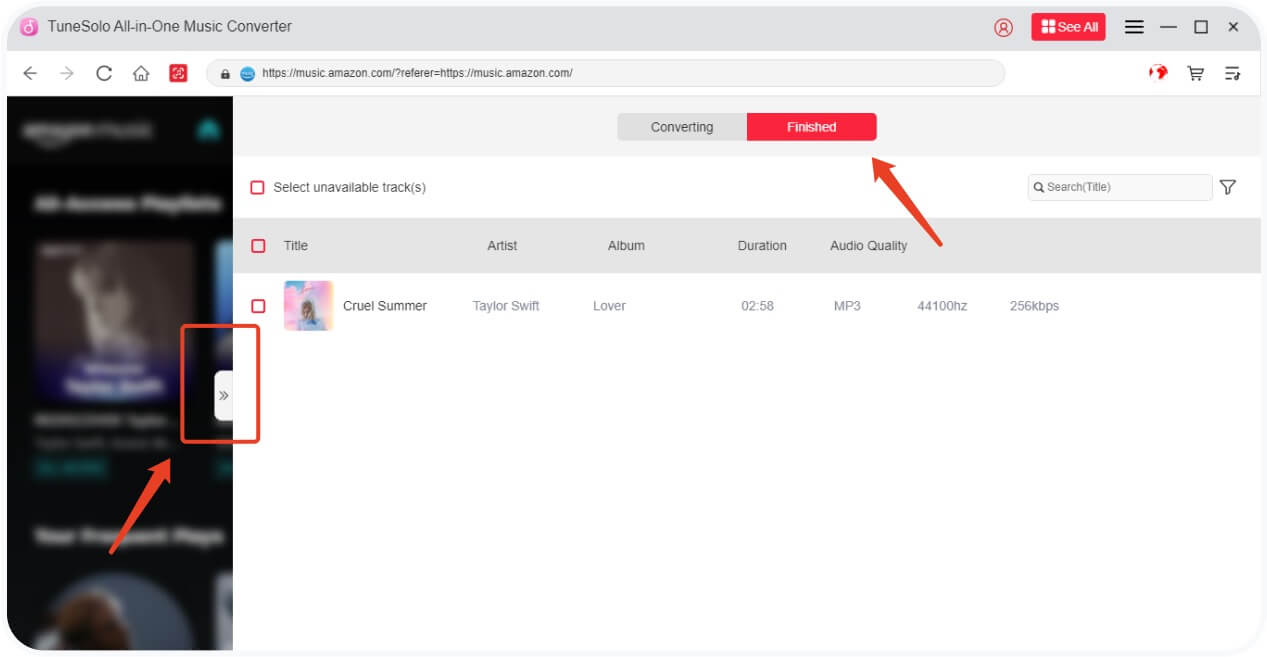
음악 파일이 로컬에 저장되면 Amazon Music 라이브러리에서 안전하게 삭제할 수 있으며, 영구적으로 접근할 수 있는 권한도 유지됩니다.
맺음말
2025년에 Amazon Music 에서 노래를 삭제하는 것은 올바른 단계를 따르면 간단합니다. 모바일 앱, 데스크톱 소프트웨어 또는 웹 브라우저를 사용하든 관계없이 라이브러리를 쉽게 정리하고 컬렉션을 체계적으로 관리할 수 있습니다.
재생 목록을 삭제하기 전에 TuneSolo Amazon Music Converter 를 사용하여 중요한 트랙을 저장하는 것을 고려해 보세요. 이렇게 하면 Amazon. 에서 트랙을 삭제한 후에도 오프라인에서 좋아하는 음악을 계속 감상할 수 있습니다.
더 자세히 알아보고 싶으신가요? Amazon Music 다운로드 방법, Amazon Prime Music 오프라인 감상 방법, 또는 최상의 스트리밍 환경을 위해 Amazon Music, 와 Spotify 를 비교하는 방법 등 다른 가이드도 확인해 보세요.
자주 묻는 질문
Q1: Amazon Music? 에서 노래를 영구적으로 삭제하려면 어떻게 해야 하나요?
"Remove from Library"를 선택하여 노래를 삭제할 수 있습니다. "Delete Download" 플랫폼에 따라 다릅니다. 영구 삭제하면 다시 추가하지 않는 한 노래가 다시 나타나지 않습니다.
Q2: Amazon Music 다운로드 파일을 한 번에 모두 삭제할 수 있나요?
네. 모바일 앱에서 '설정' > '저장 공간' > '다운로드한 음악 지우기'로 이동하세요.
질문 3: 삭제한 노래가 내 라이브러리에 계속 표시되는 이유는 무엇인가요?
해당 앱이 클라우드 라이브러리나 캐시에 남아 있을 수 있습니다. 앱을 새로 고치거나 Amazon 웹사이트에서 수동으로 삭제하세요.

