

파워포인트에 Spotify Music 추가하는 방법 [2025 완벽 가이드]
Microsoft PowerPoint는 프레젠테이션에 사용되는 잘 알려진 Microsoft Office 응용 프로그램입니다. 슬라이드쇼를 사용하여 이미지나 단어와 같은 설정을 통해 관련 정보를 표시하는 강력한 소프트웨어입니다. 더욱 놀라운 것은 사용자가 Powerpoint에 음악을 추가하여 프레젠테이션을 다듬을 수 있다는 것입니다.
Microsoft PowerPoint 프레젠테이션은 모든 콘텐츠를 발표하는 데 있어 정말 훌륭하고 효과적인 방법입니다. 앱 내 템플릿을 사용하거나 직접 만들어 창의력을 발휘하여 프레젠테이션을 제작할 수 있습니다. 전환 효과, 영화 같은 모션, 애니메이션을 추가하고 수정할 수도 있습니다. 하지만 여기서 끝이 아닙니다. 텍스트, 비디오, 그림은 물론, 이제는 Spotify Music! 까지 추가할 수 있습니다!
또한 편리하게 PowerPoint 프레젠테이션을 컴퓨터나 모바일 장치에 직접 쉽게 저장할 수 있습니다. 이전에 이것을 해본 적이 없거나 그것이 어떻게 가능한지 놀랍다면 자리를 잡으십시오. 파워포인트 프레젠테이션으로 인상을 남길 수 있는 방법에 대한 가장 간단한 팁과 요령을 말 그대로 안내해 드리겠습니다. 그럼 이 일을 시작하겠습니다!
기사 내용 파트 1. Spotify 의 음악을 PowerPoint에 추가할 수 있나요?파트 2. 파워포인트 프레젠테이션에 음악을 추가하는 방법은 무엇인가요?파트 3. 결론
파트 1. Spotify 의 음악을 PowerPoint에 추가할 수 있나요?
Spotify 파일의 음악을 PowerPoint에 추가할 수 있을까요? PowerPoint를 사용하는 사람이라면 누구나 한 번쯤 생각해 볼 만한 질문입니다. 추가하고 싶은 음악은 사람마다 다를 수 있습니다. 예를 들어, 어떤 사람들은 Spotify 파일을, 또 어떤 사람들은 YouTube 파일을 PowerPoint에 넣고 싶어 할 수도 있습니다. 하지만 어떤 종류의 음악이나 비디오를 PowerPoint에 추가하든, 추가는 가능합니다.
그렇다면 PowerPoint에 추가할 음악은 어디서 다운로드할 수 있나요? Powerpoint에 음악을 추가하는 데에는 큰 문제가 없어야 합니다. TuneSolo Spotify Music Converter Spotify Music 파일을 PowerPoint 프레젠테이션에 추가하기 위해 변환할 때, 언제든지 원하는 속도로 작업할 수 있도록 도와주는 최고의 도구입니다. 뛰어난 애플리케이션인 TuneSolo Spotify Music Converter 를 사용하면 다음과 같은 작업을 수행할 수 있습니다.
- 다운로드 및 액세스할 수 있습니다. Spotify Music 형식의 모든 데이터를 일반적인 형식으로 변환합니다. PowerPoint에서 지원되는 파일 형식은 MP3/AAC/WAV/FLAC 등이 있습니다.
- Spotify Music 파일을 5x의 초고속 변환 기능으로 몇 초 만에 다운로드하고 변환하세요.
- 100%의 Spotify Music 원본 품질을 손실 없이 보존하세요.
- Spotify Music 에 암호화된 모든 필수 ID3 태그 및 메타데이터를 보존합니다.
- 자동화된 소프트웨어 업데이트에 액세스
- 기술 지원 액세스 24/7

다음의 매우 간단하고 효과적인 단계를 따르면 단 80000038600분 만에 파워포인트 프레젠테이션에 음악을 추가할 수 있습니다.
1단계. TuneSolo Spotify Music Converter 를 다운로드하고 설치하세요.
이 링크를 통해 최고의 무료 소프트웨어인 TuneSolo Spotify Music Converter 를 다운로드하고 설치하여 설정을 시작하세요 . 노트북, 컴퓨터 또는 스마트 모바일 기기에서 사용할 수 있습니다.
2단계. 음악을 선택하고 가져오세요
기기에서 TuneSolo Spotify Music Converter 를 실행하세요. 그런 다음 해당 상자로 이동하세요. “Copy and Paste URL here, or Drag file here:” 가져올 Spotify 곡을 선택하고 두 가지 방법 중 하나를 선택하세요.

3단계. 출력 선택
원하는 Spotify 곡을 모두 선택했는지 확인한 후 수정하세요. “Output Format” 드롭다운 메뉴에서 사용 가능한 형식을 선택하여 설정을 변경하세요. 그런 다음 대상 폴더를 선택하세요. “Output Folder” 파일을 저장하는 옵션입니다.

4단계. 음악 변환
이 단계에서는 Spotify Music 변환을 시작할 수 있습니다. 메뉴를 선택하세요. “Convert All” 완료될 때까지 기다리세요. 그런 다음 클릭하세요. “View Output File” 버튼을 클릭하면 성공적으로 다운로드 및 변환된 Spotify Music 파일을 모두 찾을 수 있습니다.

파트 2. 파워포인트 프레젠테이션에 음악을 추가하는 방법은 무엇인가요?
좋아하는 Spotify Music 파일을 완벽하게 변환하여 기기에 다운로드하고 PowerPoint에 추가할 준비가 되었다면, 이제 PowerPoint에 음악을 추가하는 단계를 살펴보겠습니다. 이 글에서는 PowerPoint 프레젠테이션에서 Spotify 파일을 더욱 효과적으로 사용할 수 있도록 3 파일을 활용하는 방법을 설명합니다.
Way 1. PowerPoint에 개별 곡 추가
1단계. 시작 슬라이드를 선택하세요
컴퓨터나 모바일 장치에서 PowerPoint 프레젠테이션을 시작합니다. 특정 Got playing을 선택합니다.
2단계. 음악 삽입
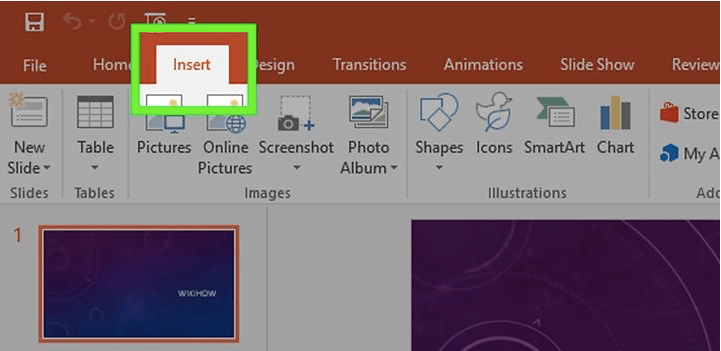
PowerPoint 인터페이스에서 "삽입" 버튼으로 이동하고 PowerPoint 인터페이스에서 "오디오" 버튼 또는 아이콘을 찾습니다.
3단계. 음악 가져 오기
"오디오" 버튼 또는 아이콘을 클릭한 다음 선택하세요. “Audio From My PC” 옵션을 선택하세요. 이제 PowerPoint 프레젠테이션에 사용할 음악을 찾아보세요.
4단계. 재생 옵션을 선택하세요
이 단계에서는 PowerPoint에서 음악을 재생하는 데 사용할 수 있는 다양한 옵션(2) 중에서 선택할 수 있습니다. 재생 버튼을 클릭하여 직접 음악을 재생하거나 배경에서 자동으로 음악을 재생하는 옵션 중에서 원하는 것을 선택하세요.
5단계. 오디오 설정을 수정하세요
또한 오디오 볼륨을 변경 또는 조정하고 페이드 인 및 페이드 아웃하는 등의 작업을 수행할 수 있는 기본 음악 편집을 수행하여 PowerPoint 기능에 액세스할 수 있습니다.
Way 2. PowerPoint에 여러 곡 추가하기
1단계. 이 애플리케이션을 사용하여 오디오 파일을 결합하세요. 대담.
2단계. Audacity를 실행합니다. "파일" 버튼을 클릭한 다음 "열기" 옵션을 선택합니다. 그런 다음 PowerPoint에 삽입할 노래를 선택합니다.
3단계. 곡들을 합치려면 첫 번째 곡의 끝부분부터 다음 곡을 추가하세요. 모든 곡이 합쳐질 때까지 이 단계를 반복합니다.
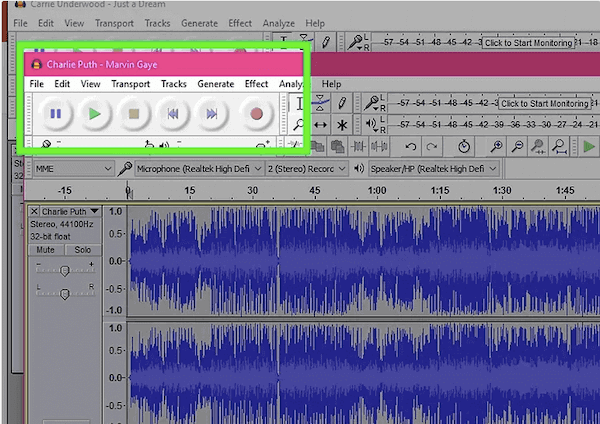
4단계. Ctrl 키와 A 키를 동시에 누르면 모든 곡을 선택할 수도 있습니다.
5단계. 그다음 모든 노래를 복사하세요.
6단계. 재생 목록에서 첫 번째 오디오를 열고 "붙여넣기"를 선택하세요.
7단계. 트랙 사이의 불필요한 공백 부분을 제거하려면 공백이 있는 트랙 부분을 선택한 다음 "Ctrl" 키와 "X" 키를 동시에 눌러 잘라냅니다.
8단계. 완료되면 "파일"로 이동하여 "오디오 내보내기"를 클릭합니다. “Save as type” 메뉴 “MP3 files.” 파일 이름을 지정하고 "저장"을 클릭하세요.
9단계. PowerPoint에서 "삽입" 버튼을 클릭하여 이전에 저장한 파일을 선택합니다. 재생을 시작하려는 슬라이드에 파일을 삽입합니다.
Way 3. PowerPoint에 음악 추가 2003/2007
1단계. 트랙 재생을 시작할 슬라이드를 선택합니다. 그런 다음 "삽입" 옵션으로 이동합니다. "사운드" 버튼을 클릭하여 옵션을 선택합니다. “Sound from File.”
Office 2003용:
"삽입" 메뉴를 클릭한 다음 선택하세요. “Movies and Sounds” 버튼을 누르고 옵션 메뉴를 선택하세요. “Sound from File.”
PowerPoint 2003 및 2007의 경우:
PowerPoint 파일과 오디오 파일을 1 폴더에 저장하세요. 그리고 이 과정을 반복하세요. 1단계.
2단계. "사운드" 메뉴로 이동하여 재생 옵션을 선택하세요. "자동" 또는 원하는 대로 선택할 수 있습니다. “When Clicked.”
3단계. 음악을 더 오래 재생하려면 새 오디오 아이콘을 마우스 오른쪽 버튼으로 클릭한 다음 "사용자 지정 애니메이션"을 선택하세요.
4단계. 메뉴를 선택하세요 “Multimedia Settings” 탭을 클릭하고 "슬라이드쇼 계속" 버튼을 선택하세요.
5단계. "다음" 옵션을 선택한 다음, 노래가 몇 슬라이드 동안 계속 재생될지 결정하세요.
6단계. 파워포인트 프레젠테이션을 저장하려면 "파일"을 클릭한 다음 메뉴를 선택하세요. “Package for CD.”
파트 3. 결론
요약하자면, 파워포인트에 음악을 추가하는 것은 아주 간단합니다. 복잡한 방법(1 등)을 사용할 필요가 없습니다. 검증된 훌륭한 애플리케이션을 설치하기만 하면 누구나 손쉽게 사용할 수 있습니다. TuneSolo Spotify Music Converter, 를 사용하면 어떤 파워포인트 프레젠테이션이든 완벽하게 만들고 청중과 독자를 사로잡을 수 있습니다. TuneSolo Spotify Music Converter, 를 통해 파워포인트용 Spotify Music 를 다운로드할 수도 있습니다. 이제 파워포인트 프레젠테이션은 더 이상 지루하지 않을 것입니다. 아래 안전 버튼을 클릭하고 무료로 사용해 보세요!

