

Windows/Mac/Android/iPhone에서 Spotify 캐시를 지우는 방법
Spotify 장치 메모리를 사용하므로 음악과 팟캐스트의 일부가 캐시되어 끊김 없이 재생됩니다. 이것은 휴대 전화에서 많은 공간을 차지하며 사용자에게 문제를 야기합니다. 가제트가 효과적으로 작동하려면 사용 중인 장치에 관계없이 항상 충분한 저장 용량이 있어야 합니다.
이 글에서는 몇 가지 간단한 단계를 안내해 드리겠습니다. 선명한 Spotify 캐시 음악 경험을 향상시키세요. 아마도 청소 지침을 포함하는 것이 좋습니다. Spotify Android, iPhone, Mac 및 Windows의 캐시. 공간을 확보하거나 일반적인 문제를 해결하기 위해 다음을 삭제할 수 있습니다. Spotify 다운로드가 보관되는 위치를 캐시하거나 변경합니다. 방법은 다음과 같습니다.
기사 내용 파트 1. What Will Happen When you Clear Spotify 은닉처?파트 2. 지우는 방법 Spotify 은닉처?파트 3.토큰 전송 Spotify Music to Other Devices to Free up Space파트 4. 제품 개요
파트 1. What Will Happen When you Clear Spotify 은닉처?
캐시는 다음으로 구성됩니다. Spotify스트리밍하거나 다운로드하는 음악을 저장하는 데 사용되는 의 임시 파일입니다. 휴대폰의 저장 공간을 채우지 않으려면 스마트폰의 메모리 카드에 보관하십시오. 휴대 전화의 저장 공간이 가득 차면 시스템 및 기타 앱이 엉망이 됩니다.
당신이 지우면 Spotify 은닉처, Spotify 서버에서 데이터를 다시 가져와야 합니다. Wi-Fi 없이 휴대폰을 사용하는 경우 시간이 오래 걸릴 수 있습니다. 캐시는 오프라인 모드에서 듣거나 다운로드한 모든 트랙이 저장되는 곳입니다. 또한 재생 목록은 클라우드에 저장되므로 보호됩니다. 휴대폰에서 다운로드한 파일을 삭제하면 재생 목록에서 계속 스트리밍할 수 있습니다.
무료 사용자인 경우 Spotify 캐시는 추가 메모리만 제공합니다. 오프라인 재생 목록이나 트랙인 경우 다시 다운로드해야 합니다. Spotify 아마 당신을 위해 그것을 할 것입니다. 당신의 Spotify 캐시는 일시적으로 대역폭이나 데이터 사용을 증가시킬 수 있습니다.
파트 2. 지우는 방법 Spotify 은닉처?
As Spotify 거의 모든 운영 체제에서 사용할 수 있습니다. Spotify 캐시는 사용 중인 OS에 따라 다릅니다.
초기화 Spotify Windows의 캐시
Spotify Windows 사용자는 다음을 통해 사용할 수 있습니다. 공무원 Spotify 웹 사이트 또는 윈도우 스토어. 캐시를 삭제하는 방법은 캐시를 획득한 위치에 따라 다릅니다. Spotify 버전. 수행해야 할 작업은 다음과 같습니다.
다운로드 한 경우 Spotify 공식 웹사이트에서 수행할 작업은 다음과 같습니다.
1단계: The first step is to open the C drive of the local disk, because Spotify 공식 홈페이지에서 다운로드한 파일은 보통 C 드라이브에 저장됩니다.
2단계다음으로 "사용자"를 선택하세요.
3단계다시 클릭하여 사용자 이름 폴더를 선택하세요.
4단계"AppData"를 클릭하고 "로컬"을 선택하세요.
5단계: In the "Local" folder, click "Spotify".
6단계: Delete the "Storage" folder. Note that you need to close Spotify 캐시된 파일과 폴더를 모두 삭제합니다.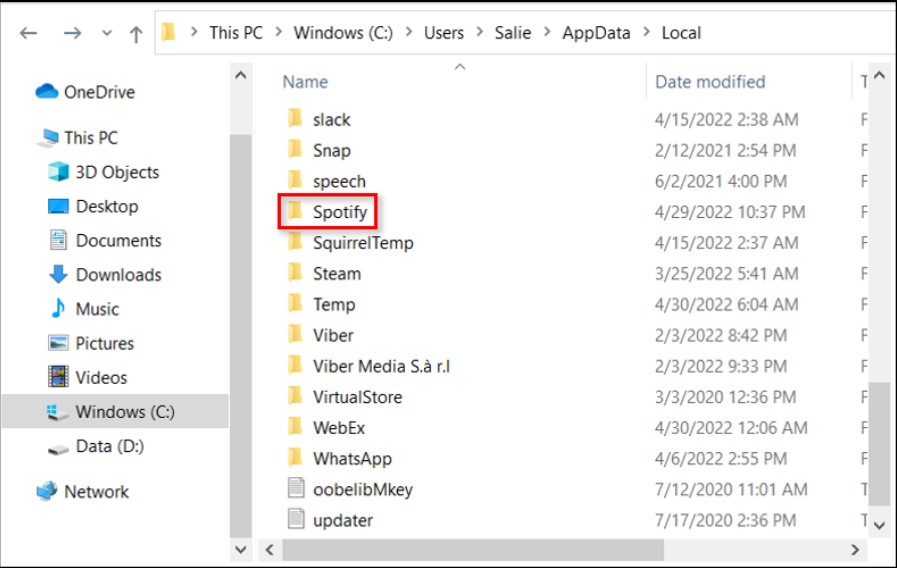
Windows Store에서 앱을 다운로드한 경우 수행할 작업은 다음과 같습니다.
1단계: 닫다 Spotify 그런 다음 컴퓨터의 검색창에 "AppData"를 입력하세요.
2단계옵션 목록에서 AppData를 선택하고 드롭다운 메뉴에서 패키지를 선택하세요.
3단계: Then, Choose “SpotifyAB.SpotifyMusic zpdnekdrzrea0."를 입력하고 Spotify LocalCache의 폴더입니다.
4단계누구나 사용할 수 있는 데이터이므로 데이터 폴더 안의 모든 파일과 폴더를 삭제하세요.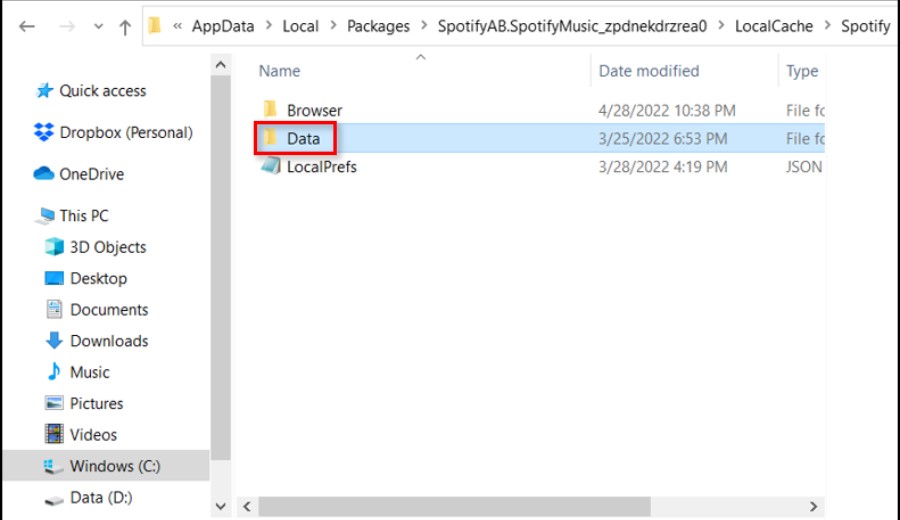
초기화 Spotify Mac에서 캐시
기기에서 macOS를 사용하는 경우 다음을 수행하여 Spotify 캐시 :
1단계먼저 Finder를 열고 Mac 상단 메뉴 막대에서 "이동"을 선택한 다음 "컴퓨터"를 선택해야 합니다.
2단계그 후, Macintosh를 두 번 클릭하여 "사용자"를 선택하십시오.
3단계다음으로 캐시를 삭제할 프로필을 선택하세요.
4단계다음으로, 라이브러리 하위 폴더를 선택하고 캐시 폴더를 찾아 엽니다.
5단계: Look for the term "com.Spotify.client." 폴더를 제거하고 휴지통으로 드래그 앤 드롭하거나 "Control+클릭"을 눌러 메뉴로 들어갈 수 있습니다.

또한 삭제를 원하시면 Spotify 오프라인 파일을 캐시하려면 다음 단계를 수행해야 합니다. 먼저 "Library" 폴더로 이동하여 "Application Support"를 선택합니다. 다음을 클릭하십시오. Spotify "watch-sources.txt"를 삭제합니다. 은행' 파일입니다.
초기화 Spotify iPhone의 캐시
휴대전화의 설정으로 이동하여 "일반"을 눌러 제거해야 합니다. Spotify 은닉처.
1단계: Locate ‘Spotify' 아이폰 저장소에
2단계'앱 오프로드'를 탭하여 선택하세요. 이렇게 하면 다른 기기에서 캐시를 지우는 것처럼 불필요한 저장 파일과 데이터가 모두 삭제됩니다.
이러한 방법은 앱 내에서 재생 목록이나 로그인 자격 증명을 삭제해서는 안 됩니다. 여전히 문제가 있는 경우 Spotify의 저장소를 제거하고 다시 설치할 수 있지만 다시 로그인해야 합니다.
초기화 Spotify Android의 캐시
Android 사용자인 경우 다음을 정리할 수 있습니다. Spotify 다음을 수행하여 캐시하십시오.
1단계먼저 휴대폰 설정으로 이동하여 앱(안드로이드 OS 버전에 따라 애플리케이션)을 선택하세요.
2단계: Then find Spotify 그리고 플레이 버튼을 눌러주세요. "저장소"를 선택하고 Spotify "캐시 지우기" 버튼을 눌러 캐시하십시오.

iOS 지침과 마찬가지로 로그인 자격 증명은 제거되지 않습니다. 그러나 "데이터 지우기" 옵션은 가능합니다. 여전히 문제가 있는 경우 Spotify의 저장소를 삭제하거나 데이터를 지우거나 소프트웨어를 제거하고 다시 설치하십시오.
파트 3.토큰 전송 Spotify Music to Other Devices to Free up Space
음악을 사랑하는 사람이라면 아마도 수십, 수백 개의 재생 목록을 가지고 있을 것입니다. Spotify 계정. 하지만 만약 당신이 이 노래를 다운로드, all these downloads will gradually consume your storage space. In this case, the methods discussed in 파트 2 can help you clear Spotify 은닉처. 하지만 저장 공간이 너무 꽉 찬 경우 다운로드한 트랙을 수동으로 삭제하거나 이동하여 공간을 확보해야 할 수도 있습니다. Spotify 오프라인 노래를 외장 하드 드라이브에 저장합니다. 이동 Spotify 데이터 손실 없이 재생 목록을 외장 하드 드라이브에 저장하는 것이 바로 그 이유입니다. TuneSolo Spotify Music Converter 존재하게 된다.
TuneSolo Spotify 변환기는 모든 사람을 위한 노래 및 재생 목록 다운로드를 용이하게 합니다. Spotify 가입자. 모두 들어보실 수 있습니다 Spotify 다운로드한 후 오프라인으로 추적합니다. Spotify 프리미엄 계정. 이제 다음을 들을 수 있습니다. Spotify 모든 기기에서 오프라인으로 노래, 앨범, 재생 목록을 볼 수 있으며 그들을 변환 MP3/AAC/WAV/FLAC 형식입니다.
또한, TuneSolo 가속하다 Spotify Music downloads and conversions by up to 5 times. With 5빠른 속도로 변환하면 몇 분 만에 수백 곡의 음악을 얻을 수 있어 대기 시간을 줄일 수 있습니다. 무엇보다도 변환 후에는 다음과 같은 이점을 누릴 수 있습니다. 100 percent original Spotify 트랙.
에 대한 중요한 정보를 잃을까 걱정된다면 Spotify 노래,하지 마십시오. "TuneSolo Spotify Music Converter" can save the most important information about Spotify 결정하는 데 주로 필요한 노래 Spotify Music. It can save song metadata and ID3 태그.
사용 방법은 다음과 같습니다. TuneSolo Spotify Music Converter 변환하다 Spotify 오디오 :
첫 번째 단계는 "TuneSolo Spotify Music Converter” on your computer. You can download this from the app store or just by clicking the safe button below. After you've finished installing the app, make sure it's installed and running on your device.
다음은 수입 Spotify 변환기로 추적합니다. 노래 파일을 변환기로 끌어다 놓기만 하면 이 프로세스를 완료할 수 있습니다. 또한 파일을 업로드하는 또 다른 방법으로 음악 링크를 복사하여 변환기에 붙여넣습니다.

다음으로, 사용 가능한 옵션 목록에서 출력 형식을 선택해야 합니다. 선택하세요. MP3 드롭다운 메뉴에서 선택하세요. 선택이 완료되면 MP3 형식을 선택하려면 "모두 변환" 버튼을 클릭하여 시작하세요. 변환이 성공적으로 완료되면 파일을 검토한 후 전송하세요.

파트 4. 제품 개요
새로운 것을 다운로드하지 않았더라도 다음을 사용하면 하드 드라이브가 가득 차는 것을 보았을 것입니다. Spotify 자주. 왜냐하면 Spotify 앱이 더 빠르게 작동하도록 하기 위해 컴퓨터에 파일을 캐시합니다. 이것은 매우 유용하지만 항상 저장 공간이 부족하면 문제가 될 수 있습니다.
우리의 제안을 받아들이고 당신의 Spotify 이 문제를 방지하려면 캐시를 사용하세요. 이렇게 하면 사용 중인 장치에 관계없이 장치 성능이 향상되고 충분한 저장 용량이 제공됩니다. 또한 다음을 사용할 수도 있습니다. TuneSolo Spotify Music Converter 이동 Spotify 데이터 손실 없이 재생 목록을 외장 하드 드라이브에 저장합니다.
이제 정리를 시작해 보세요. Spotify 스트리밍 경험을 향상하려면 지금 바로 캐시하세요!

