

설명: Google 슬라이드에 Spotify Music를 넣는 방법
우리는 직장이나 학교에서 프레젠테이션을 만듭니다. 심지어 비즈니스 관련 문제에 대해서도 프레젠테이션을 만들죠. 일반적으로 윈도우 사용자라면 파워포인트를 사용해서 프레젠테이션을 만듭니다. 하지만 구글의 다양한 도구를 좋아한다면 구글 슬라이드를 선택할 겁니다. 그렇다면 구글 슬라이드에 Spotify Music 를 어떻게 넣을까요?
사실 프레젠테이션에 음악을 넣는 것은 매우 쉽습니다. 하지만 Spotify 같은 특이한 효과를 넣고 싶다면 어떨까요? 그건 좀 어려울 수 있습니다. 프레젠테이션을 보기 좋고 재미있게 만들려면 음악이나 음향 효과를 추가하는 것이 효과적입니다.
이 가이드에서는 Google Slides에 Spotify Music 를 넣는 방법을 알려드립니다. 저희가 제공하는 도구와 기술을 활용하면 프레젠테이션에 최고의 배경 음악과 음향 효과를 더할 수 있습니다. 분명 청중을 사로잡을 수 있을 것입니다!
기사 내용 파트 1. 구글 슬라이드란 무엇인가요? 구글 슬라이드에 음악을 추가하는 방법이 있나요?파트 2. 구글 슬라이드에 Spotify Music 노래 링크를 붙여넣는 방법파트 3. Google Drive를 사용하여 Spotify Music 를 Google Slides에 넣으세요파트 4. 제품 개요
파트 1. 구글 슬라이드란 무엇인가요? 구글 슬라이드에 음악을 추가하는 방법이 있나요?
Spotify Music 를 Google 슬라이드에 넣는 방법을 알아보기 전에 먼저 Google 플랫폼에 대해 설명하겠습니다. Google 슬라이드는 Google에서 제공하는 도구 모음의 일부입니다. 일반적으로 Google Drive 계정에서 찾을 수 있지만 다른 곳에서도 사용할 수 있습니다.
따라서 Google 프레젠테이션은 Microsoft PowerPoint와 유사합니다. Apple 사용자의 경우 Apple Keynote 애플리케이션이 됩니다. 여러 슬라이드가 있는 프레젠테이션을 만드는 데 사용됩니다. 따라서 Google 프레젠테이션 계정에 텍스트, 이미지, 동영상 및 음악을 추가할 수 있습니다. 텍스트, 이미지 및 사운드에 효과를 추가할 수도 있습니다.
Google 프레젠테이션은 프로젝트 프레젠테이션, 피치 데크, 교육 모듈 등을 만드는 데 활용됩니다. 웹 브라우저 내에서도 작동하기 때문에 원하는 모든 컴퓨터에서 사용할 수도 있습니다. 사용하기 위해 소프트웨어를 설치할 필요가 없습니다.
또한, 프로젝트를 여러 동료와 공유하여 여러 사용자가 프레젠테이션을 만들고 편집할 수 있습니다. 특정 계정이나 사용자가 변경한 내용도 확인할 수 있습니다. 실제로 Google Slides에 Spotify Music 를 넣는 방법도 구현할 수 있습니다.
파트 2. 구글 슬라이드에 Spotify Music 노래 링크를 붙여넣는 방법
사실, Spotify Music 를 구글 슬라이드에 넣는 방법은 아주 간단합니다. 노래 링크를 복사해서 붙여넣기만 하면 되니까요. 아래 단계를 따라하세요.
- 웹 브라우저를 통해 컴퓨터에서 Spotify 를 엽니다. 무료 Spotify 계정에 가입하거나 로그인하세요.
- 이제 Google Slides에서 사용하려는 트랙을 찾으십시오. 페이지가 지금 열려 있는지 확인하십시오.
- 이제 다른 탭을 사용하여 엽니다. Google 드라이브. Google 계정에 로그인합니다. 해당 Google 드라이브에서 빈 공간을 마우스 오른쪽 버튼으로 클릭하고 Google 프레젠테이션 옵션을 클릭합니다.
- 이제 Google 슬라이드 프레젠테이션의 파일 이름을 입력하여 안전하고 체계적으로 유지하세요. Google 슬라이드 인터페이스의 왼쪽 상단에서 찾을 수 있습니다.
- 삽입 메뉴를 클릭한 다음 모양 옵션을 클릭합니다. 이제 Shapes라는 옵션을 방문하십시오. 표시되는 목록에서 원하는 특정 도형을 선택합니다.
- 이제 Google 슬라이드 내에서 특정 모양을 그립니다. 이동하거나 크기를 조정할 수 있습니다.
- 그다음, 이전에 방문했던 Spotify 트랙 탭을 방문하세요. 해당 트랙을 선택한 후, 3 점선 모양 아이콘을 찾아 클릭하세요. 이제 해당 트랙 링크를 복사하거나 공유하는 옵션을 선택하세요.
- Google 슬라이드가 있는 다른 브라우저로 이동합니다. 이제 이전에 만든 특정 모양을 클릭합니다. 그런 다음 삽입을 누른 다음 링크 옵션을 누릅니다.
- 도형 내에 링크를 입력할 수 있는 대화 상자가 나타납니다. Spotify 링크를 붙여넣은 다음 적용을 누르세요.
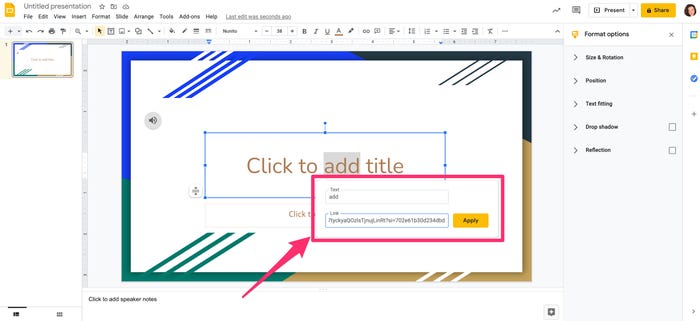
이제 청중 앞에서 Google 슬라이드를 발표할 때 Spotify 웹 브라우저를 위한 새 탭을 여세요. 이전에 사용했던 계정으로 로그인합니다. Spotify 오디오가 포함된 슬라이드가 열리면 이전에 만들어 둔 도형(Spotify 트랙 링크가 있는 도형)을 클릭하기만 하면 됩니다.
이렇게 하면 "다른" 탭 또는 창에서 음악이 재생됩니다. 트랙을 재생하려면 재생 버튼을 누를 수 있습니다. 전체 트랙이 완료될 때까지 음악이 계속 재생된다는 점에 유의하는 것이 중요합니다. 또는 창을 닫으면 종료됩니다.
파트 3. Google Drive를 사용하여 Spotify Music 를 Google Slides에 넣으세요
실제로 Google Drive에 트랙 사본을 만들어 Spotify Music 트랙을 Google Slides에 추가하는 방법을 구현할 수 있습니다. 이를 위해서는 Spotify 트랙에서 트랙을 가져와 트랙 파일의 실제 사본을 만들기 위해 TuneSolo Spotify Music Converter 트랙이 필요합니다.
TuneSolo Spotify Music Converter 를 사용하면 Spotify 에서 원하는 파일을 추출하여 다양한 파일 형식으로 변환할 수 있습니다. 원본 음질 손실 없이 초고속으로 음원을 다운로드할 수 있습니다.
사용법은 다음과 같습니다.
- 도구를 잡고 엽니다. 도구의 설치 프로그램을 다운로드하고 설치하여 컴퓨터에서 사용하십시오. 그런 다음 엽니다.
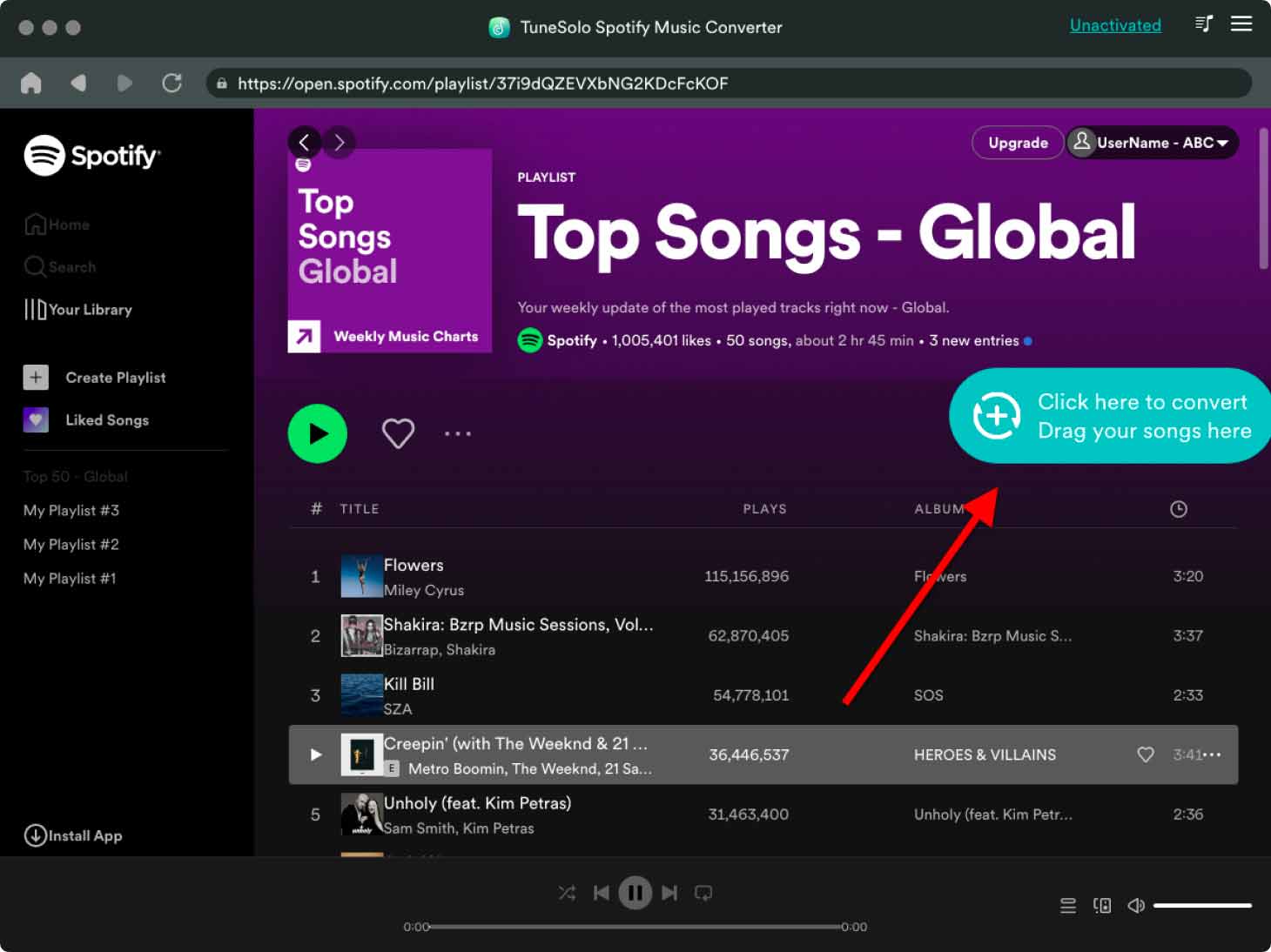
- Spotify 트랙을 추가하세요. Spotify 에서 트랙 링크를 복사하여 TuneSolo Spotify Music Converter. 에 붙여넣으세요.
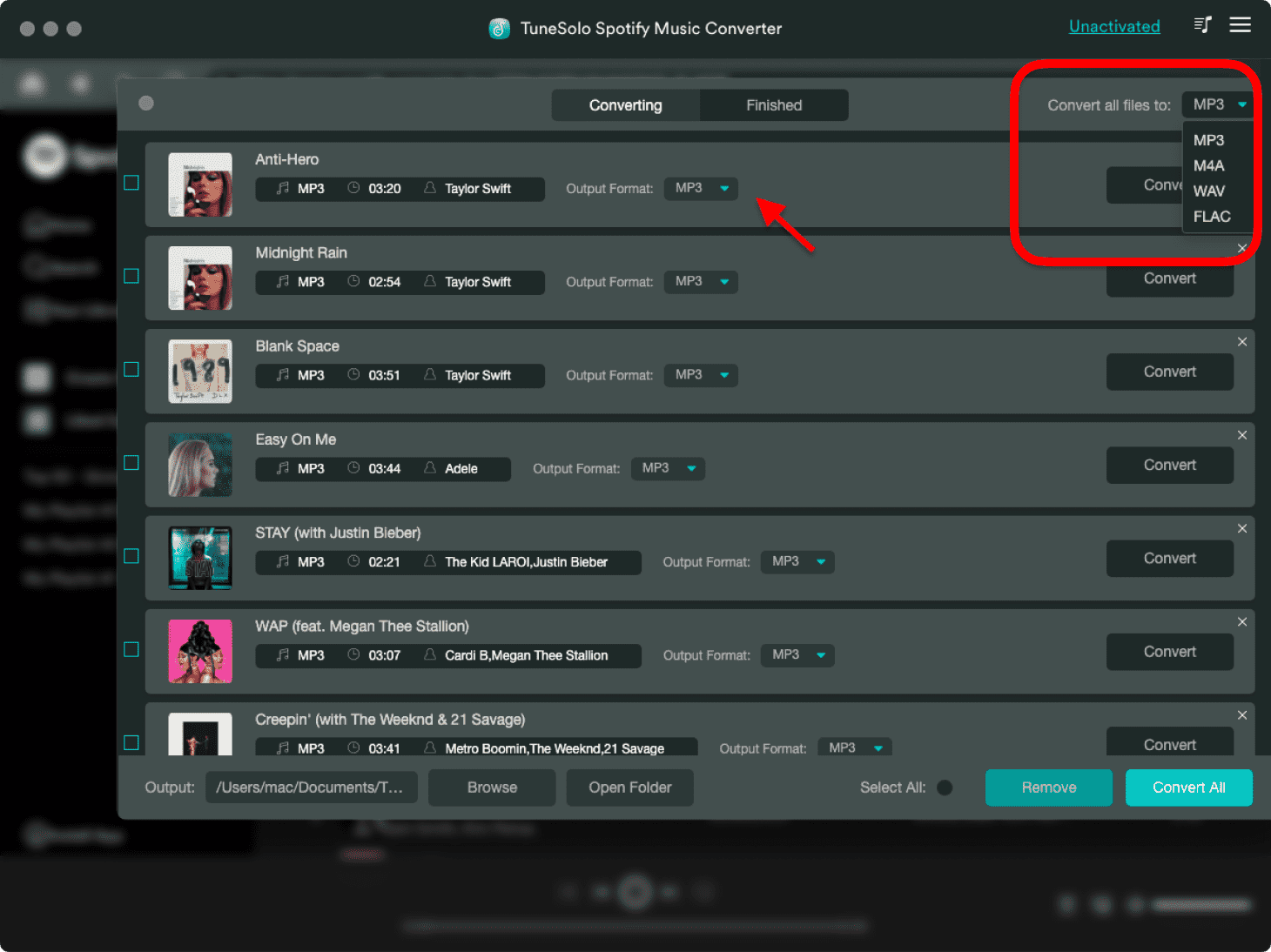
- 출력 방식을 선택하세요. 출력 파일로 MP3를 선택하고 저장 폴더를 선택하세요.
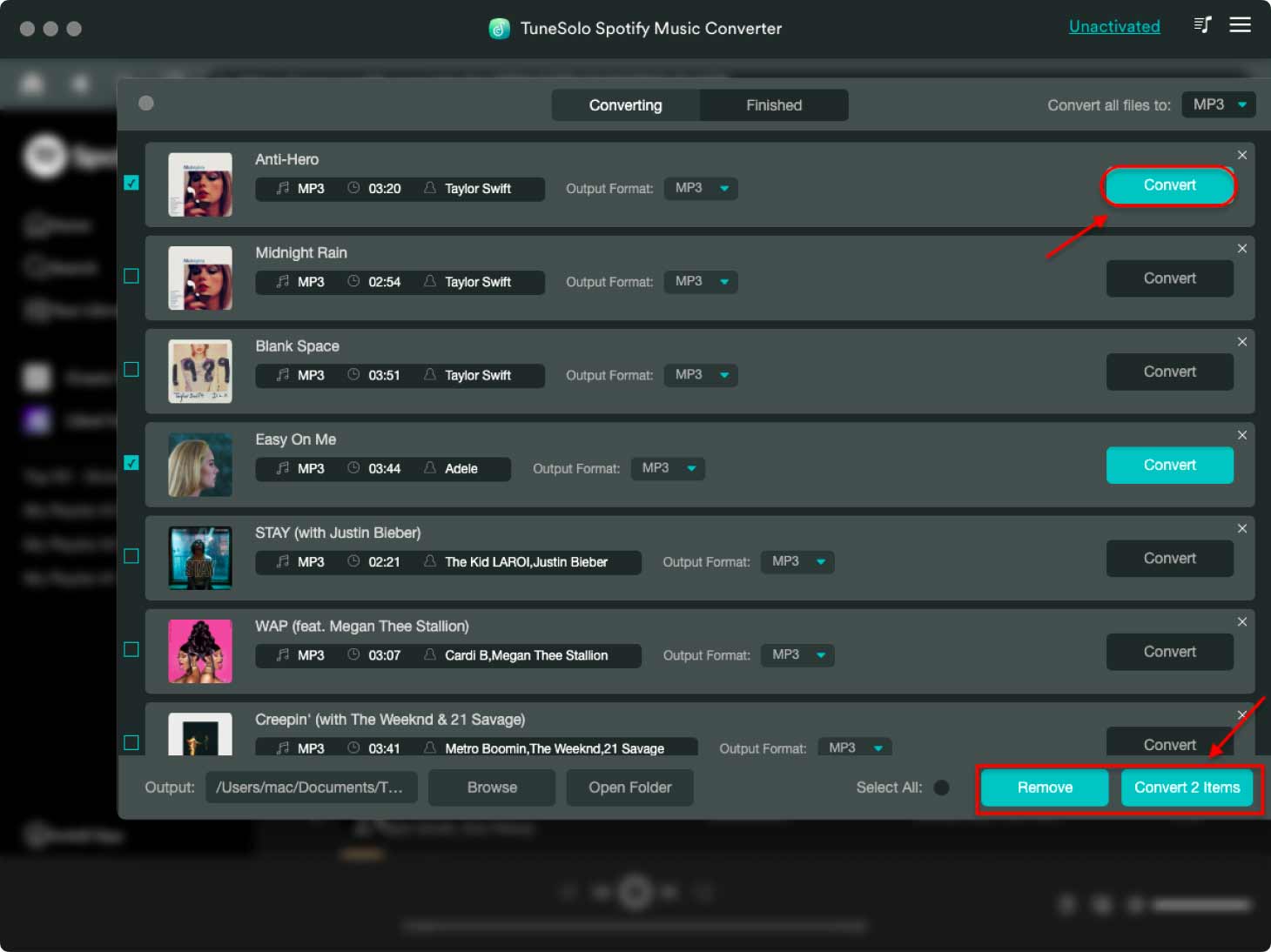
- 이제 '모두 변환'을 클릭하여 Spotify 트랙을 다운로드하세요. 그 후 '출력 파일 보기'를 클릭하여 트랙이 저장된 폴더를 엽니다. 해당 폴더를 열어둔 상태로 유지하세요.
Spotify, 에서 트랙을 다운로드한 후에는 Google Drive와 Google Slides에 추가하기만 하면 됩니다. 추가 방법은 다음과 같습니다.
- 브라우저를 열고 Google 드라이브 계정에 로그인합니다.
- 트랙이 저장된 폴더를 엽니다. 폴더에서 Google 드라이브 계정 웹 브라우저로 트랙을 드래그합니다.
- 업로드 프로세스가 완료될 때까지 기다리십시오.
- 이제 Google 드라이브 내에서 트랙을 마우스 오른쪽 버튼으로 클릭하고 링크 가져오기를 클릭합니다.
- 팝업 창이 나타납니다. 제한 설정을 변경하세요. “Anyone With The Link”.
- 링크가 업데이트되면 링크 복사를 클릭합니다.
- 이제 Google 프레젠테이션을 엽니다. 트랙을 재생하려는 셰이프에 링크를 붙여넣습니다.
파트 4. 제품 개요
이 가이드는 Spotify Music 를 Google 슬라이드에 넣는 가장 좋은 방법을 알려드립니다. 저희가 제공하는 도구와 기술을 활용하면 Spotify 의 최고의 트랙들을 프레젠테이션에 삽입할 수 있습니다. 가장 효과적인 방법은 TuneSolo Spotify Music Converter. 를 이용하는 것입니다. 이렇게 하면 Spotify. 에서 트랙을 가져올 수 있습니다. 트랙 사본을 얻었다면 Google 드라이브에 업로드하여 Google 슬라이드에서 간편하게 사용할 수 있습니다!

