

핏빗 아이오닉에 음악을 전송하거나 스포티파이 노래를 추가하는 방법은 무엇인가요?
핏빗 아이오닉에 음악을 어떻게 전송하나요? Spotify 에 있는 음악을 핏빗 아이오닉에 어떻게 추가하나요?
스마트워치 사용은 하루 동안의 활동 추적, 운동 루틴, 수면 시간, 음식 섭취, 칼로리 등을 포함한 건강 모니터링과 같은 특정 이유로 인해 발생할 수 있습니다. 또한 음악에 관심이 있고 휴대 전화에서 스트리밍할 필요 없이 시계만 있으면 좋아하는 음악을 편리하게 스트리밍하고 싶을 수도 있습니다. 이유가 무엇이든 다행스럽게도 Fitbit Ionic은 이를 충족할 수 있는 능력이 매우 뛰어납니다.
핏빗 아이오닉 스마트워치는 음악과 관련된 다양한 일상 활동에서 매우 편리하게 사용할 수 있습니다. 핏빗 아이오닉에서 음악을 스트리밍하거나 Spotify 파일을 재생할 수 있습니다 . 이 글에서는 핏빗 아이오닉이 무엇인지, 그리고 좋아하는 Spotify Music 파일을 핏빗 아이오닉 스마트워치로 전송하는 가장 효과적인 방법에 대해 알아보겠습니다. 핏빗 아이오닉에 음악을 전송하는 방법을 함께 살펴보겠습니다.
기사 내용 파트 1. Spotify 에서 Fitbit Ionic으로 음악 파일을 전송할 수 있나요?파트 2. 핏빗 아이오닉에 음악을 전송하는 방법은 무엇일까요? 다음의 간단한 단계를 따라하세요.파트 3. 핏비트는 휴대폰 없이도 음악을 재생할 수 있나요?맺음말
파트 1. Spotify 에서 Fitbit Ionic으로 음악 파일을 전송할 수 있나요?
스마트워치를 사용하여 음악을 스트리밍하는 것은 특히 운동과 같은 야외 활동을 하는 경우 휴대폰을 사용하여 스트리밍하는 것보다 훨씬 편리하고 쉽습니다. 최고의 스마트워치 선택 중 하나는 Fitbit Ionic입니다.
타사 도구인 TuneSolo Spotify Music Converter 를 이용하면 Fitbit Ionic으로 음악을 전송할 수 있습니다 . 이 음악 변환기는 Spotify 파일을 무료로 컴퓨터 바탕화면에 다운로드하여 Ionic 앱으로 옮길 수 있도록 도와줍니다.
먼저 이 음악 변환기의 주요 기능을 배운 다음 음악을 Fitbit Ionic으로 전송하는 절차에 어떻게 도움이 되는지 살펴보겠습니다.
# Spotify Music 파일을 무료로 다운로드하고 일반적인 출력 형식으로 변환하세요
TuneSolo Spotify Music Converter 를 사용하면 트랙, 앨범, 재생 목록, 팟캐스트 등의 Spotify Music 콘텐츠를 다운로드할 수 있습니다. 이 다운로드 기능은 Spotify 프리미엄 사용자에게만 제공되므로, 특히 무료로 앱을 사용하는 경우 매우 유용합니다.
또한 MP3,, FLAC,, WAV, 및 M4A와 같은 다른 오디오 형식으로 노래를 변환하는 것도 지원합니다. 이러한 출력 형식의 장점은 다양한 기기에서 사용할 수 있다는 것입니다.

TuneSolo 의 또 다른 장점은 전체 변환 및 다운로드 과정을 단 몇 분 만에 완료할 수 있다는 점입니다. 이는 일반적인 변환 속도보다 5배나 빠릅니다. 지루한 시간을 절약하세요!
# ID3 태그 및 메타데이터 정보와 같은 중요한 세부 정보를 보존합니다.
음악이 사용하시는 기기에 다운로드되면 언제 어디서든 원하는 시간에 음악을 재생할 수 있습니다. 이 기능은 Spotify 프리미엄 사용자에게만 제공되는 기능이며, TuneSolo Spotify Music Converter 에서는 일반 사용자도 이용할 수 있습니다.
ID3 태그와 제목, 아티스트 이름, 앨범 이름, 발매 연도, 아트워크를 포함한 메타데이터 정보는 Spotify 곡을 식별하는 데 모두 중요합니다. 다행히 TuneSolo Spotify Music Converter 는 이러한 중요한 세부 정보를 모두 유지할 수 있습니다.
이제 이 도구를 사용하여 Spotify Music 파일을 Fitbit Ionic으로 전송하는 방법을 살펴보겠습니다.
Fitbit Ionic에 Spotify 음악을 추가하기 전에 Spotify 노래를 무료로 다운로드하는 방법은 무엇인가요?
여기에서 제공하는 간편 가이드를 읽고 Spotify 파일을 MP3 파일로 변환하여 Fitbit Ionic에 좋아하는 노래(Spotify)를 추가하는 방법을 알아보세요. 먼저 TuneSolo 앱을 무료로 다운로드해야 합니다.
1단계. Spotify 웹 플레이어를 엽니다. TuneSolo Spotify 계정에 로그인하세요.
TuneSolo Spotify Music Converter, 를 열면 다음을 클릭하십시오. “Open the Spotify web Player” 홈페이지에서 내장된 Spotify Music 온라인 플레이어에 접속하세요. 이제 Spotify 계정에 로그인해야 나중에 음악을 탐색할 수 있습니다. 이메일을 사용하여 무료 Spotify 계정을 만들 수도 있습니다.

2단계. Spotify 노래/재생 목록/앨범/팟캐스트를 다운로드 목록에 추가
이제 원하는 노래/앨범/재생목록을 선택할 수 있습니다. Spotify 에서 추가하고 싶은 Spotify Music 파일을 Fitbit Ionic으로 드래그하여 "+" 다운로드 목록 버튼에 놓으세요.
3단계. MP3를 선택하세요 as 오출력 형식 & 을 수정 산출 설정
이제 노래 파일 업로드가 완료되었으므로, 변환된 노래의 출력 형식을 선택할 수 있습니다. 제공되는 오디오 형식 중에서 선택하세요. 이 예시에서는 MP3 형식을 선택하시면 됩니다 . 변환된 노래 파일을 저장할 폴더도 선택해야 합니다.
4단계. CSpotify Music 파일을 변환하여 컴퓨터에 다운로드하세요.
곡 업로드부터 출력 형식 선택까지 모든 설정이 완료되면 이제 버튼을 클릭할 수 있습니다. “Convert All”.
선택한 Spotify 곡의 변환이 완료되면 버튼을 클릭하여 해당 곡들을 컴퓨터에 영구적으로 저장할 수 있습니다. “View Output File”이제 Spotify Music를 Fitbit Ionic으로 간 편하게 전송할 수 있습니다!

파트 2. 핏빗 아이오닉에 음악을 전송하는 방법은 무엇일까요? 다음의 간단한 단계를 따라하세요.
Spotify Music 파일을 Fitbit Ionic으로 전송하려면 데스크톱에 노래를 저장해 두어야 합니다. 설치된 Spotify 앱에서는 노래를 동기화할 수 없으므로, 기기에 노래를 저장하는 것이 이 과정에서 필수적입니다.
음악을 Fitbit Ionic으로 전송하는 방법에 대한 아래의 간단한 단계를 참조하세요.
1단계. 확인 to 노래 준비
핏빗 아이오닉의 오프라인 재생 기능은 iTunes 모델과 Windows Media 재생 목록에서만 사용할 수 있다는 점을 다시 한번 알려드립니다. 따라서 재생 목록이 준비되어 있고 바로 사용할 수 있는지 확인해야 합니다.
2단계. 핏빗 커넥트 앱을 다운로드하세요. 음악을 전송하는 앱
핏빗 아이오닉에 음악을 전송하는 절차는 핏빗 커넥트 라는 핏빗 데스크톱 소프트웨어 없이는 진행할 수 없습니다 . 따라서 먼저 이 소프트웨어를 다운로드하고 휴대폰만으로 설정해야 합니다.
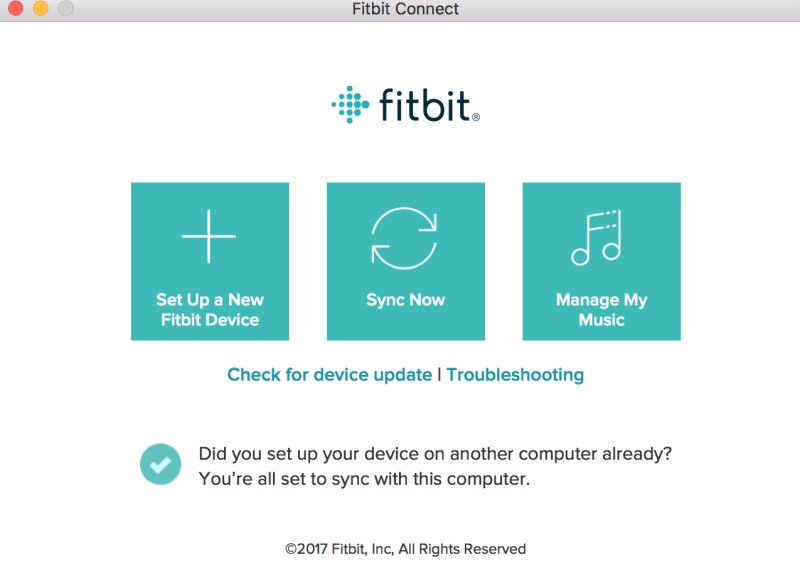
Fitbit Connect 앱이 기기에 다운로드되면 앱을 실행하고 앱 내에서 해당 버튼을 찾으세요. “Manage My Music”또 다른 방법은 Fitbit 툴바 앱을 실행한 다음 음악 관리자로 이동하는 것입니다.
3단계. 넣어 Fitbit Ionic a컴퓨터 찾기 인간을 동일한 네트워크 연결
컴퓨터와 Fitbit Ionic을 동일한 WI-FI 설정에 연결하는 것은 음악을 Fitbit Ionic으로 전송하는 절차를 실행할 때 매우 중요합니다. 그렇지 않으면 전송할 수 없기 때문입니다. 더 나쁜 것은 그렇게 할 때 일반적인 끌어서 놓기 절차를 수행할 수 없다는 것입니다.
Fitbit Ionic을 처음 설정할 때 이미 이 작업을 수행했을 수 있지만 아직 수행하지 않은 경우 모바일 앱으로 이동하여 Ionic 장치를 찾은 다음 WI-FI 설정으로 진행하십시오. 이러한 방식으로 컴퓨터를 동일한 네트워크에 추가할 수 있습니다. 동일한 네트워크에 이미 연결된 장치 목록도 표시됩니다.
4단계. 쌍 t2 장치
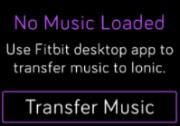
다음으로 할 일은 Ionic에서 음악 앱을 여는 것입니다. 그 직후에 다음을 찾아보세요. “Transfer Music” 버튼을 누르고, 데스크톱 Connect 앱에서 해당 버튼을 찾아 탭하세요. “Manage my Music” 뿐만 아니라.
그러면 연결 과정이 시작되고, 준비가 완료되면 다음과 같은 메시지가 표시됩니다. “Ready to Transfer” 화면에 표시됩니다. 나중에 데스크톱 앱에서 전체 음악 카탈로그가 표시됩니다.
5단계. 선택 the 노래 또는 원하는 재생 목록 to 이전
Connect 앱에서 iTunes 와 Windows Media 라이브러리에 저장한 모든 재생 목록을 볼 수 있습니다. 트랙을 개별적으로 전송할 수는 없으며, 먼저 재생 목록에 추가해야 합니다. 재생 목록을 추가한 후, 재생 목록 옆의 원을 클릭하여 동기화 프로세스를 시작하세요. 상단에는 각 재생 목록이 차지하는 총 공간을 확인할 수 있는 부분이 있습니다.
동기화 과정이 완료되면 화면 하단에 알림이 표시됩니다. “Transfer Complete”이제 클릭하실 수 있습니다. “End Now” Ionic 앱의 버튼입니다.
6단계. 헤드폰 사용 f또는 더 나은 듣기
선택한 재생 목록이 이미 전송되었으므로 이제 Ionic 음악 앱에서 이러한 모든 재생 목록을 볼 수 있습니다. 이제 재생 목록과 재생하려는 트랙을 자유롭게 선택할 수 있습니다. 노래를 무작위로 재생하려면 셔플 재생 버튼을 클릭하면 됩니다.
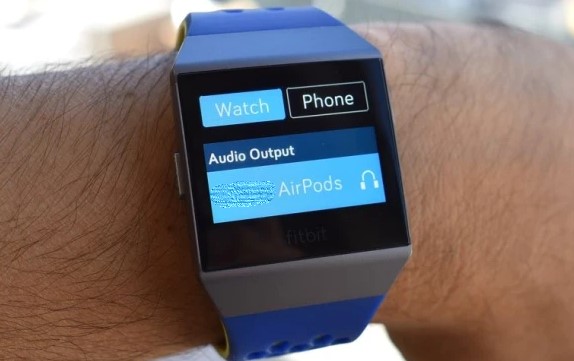
더 나은 오디오를 스트리밍하려면 일부 헤드폰도 사용할 수 있습니다. 이것은 Fitbit Ionic의 또 다른 장점으로, 더 나은 스트리밍 품질을 즐길 수 있도록 일부 Bluetooth 헤드폰 또는 스피커의 페어링도 지원합니다. 이렇게 하려면 설정으로 이동하여 Bluetooth를 찾으십시오. 그런 다음 "새 장치"를 누르십시오. 계속하기 전에 헤드폰 또는 Bluetooth 스피커가 페어링할 준비가 되었는지 확인하십시오.
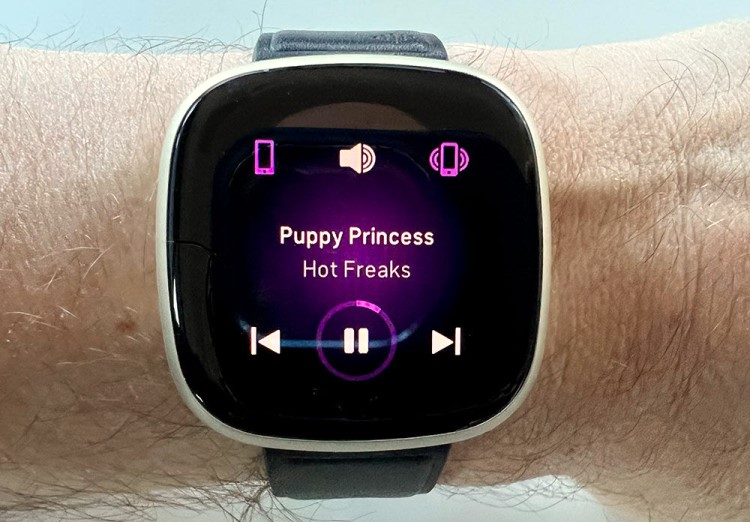
그리고 그게 다야! 음악을 Fitbit Ionic으로 전송하는 방법에 대한 간단한 단계입니다. 언급된 절차를 따르면 Fitbit Ionic에서 좋아하는 트랙을 즐길 수 있습니다.
파트 3. 핏비트는 휴대폰 없이도 음악을 재생할 수 있나요?
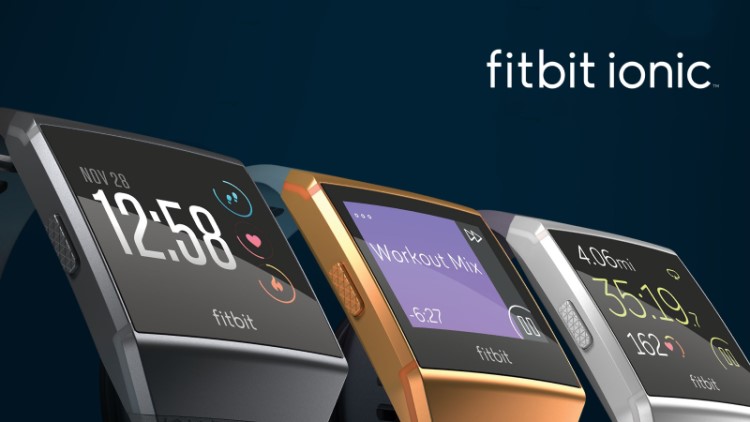
핏빗 아이오닉은 2017,년 8월에 출시된 스마트워치입니다. 핏빗 아이오닉은 일반적인 기능 외에도 지원되는 앱과 온라인 결제 등의 추가 기능을 포함하여 총 300달러에 구매할 수 있습니다.
Fitbit Ionic에 대해 자세히 알아보기
핏빗 아이오닉에 대해 잘 모르시는 분들을 위해 간단한 개요 와 주요 서비스 및 기능을 소개해 드리겠습니다. 아래 목록을 참고해 주세요. 핏빗 아이오닉에서 이용 가능한 모든 서비스입니다.
- 활동 수행에 대한 실시간 안내.
- 안정시 심박수, 심장 강화 피트니스 수준, 수면 단계 및 습관, 여성 건강 추적을 포함한 건강 상태를 모니터링하는 데 도움이 됩니다.
- 음악을 듣고 에너지를 느낄 수 있게 함으로써 계속 움직이거나 운동할 수 있는 동기를 부여합니다. Bluetooth 헤드폰과 스마트 스피커를 연결하여 더 나은 오디오 품질과 더 넓은 범위의 음악을 감상할 수도 있습니다.
- 청구서와 수수료를 더 편리하게 지불하고 알림과 답장을 받을 수 있습니다.
3 핏빗 아이오닉의 장점
오랜 시간 지속되는 배터리
일반적으로 스마트워치는 약 20시간에서 20시간 정도 사용할 수 있지만, 핏빗 아이오닉은 한 번 충전으로 거의 일주일 동안 사용할 수 있습니다. 한 번 충전으로 총 며칠 동안 사용할 수 있는 셈입니다. 또한 화면을 항상 켜둘 필요가 없기 때문에 배터리 수명을 크게 절약할 수 있습니다.
피트니스 추적
이것은 실제로 Fitbit Ionic의 건강 모니터링 서비스에 대해 얼마 전에 언급한 기능을 확장하기 위한 것입니다. Fitbit Ionic을 착용하면 모든 걸음 수, 총 이동 거리, 하루 종일 심박수까지 추적할 수 있습니다. 이것은 자신이 한 활동의 결과를 알 수 있도록 도와주기 때문에 매우 유리합니다. 그것은 단순히 운동을함으로써 일반적으로 수행하는 운동과 관련된 일부 운동을 검색하고 방문하는 데 도움이됩니다. 스마트워치는 사용자가 수행한 것과 유사한 모든 운동을 자동으로 찾습니다.
Fitbit Pay
Fitbit Ionic은 Ionic이 연결된 은행 계좌 또는 카드로 결제를 생성할 수 있도록 NFC를 활용하기도 했습니다. Fitbit 앱에 카드를 추가한 다음 왼쪽 버튼을 길게 눌러 Fitbit Pay를 활성화하기만 하면 됩니다. Fitbit Pay의 좋은 점은 선택한 기기가 Android Pay 및 Apple Pay를 지원하는 한 NFC가 많은 결제 기기에서 작동할 수 있다는 것입니다. 그러나 현재로서는 Fitbit Ionic에서 지원하는 대형 은행이 소수에 불과하며 일부를 지원하는 프로세스가 계속 진행 중이었습니다.
Fitbit은 전화 없이 음악을 재생할 수 있습니까?
핏빗 아이오닉에서 휴대폰 없이 음악을 재생할 수 있나요? 네, 가능합니다. 핏빗에서 Spotify Music 앱을 지원하기 때문입니다. 또한 핏빗 버사나 버사 라이트와 같은 다른 핏빗 스마트워치에서도 Spotify Music 앱을 이용할 수 있습니다.
핏빗 아이오닉에서는 일시 정지 및 건너뛰기 기능을 사용할 수 있을 뿐 아니라, 재생 중인 곡에 대한 정보도 확인할 수 있고, 최근 재생한 음악이나 라이브러리에 있는 곡을 재생할 수도 있습니다. 음악 외에도 좋아하는 팟캐스트와 같은 모든 콘텐츠를 핏빗에서 재생할 수 있습니다.
Fitbit Ionic의 좋은 점은 나중에 스트리밍할 수 있는 일부 재생 목록과 트랙을 저장할 수도 있다는 것입니다. 그러나 이러한 모든 작업은 인터넷 연결이 있는 상태에서 단독으로 수행할 수 있습니다. Fitbit은 Apple Watch 및 Samsung Watch와 같은 다른 스마트 워치와 달리 아직 오프라인 듣기 기능을 지원하지 않습니다.
하지만 인터넷에 연결하지 않고 이 노래들을 듣고 싶다면, 핏빗에 음악을 전송하는 방법을 알아야 합니다. 핏빗 아이오닉에 음악을 전송하는 절차는 다음에서 확인할 수 있습니다. 파트 1 파트 2.
맺음말
인터넷에서 검색해 보면 Fitbit Ionic에 음악을 전송하는 방법을 알려주는 도구들이 많이 있지만 , TuneSolo Spotify Music Converter 를 사용하는 것이 훨씬 유리합니다. 이 프로그램은 Spotify 의 음악을 Fitbit Ionic에 추가할 수 있을 뿐만 아니라, 사용자가 원하는 다양한 기기에서 Spotify Premium을 무료로 경험할 수 있도록 도와줍니다 !

