

크롬북용 Spotify 다운로드 방법 [2025년 완벽 가이드]
크롬북은 점점 더 인기를 얻고 있으며, 작업을 수행하거나 목표를 달성하는 데 있어 노트북이나 맥북의 훌륭한 대안으로 주목받고 있습니다. 일반 컴퓨터에 비해 가격이 훨씬 저렴하기 때문에 특히 컴퓨팅 비용을 절감하려는 사람들에게 인기가 높습니다. 그런데 당신은 음악 애호가이고 Spotify 앱을 좋아하는데, 새로 구입한 크롬북에 Spotify 앱을 설치하고 싶어합니다. 하지만 여기서 궁금한 점은 " 크롬북용 Spotify " 앱 설치가 정말 가능한가 하는 것입니다.
위 질문에 대한 답을 알고 싶으시다면, 시간을 내어 이 글 전체를 읽어보세요. 크롬북을 사용하고 계시고 같은 문제를 겪고 계신다면, 이 글은 바로 당신을 위한 글입니다! 해결 방법을 알아보세요. “Spotify for Chromebook” 가능한!
기사 내용 파트 1. 크롬북에서 Spotify 를 사용할 수 있나요?파트 2. 크롬북에서 Spotify 를 얻는 방법은 무엇인가요?파트 3. 크롬북에서 Spotify 노래를 다운로드하는 방법은 무엇인가요?파트 4. 결론
파트 1. 크롬북에서 Spotify 를 사용할 수 있나요?
“Can I have Spotify for Chromebook?”크롬북 Spotify를 새로 구입하고 즐겨 사용하는 분들이 자주 묻는 질문 중 하나입 니다. 좋아하는 음악을 배경음악으로 들으면서 작업하면 훨씬 더 즐겁고 좋겠죠. 정말 이런 기능이 있을까요?
네, 맞습니다. 크롬북에서 Spotify 앱이 공식적으로 발표되지는 않았지만, Spotify 앱을 사용할 수 있습니다. Spotify 공식 웹 앱을 통해 좋아하는 음악을 재생하거나, Spotify 웹 플레이어를 사용할 수도 있습니다. Spotify 데스크톱 버전과 기능이 거의 동일하기 때문입니다. 또한, 최신 안드로이드 버전의 앱을 설치하여 원하는 음악과 팟캐스트를 재생할 수도 있습니다. 또는, 기기의 Google Play 스토어 에서 Spotify 앱을 다운로드하는 방법도 있습니다.
이제 다음 섹션으로 넘어가서 크롬북에 Spotify 를 영구적으로 설치하는 단계를 살펴보겠습니다.
파트 2. 크롬북에서 Spotify 를 얻는 방법은 무엇인가요?
Spotify 파일을 Spotify 웹 플레이어를 통해 크롬북에서 재생하세요.
크롬북에서 Spotify 를 이용하는 첫 번째 방법은 Spotify 웹 플레이어를 사용하는 것입니다. 크롬북은 크롬 OS를 사용하기 때문에 로컬 저장소에서 음악을 듣는 것보다 클라우드 서버를 통해 즐겨 듣는 재생 목록을 감상하는 것이 훨씬 편리합니다.
Spotify 웹 플레이어는 데스크톱 버전인 Spotify 앱과 매우 유사하기 때문에 사용해 볼 만한 가치가 있습니다. 즉, Spotify 웹 플레이어에서도 듣고 싶은 노래를 검색하고, 좋아하는 아티스트를 찾고, 나만의 재생 목록을 만들 수 있습니다. 또한, 음악 볼륨을 사용자의 귀에 맞게 조절할 수도 있습니다. Spotify 웹 플레이어의 또 다른 장점은 음악 라이브러리를 관리할 수 있다는 것입니다.
크롬북용 Spotify 에서 Spotify 웹 플레이어를 사용하려면 다음 지침을 따라야 합니다.
1단계. 크롬북에서 브라우저를 열고 "를 입력하세요.https://open.spotify.com/"Spotify 웹 플레이어를 열려면 주소 표시줄에 "를 입력하십시오.
2단계. Spotify 웹 플레이어를 처음 사용하는 사용자는 다음과 같은 메시지가 표시될 것으로 예상됩니다. “Playback of protected content is not enabled”이 문제는 다음과 같은 방법으로 해결할 수 있습니다. “chrome://settings/content” 다른 브라우저에서 열립니다. 페이지가 열리면 메시지를 확인해야 합니다. “Enable the Web Player”.
3단계. 확인 후 바로 Spotify 웹 플레이어 페이지로 돌아가 기존 Spotify 계정으로 로그인하세요. 새 계정을 만들 수도 있습니다.
4단계. 이제 위의 모든 단계를 성공적으로 완료하셨다면 Spotify 웹 플레이어를 사용하여 듣고 싶은 노래를 재생해 보세요.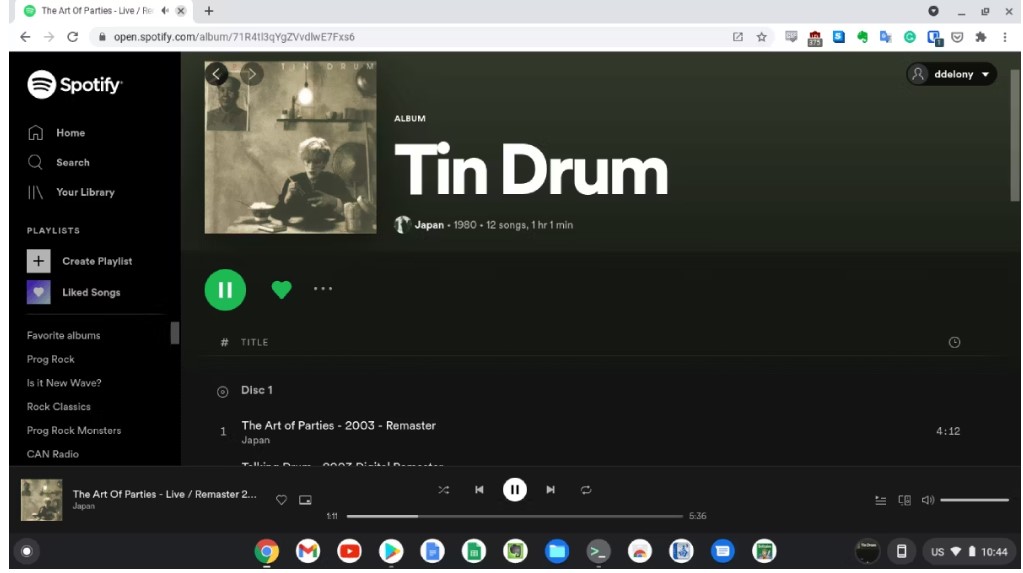
Spotify 웹 플레이어는 크롬북용 Spotify 를 대체할 수 있는 꽤 괜찮은 대안입니다. 하지만 이 방법을 사용하려면 몇 가지 사항을 기억해야 합니다.
- Spotify 웹 플레이어에서 트랙이나 앨범을 다운로드하려고 시도하지 마십시오. Spotify 프리미엄 구독자라 하더라도 웹 플레이어를 통해 Spotify 를 열면 어떤 곡도 저장할 수 없습니다.
- Spotify 웹 플레이어는 로그인 후 사용자 정보를 저장하지 않는 것으로 알려져 있습니다. 따라서 Spotify 웹 플레이어를 사용할 때마다 계정 정보를 계속 입력해야 한다는 점에 익숙해져야 합니다.
- 또 하나 유의해야 할 점은 Spotify 웹 플레이어에는 별도의 설정 옵션이 없다는 것입니다. 이로 인해 음질이 자동으로 최저로 설정되므로 최상의 음질로 변경할 수 없다는 단점이 있습니다.
- 로컬에 저장된 음악과 온라인에서 즐겨 듣는 음악을 함께 감상하고 싶어하는 분들에게 또 다른 안 좋은 소식이 있습니다. 크롬북에서 Spotify 웹 플레이어를 사용하면 모든 음악을 들을 수 있는 것은 아닙니다. 로컬에 저장된 모든 음악은 자동으로 재생 목록에서 제외됩니다.
- 마지막으로, Spotify, 의 무료 사용자들과 마찬가지로 인터넷에 연결되어 있어야만 음악을 스트리밍할 수 있습니다. 이 규칙은 Spotify 프리미엄 구독자에게도 동일하게 적용됩니다. 즉, Spotify 웹 플레이어에서는 오프라인 청취가 불가능합니다.
크롬북용 Google Play 스토어에서 Spotify 를 다운로드하세요.
앞서 언급했듯이 Chromebook에는 Spotify 클라이언트 앱을 다운로드할 수 없지만, 최신 Android 버전을 다운로드하여 동일한 기능을 사용할 수 있습니다. Google Play 스토어에서 "Spotify for Chromebook"을 검색하세요. 아래 안내에 따라 설치하시면 됩니다.
1단계. 화면 오른쪽 하단을 살펴보세요. “Quick Settings Panel”찾으면 클릭하세요.
2단계. 그 직후 "톱니바퀴" 아이콘을 탭하여 설정 메뉴로 들어갑니다. 화면을 계속 탐색하여 Google Play 스토어를 찾습니다. Google Play 스토어를 찾으면 버튼을 선택합니다. “Turn On”.
3단계. 이렇게 하면 이제 앱의 최신 안드로이드 버전을 다운로드하고 크롬북용 Spotify 를 공식적으로 사용할 수 있습니다.
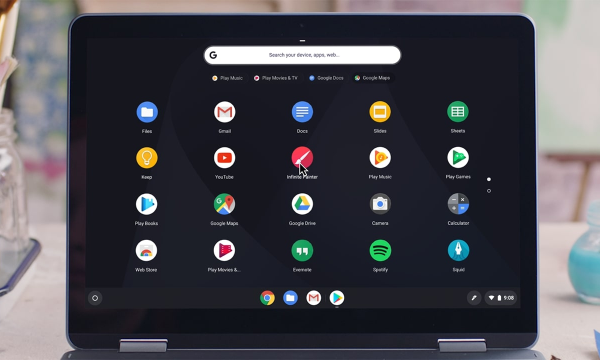
이전에 설명드렸던 Spotify 웹 플레이어 방식과는 달리, 프리미엄 사용자라도 크롬북에서 Spotify 앱을 통해 단 한 곡도 다운로드할 수 없습니다. 하지만 크롬북에 Spotify 앱의 안드로이드 버전을 설치하면 오프라인 상태에서도 음악을 감상할 수 있는 특권을 누릴 수 있습니다.
이와 관련하여 가장 많이 직면하게 되는 유일한 문제는 재생되는 음악의 볼륨을 조정하는 것입니다. 소리의 볼륨을 조정하려면 Chromebook의 기본 볼륨 컨트롤로 이동하여 소리의 볼륨을 변경해야 할 수도 있습니다.
Linux를 통해 Chromebook에 Spotify 설치하기
크롬북을 최신 버전의 Chrome OS로 업그레이드했다면, 기기에 Linux를 설치하고 공식적으로 Spotify for Chromebook을 사용할 수 있습니다. 아래 단계를 따라 진행하세요.
1단계. 기기의 앱 서랍으로 이동한 다음 Linux 앱 섹션으로 들어갑니다. Linux 앱 섹션에서 터미널을 엽니다. 가장 먼저 해야 할 일은 다운로드할 모든 앱에 대해 인증을 받는 것입니다. 이를 위해 Spotify 앱의 저장소 서명 키를 찾아 추가해야 합니다.
2단계. Spotify, 의 저장소 서명 키를 추가하려면 다음 명령어를 입력하면 됩니다."에코 DEB http://repository.spotify.com 안정적인 비자유 소프트웨어 | sudo tee /etc/apt/sources.list.d/Spotify.list”.
3단계. 다음으로 해야 할 일은 대기 중인 모든 패키지를 업데이트하는 것입니다. 다음 명령어를 사용하여 이를 수행할 수 있습니다. “Sudo apt-get update”.
4단계. 다운로드 검증을 완료하고 위에 나열된 모든 명령어를 실행한 후에는 Spotify. 를 설치해 볼 수 있습니다. 다음 명령어를 사용하세요. “Sudo apt-get install Spotify-client”.
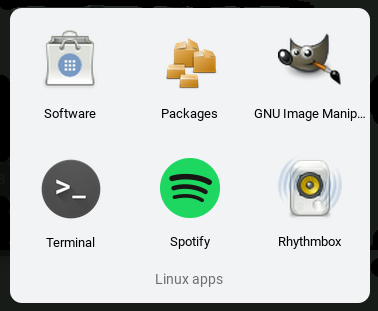
5단계. 이제 모든 단계를 성공적으로 완료했으므로 Linux 앱 메뉴를 확인하여 Spotify 앱이 크롬북에 설치되었는지 확인할 수 있습니다.
파트 3. 크롬북에서 Spotify 노래를 다운로드하는 방법은 무엇인가요?
"크롬북에서 Spotify 를 오프라인으로 들을 수 있나요?"라고 궁금해하실 수도 있습니다. 크롬북에 Spotify 를 다운로드 및 설치한 후, Spotify 멤버십이 있고 크롬북에 인터넷 연결이 되어 있다면, Spotify 곡들을 크롬북에 다운로드하여 오프라인으로 감상할 수 있습니다. 자세한 방법은 다음과 같습니다.
프리미엄 버전으로 크롬북에서 Spotify Music 를 다운로드하세요
1단계. 크롬북에서 Spotify 를 열고 프리미엄 계정에 로그인하세요.
2단계. Spotify, 에서 다운로드하고 싶은 노래나 재생목록을 선택하세요.
3단계. 다운로드 버튼을 클릭하여 Spotify 곡을 오프라인으로 저장하세요.
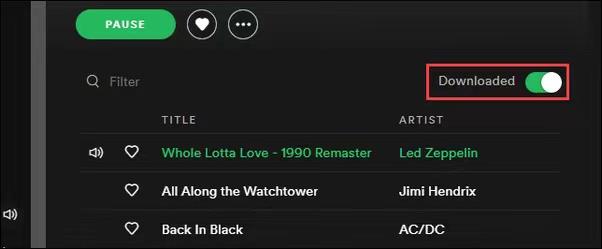
안타깝게도 Spotify 프리미엄 구독이 없으시면 Spotify 에서 제공하는 오프라인 감상 기능을 이용하실 수 없습니다. 하지만 동일한 혜택을 누릴 수 있는 다른 방법이 있습니다. 바로 Spotify. 의 노래를 크롬북에 영구적으로 저장하는 것입니다.TuneSolo Spotify Music Converter"Spotify 를 사용하면 트랙과 재생 목록을 직접 다운로드하여 크롬북에서 정리할 수 있습니다." 그렇다면 이 앱을 통해 정확히 어떤 기능과 서비스를 이용할 수 있을까요? “TuneSolo Spotify Music Converter?”
다음은 TuneSolo 의 주요 특징입니다.
- Spotify 앨범을 변환하세요재생 목록 및 팟캐스트를 MP3/M4A/WAV/FLAC로 전송합니다.
- Spotify 노래를 최대 320 kbps 및 MP3 오디오 형식으로 다운로드하세요.
- 내장된 Spotify 웹 플레이어를 통해 빠른 다운로드 및 일괄 변환이 가능합니다.
- 변환 후 100% 무손실 Spotify Music 를 보존합니다.
- 변환 후 모든 ID3 태그 정보를 유지하십시오.
- 무료 업데이트 및 기술 지원.

프리미엄 없이 크롬북에 Spotify Music 를 다운로드하세요
1단계. 물론, 모든 것은 애플리케이션 자체를 갖는 것에서 시작됩니다. 따라서 가장 먼저 해야 할 일은 기기의 앱스토어에 접속하여 앱을 다운로드하는 것입니다. “TuneSolo Spotify Music Converter” 또는 아래의 안전 버튼을 클릭하기만 하면 됩니다. 음악 변환기 다운로드가 완료되면 사용 중인 기기에 설치하세요.
2단계. 다음 단계는 Spotify 재생 목록에 포함된 모든 노래를 업로드하는 것입니다. 이를 위해 변환할 노래의 링크를 복사하여 붙여넣거나 노래 파일을 변환기에 드래그 앤 드롭할 수 있습니다.

3단계. 음원 파일을 업로드한 후에는 출력 형식을 선택해야 합니다. 현재 진행 중인 절차에 따라 MP3 형식을 선택하십시오.

4단계. 오디오 형식을 선택하신 후, 이제 버튼을 클릭하시면 됩니다. “convert All”이 버튼을 클릭하면 변환 프로세스가 시작됩니다.

5단계. 곡 변환이 완료되면, 클릭하여 확인하고 검토하실 수 있습니다. “View Output File”이 섹션에서 변환된 노래도 다운로드할 수 있습니다.
파트 4. 결론
크롬북에서 Spotify 를 사용하는 방법은 실제로 여러 가지가 있습니다. 시간과 노력을 투자할 최적의 방법을 선택하기만 하면 됩니다. 저라면 변환기를 사용하는 방법을 선택할 것입니다. “TuneSolo Spotify Music Converter”이것이 크롬북에서 Spotify를 사용하는 가장 안정적이고 확실한 방법입니다. 물론, 제가 앞서 설명드린 모든 애플리케이션은 크롬북에서 Spotify를 사용하는 데에도 안정적으로 사용할 수 있습니다.

