

Spotify 고음질 스트리밍이란 무엇인가요?
당신이 항상 그랬다면 Spotify 오랫동안 팬으로서, 당신은 이미 이 앱의 좋은 점을 알고 있습니다. 그러나 그렇게 하는 경우에도 이 모바일 오디오 스트리밍 서비스가 모든 플랫폼에서 거래 차단기가 된 이유를 계속 안내하겠습니다. Spotify 많은 사람들에게 극찬을 받고 있습니다. PCMag의 Best Choice Award로 선정되기도 했습니다. 때문에 Spotify의 포괄적인 플랫폼을 통해 경쟁업체가 따라잡기 위해 애쓰고 있는 최고의 디지털 오디오 스트리밍 서비스로 왕좌를 차지했습니다. 그들이 노력하고 있음에도 불구하고, Spotify 상위권을 유지해야 합니다. 그리고 그것은 특히 광신자들의 귀에 불을 붙일 새로운 기능을 가지고 있기 때문에 멈출 수 없게 되었습니다.
Spotify 음악, 아티스트, 팟캐스트 및 앨범의 방대한 카탈로그에 관한 것만은 아닙니다. Spotify 그 이상입니다. 플랫폼은 사용자에게 매우 편리하고 저렴한 프리미엄 플랜을 제공합니다. 또한 고객에게 음악 공유 및 기타 유용한 기능과 같은 많은 기능을 소개하여 전 세계 사용자에게 최고의 선택이 됩니다. 2021년 가상 이벤트 기간 동안, Spotify 이미 우수한 플랫폼에 추가를 발표했습니다. 이 기능은 전 세계 수백만 명의 사용자에게 최고의 음악 경험을 제공합니다. Spotify. 올해 말, Spotify HiFi가 공식 출시됩니다. 그래서, 무엇입니까 Spotify의 고품질 스트리밍? 뭐가 Spotify 하이파이? 우리가 어디를 가든 보다 정의로운 청취 파티를 가질 수 있도록 함께 알아봅시다.
기사 내용 파트 1. Spotify의 고품질 스트리밍?파트 2. How Do I Get High-Quality Streaming on Spotify 무료로?파트 3. 다운로드하는 방법 Spotify 프리미엄이 없는 고품질 스트리밍 음악?파트 4. 제품 개요
파트 1. Spotify의 고품질 스트리밍?
의심 할 여지없이, Spotify 디지털 오디오 스트리밍 공급자의 세계에서 왕입니다. 이 플랫폼은 전 세계 사용자에게 방대한 카탈로그를 소개합니다. 최종 사용자는 50천만 개가 넘는 노래, 독점 음악, 클래식에서 새로운 음악 발견에 이르는 스트리밍 액세스, 팟캐스트 콘텐츠 및 제작자를 위한 공간, 모든 유형의 아티스트가 성장하고 음악을 발표하는 플랫폼, 가치 있는 목록에 액세스할 수 있습니다. 많은 비평가들, 심지어 사용자들에게 찬사를 받은 기능. Spotify 앱에 독점 기능을 추가하고 가입자의 더 넓은 사용 범위를 충족시켜 혁신을 도입하고 플랫폼을 지속적으로 수정합니다.
Spotify최대 음질은 다음과 같습니다. 320 kbps. With this, users want more from it for a much-refined listening experience on their end. Competitors like Amazon Music Apple Music already possess high-quality audio streaming quality. And since Spotify 사용자는 후자에 굶주려 있지만 플랫폼은 마침내 수백만 명의 사용자를 위해 이 새로운 기능을 도입했습니다. Spotify 고품질 스트리밍 또는 Spotify HiFi는 기본적으로 이름에서 알 수 있는 것입니다. 무엇에 대해 살짝 엿본 적이 별로 없다. Spotify 고품질 스트리밍은 모든 것에 관한 것이지만 적어도 그것이 우리에게 무엇을 제공할 수 있는지에 대한 아이디어는 얻습니다. 다음은 의 정의로 소문난 몇 가지 사항입니다. Spotify 고품질 스트리밍 또는 Spotify 하이파이:
- 처음에는 일부 국가에서 사용할 수 있습니다.
- 에 대한 예상 비용 Spotify 하이파이 제품은 $ 사이입니다.15-$20
- 모든 노래에 HiFi 품질이 있는 것은 아닙니다.
- 무손실 CD급 음질 구현 기대
- 30천만 곡에 대한 액세스 Spotify 목록
- Spotify 오프라인 스트리밍을 위해 HiFi 노래를 다운로드할 수 있습니다.
파트 2. How Do I Get High-Quality Streaming on Spotify 무료로?
이기는하지만 Spotify 노래의 음질을 자동으로 설정하지만 사용자는 여전히 사용 가능한 옵션에 따라 음질을 수정할 수 있습니다. Spotify. However, before these audiophiles can do so, they will need a premium subscription. If you are already holding 1, here’s how you can do it on any device you may have.
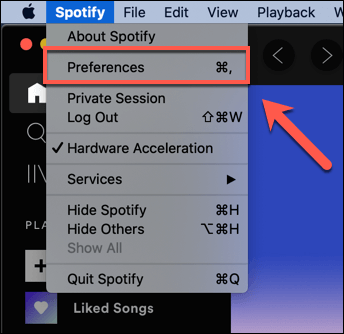
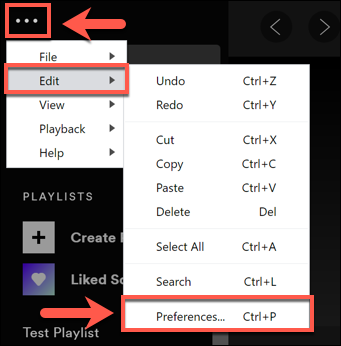
이 작업을 수행하려면 Spotify 응용 프로그램 Windows or Mac, 기본 설정 메뉴를 열어야 합니다.
#1. On Computer (Mac & Windows)
● Mac 사용자의 경우
- 실행 Spotify Mac 컴퓨터에서
- 좋은 품질의 인터페이스에 액세스하려면 기본 인터페이스 메뉴 표시줄에서 "기본 설정"으로 이동합니다.
● Windows 사용자의 경우
- 실행 Spotify Windows 컴퓨터에서
- 메인 인터페이스에서 "3 dots.”
- 그런 다음 "편집"을 선택하십시오.
- 음질 메뉴에 액세스하려면 "기본 설정"을 클릭하십시오.
#2. 모바일(Android 및 iOS)
● Android 사용자의 경우
- 실행 Spotify Android 기기에서
- 오른쪽 상단에 있는 애플리케이션에서 "기어" 아이콘을 클릭합니다.
- "기본 설정" 메뉴로 이동합니다.
- "Preferences" 메뉴에서 "Music Quality"로 이동하여 원하는 대로 사운드의 품질 설정을 변경합니다.
- "스트리밍" 메뉴에서 음질을 고음에서 저음으로 설정합니다.
● iOS 사용자의 경우
- 실행 Spotify Android 기기에서
- 오른쪽 상단에 있는 애플리케이션에서 "기어" 아이콘을 탭합니다.
- "기본 설정" 메뉴로 이동합니다.
- 그런 다음 "음악 품질"로 이동하여 음악의 품질 설정을 변경합니다. Spotify Music.
파트 3. 다운로드하는 방법 Spotify 프리미엄이 없는 고품질 스트리밍 음악?
Spotify 고품질 스트리밍은 훌륭하게 들리지만 여전히 매달 지불하게 될 프리미엄 계정에 가입해야 한다는 결론이 나옵니다. 특히 이미 프리미엄 계정을 보유하고 있지만 여전히 더 좋고 세련된 음질에 액세스할 수 없는 경우에는 더욱 그렇습니다. Spotify 때문에 Spotify의 고품질 스트리밍 또는 Spotify HiFi는 아직 출시되지 않았습니다. 그래서, 당신은 최대 음질로 정착 Spotify 현재 제공합니다. 당신이 그것에 만족한다면, 당신은 TuneSolo Spotify Music Converter 천국의 음악 스트리밍에 탐닉하면서 행복감의 영역으로 당신을 데려가십시오.
TuneSolo Spotify Music Converter 특징:
- 노래, 재생 목록 및 앨범 라이브러리에서 모든 노래를 다운로드하여 Spotify 벨소리
- 노래를 재생하고 생성 Spotify 원하는 모든 기기에서 한 번에 벨소리
- 당신의 Spotify 프리미엄 구독이 없는 벨소리
- 오프라인 사용 Spotify 노래
- DRM 보호를 해제하여 다운로드 및 변환 가능 Spotify 오프라인 스트리밍용 노래
- 신분증의 모든 중요 정보를 보관합니다.3 태그 및 메타데이터
- 이 프로그램을 사용하여 수십 곡의 노래를 다운로드하고 변환하세요. 5x배 더 빠른 속도
- 아티스트, 제목 등과 같은 관리 가능한 출력 형식 및 편집 가능한 트랙 데이터
- 보존 100% 변환된 원본 품질 Spotify 당신을 위한 트랙 Spotify 벨소리
사용 방법 TuneSolo Spotify Music Converter:
1단계. 설치 TuneSolo Spotify Music Converter
이번에 링크, 다운로드 및 설치 TuneSolo Spotify Music Converter 프리웨어.
2단계. 수입 Spotify Music
다운로드한 실행 TuneSolo Spotify Music Converter그런 다음 원하는 노래를 가져오세요. Spotify "URL 복사 및 붙여넣기 또는 파일 끌기"를 사용하여 벨소리를 만들 수 있습니다.

3단계. 출력 형식 설정
노래 선택이 끝나면 Spotify 벨소리에서 파일을 변환하고 다운로드할 "출력 형식" 및 "출력 폴더"를 설정합니다.

4단계. 개 심자
그런 다음 "모두 변환"버튼을 클릭하여 프로세스를 시작하십시오.

5단계. Review Converted Spotify Music
다운로드 및 변환이 성공적으로 완료되면 "출력 파일 보기" 폴더의 대상 폴더로 이동하여 파일을 확인할 수 있습니다.
파트 4. 제품 개요
Spotify HiFi는 아직 공식적으로 출시되지 않았지만 오디오 애호가들은 이 발표에 열광하고 있습니다. 출시에 대해 더 흥분되는 것은 예상되는 기능입니다. 그러나 그동안 사용자는 Spotify최고 품질의 스트리밍을 즐기세요 320 kbps. If you want more, TuneSolo 당신을 위해 그것을 얻을 수 있습니다. 기기에 상관없이 어디서든 주문형 음악을 재생하고 변환을 통해 고품질 스트리밍을 Spotify Music.

