

Spotify 시각화 도구: 지금 구할 수 있는 최고의 도구!
The Spotify 비주얼 라이저 시각적으로 매력적으로 유지하면서 청취 경험을 크게 향상시킵니다. Visualizer는 일반적으로 훌륭한 비트 방울과 결합될 때 환상적인 시각 효과가 환상적으로 보이기 때문에 프로젝터에서 더 큰 그룹으로 사용되거나 필요할 수 있는 음악 기능으로, 상황에 따라 애니메이션 이미지를 보여줌으로써 음악을 즐길 수 있습니다. 노래의 리듬에 따라 노래의 빈도를 분석한 다음 미디어 플레이어, 특히 오디오 플레이어에도 나타납니다.
한때 공식 내부에 뮤직 비주얼라이저가 있었다. Spotify 앱. 그러나 어떤 이유에서인지, Spotify 시각화 기능을 비활성화했습니다. 이것은 정말 골치 아픈 일이 될 수 있습니다. Spotify 시각화 도구를 좋아하는 사용자.
이후 Spotify 비주얼라이저를 중단하면 동일한 목적을 달성하기 위해 세 번째 애플리케이션만 사용할 수 있습니다. 온라인 Spotify 제공되는 시각화 도구는 웹 페이지에서만 사용할 수 있습니다. Spotify Music 그것을 들을 때 Spotify 웹 플레이어. 다음은 상단입니다. Spotify 지금 바로 잡을 수 있는 시각화 도구.
기사 내용 파트 1. 인기 4 배우기 Spotify 시각화 도우미파트 2. 베스트셀러 5 타사 Spotify 시각화 도우미파트 3. 재생하는 방법 Spotify Music Visualizer에서요?맺음말
파트 1. 인기 4 배우기 Spotify 시각화 도우미
칼레이도싱크 Spotify 시각화 프로그램
칼레이도싱크 Spotify 시각화 프로그램 빠르고 간단하게 설정할 수 있습니다. Spotify 사용자는 대화형 음악 시각화 도구로 사용할 수 있습니다. 사용자도 즐길 수 있습니다. Spotify Music 꽃 모양의 애니메이션 영상이 포함된 시각화 도구를 사용하는 경우 Spotify 계정이 열려 있는 동안 Spotify Music 재생 중입니다. 그 후에는 Visualizer를 들으실 수 있습니다. Spotify. 있다 6 visualization themes from which to choose. Kaleidosync's visual effects also seem to be superb.
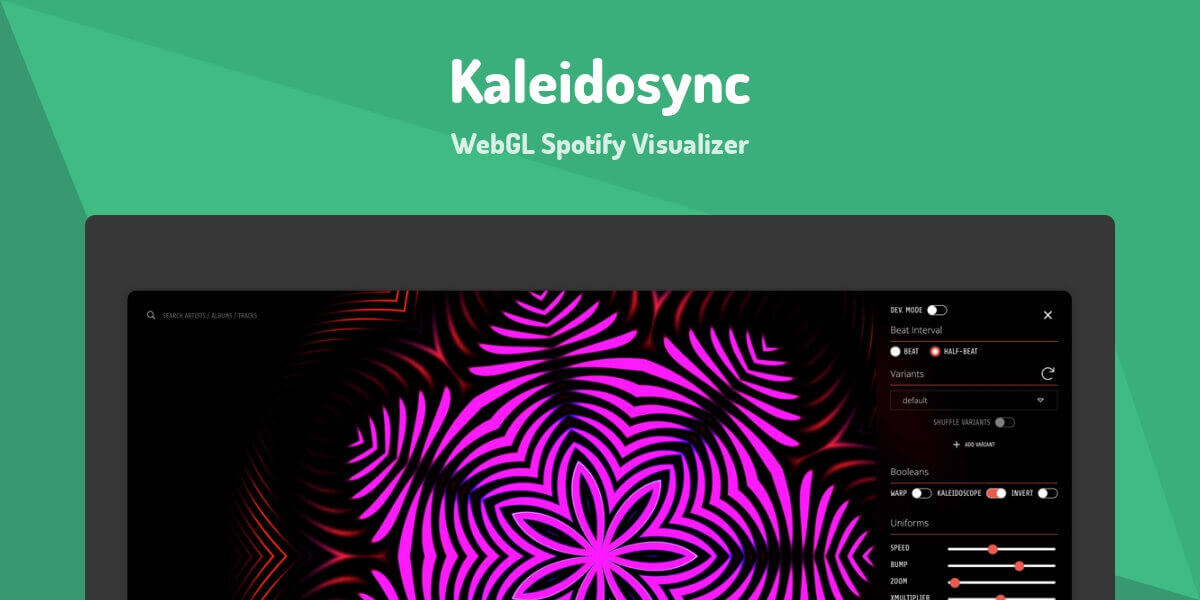
Kaleidosync가 제공하는 몇 가지 기능이 있습니다.
1. 다음의 8 다양하고 매우 흥미로운 애니메이션 그래픽 중에서 선택할 수 있습니다.
2. 또한, 단 한 번의 클릭으로 음악 시각화 도구를 전체 화면 모드로 사용할 수 있습니다.
3. 사용자의 선호도에 따라 앨범 아트워크와 트랙 정보를 표시할 수 있습니다.
4. 밝기, 확대/축소, RGB, 좌우 조절 등 다양한 기능을 갖추고 있어 사용자가 원하는 형태와 모양을 만들 수 있습니다.
이 시스템 중 하나와 호환됩니다. Windows는 물론 Mac까지 무료와 프리미엄 모두 이용 가능합니다 Spotify 사용자.
웨이브싱크 Spotify 시각화 프로그램
웨이브싱크 Spotify Visualizer는 최소한의 기능을 갖춘 음악 시각화 장치였습니다. Spotify 여러 가지 빛깔의 물결 모양을 보여주는 그래픽을 제공합니다. Itsappleseason에서 개발했습니다. Wavesync 애니메이션은 기하학적 패턴에서 선으로 진화했습니다. 같은 신선하고 현대적인 애니메이션을 사용하는 Wavesync, Spotify 시각화 도우미는 또 다른 환상적인 옵션입니다. 들을 때 Spotify 트랙에서 다양한 파문을 관찰할 수 있습니다.
Wavesync의 주요 기능은 음악 재생이 시작되면 앨범 아트워크와 트랙 정보가 표시된다는 것입니다.
Kaleidosync와 마찬가지로 Mac 및 Windows와도 호환되며 무료 및 프리미엄 모두에서 사용할 수 있습니다. Spotify 사용자.
테셀레이터 Spotify 시각화 프로그램
테셀레이터 Spotify Visualizer는 음악 시각화 도구였습니다. Spotify 그이 3큐브, 피라미드 등 다양한 형태의 움직이는 이미지를 포함하는 대화형 기능 wav텍스처, 네트워크 구조 등이 표시됩니다. 또한 오디오 시각화 도구로도 사용할 수 있으며, 다른 음악 시각화 도구처럼 음악 스트리밍 시 무료 시각화 기능을 제공합니다.
시각화 도우미를 열고 다음 계정으로 로그인합니다. Spotify 테셀레이터를 사용할 계정 Spotify Music더 나은 시각적 경험을 위해 모바일 기반이 아닌 브라우저에서 시각화 도구를 여는 것을 권장합니다. Mac 기기를 사용하는 경우 Safari는 이 시각화 도구를 사용하기에 최적의 브라우저가 아니라는 점에 유의하십시오.
Tessellator가 제공하는 몇 가지 기능이 있습니다.
1. 사용할 때 Spotify 음악이 재생되고 있습니다 3D는 다양하고 서로 다른 모양들이 표시되는 곳입니다.
2. 사파리와 같은 일부 최신 브라우저는 기기에서 이 기능을 지원하지 않습니다. 음악 재생 진행 상황과 함께 곡명 및 참여 아티스트 정보가 표시됩니다.
3. 음악을 듣는 동안 노래를 건너뛰거나, 무작위로 재생하거나, 즐겨찾기에 추가할 수 있습니다. Spotify 트랙.
4. 패턴을 좋아하신다면, 각 그림 사진을 마우스 오른쪽 버튼으로 클릭하기만 하면 저장할 수 있습니다.
테셀레이터 Spotify Visualizer는 이러한 시스템 중 하나와 호환됩니다. Windows는 물론 Mac에서만 사용 가능합니다. Spotify 프리미엄 사용자. 이것은 다른 플랫폼 등을 사용하는 누구에게나 훌륭한 도구가 됩니다.
오디오비주얼라이저
AudioVisualizer는 다음을 포함한 모든 웹사이트에서 실행되는 Chrome 확장 프로그램입니다. Spotify의 웹 플레이어입니다. 시작하고 중지할 수 있습니다. Spotify Chrome에 추가하고 단축키 Ctrl + Q를 누르기만 하면 시각화됩니다. 재생되는 음악에 따라 다양한 오디오 파형 효과를 표시할 수 있습니다. 그리고 필요에 맞게 시각화를 미리 설정하세요.

AudioVisualizer의 장점:
1. 장면을 가져오거나 내보내는 방식으로 공유할 수 있습니다.
2. 이 앱은 다양한 사전 설정 기능을 지원하며, 장면 설정을 사용하여 어떤 장면이든 완전히 바꿀 수 있습니다.
3. 완전히 무료이며, 과거의 좋은 추억을 떠올리게 하는 복고풍 장면들이 담겨 있습니다.
Windows 및 Mac과 호환되며 다음에서도 사용할 수 있습니다. Spotify 웹 및 기타 음악 웹사이트.
파트 2. 베스트셀러 5 타사 Spotify 시각화 도우미
VSXU
VSXU는 강력하고 강력한 Windows 음악 시각화 도구입니다. 사용하고 계시더라도 Spotify online or offline, the VSXU music visualizer will be able to detect the music you're listening to. It will change the graphic effect from 1 effect to another. And for the line, images, and other elements move in perfect sync with the music's ups and downs.
VSXU 뮤직 비주얼라이저의 시각화 효과는 오디오 비트로 연결됩니다. 운동하면서 기운을 북돋우고 싶다면 이것이 최고입니다. Spotify 하루 중 언제든지 사용할 수 있는 시각화 도우미.
VSXU Visualizer의 일부 기능:
- 에서 음악 재생 중 Spotify, 더 많은 다른 형태가 표시되고 즉시 전환됩니다.
- Spotify 시각화 도우미는 반드시 소프트웨어 다운로드가 필요합니다.
- 에 로그인할 필요가 없습니다. Spotify 기준
VSXU는 Windows 및 Linux 시스템과 호환되며 무료 및 프리미엄 모두에서 사용할 수 있습니다. Spotify 사용자.
다음 팟 플레이어
PotPlayer는 미디어 플레이어임에도 불구하고 제가 사용자에게 제공하고 싶은 음악 시각화 도구이기도 합니다. 이 고급 소프트웨어를 사용하면 프레임당 해상도, 프레임 속도를 변경하고 슬라이드 효과를 추가할 수 있습니다. "시각화"로 이동한 다음 사운드트랙에 대한 "시각화 활성화"를 선택하면 이제 슬라이드쇼, WMP 시각화 플러스 플로팅 볼, 플로팅 볼 및 WMP 시각화 등을 포함한 다양한 시각화 유형 중에서 선택할 수 있습니다.
이것은 사용이 간편하고 사운드 제어가 가능하며 로그인할 필요 없이 시각화할 수 있는 등 많은 기능을 갖춘 훌륭한 도구입니다. Spotify 계정. 다른 기능은 아래에서 볼 수 있습니다.

팟플레이어의 특징:
- 몇 번의 간단한 클릭으로 시각화 도구를 사용하여 음악을 재생할 수 있습니다.
- 음악 재생 중 음악 형식, 샘플 속도, 비트 전송률, 제목과 함께 움직이는 모양 표시 등.
- 음악이 재생되는 동안 사운드 제어, 일시 중지, 건너뛰기 및 기타 기능을 사용할 수 있습니다.
- 귀하의 계정에 로그인할 필요가 없습니다. Spotify acc를 사용하여 시각화 도우미를 사용합니다.
PotPlayer는 Windows 및 Mac의 시스템과 호환되며 무료 및 프리미엄 모두에서 사용할 수 있습니다. Spotify 사용자.
VLC 플레이어
VLC Player는 미디어 플레이어와 함께 제공되는 음악 시각화 장치입니다. 당신은 또한 그것을 사용할 수 있습니다 Spotify 원하는 경우 시각화 도우미. 들을 때 Spotify Music, you may choose from more than 6 music visualizers. Aside from that, the song title may be seen at the start of playing the music.
VLC 플레이어의 특징:
1. 기기가 없더라도 음악 시각화 도구를 사용할 수 있습니다. Spotify 계정입니다.
2. 애니메이션 패턴은 참여 아티스트 및 제목을 포함한 메타데이터를 명확하게 보여줍니다.
VLC Player는 Windows 및 Mac 시스템과 호환되며 무료 및 프리미엄 모두에서 사용할 수 있습니다. Spotify 사용자.
스펙트럼
Spectrum Music Visualizer는 Android 및 iOS에서 사용할 수 있습니다. 음악 앱, 음악 라이브러리 또는 마이크 입력에서 시각 효과를 생성하고 장치 화면에서 재생합니다.
무료 버전과 유료 버전이 있습니다. 무료 버전에는 워터마크, 배너 광고 및 제한된 콘텐츠만 제공됩니다. 유료 버전은 더 많은 콘텐츠를 잠금 해제하고 더 많은 보기 옵션을 제공합니다.
아이튠즈 비주얼라이저
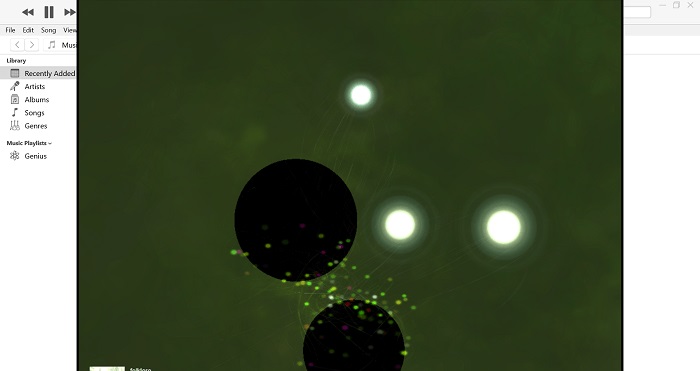
iTunes는 출시 이후 내장된 음악 시각화 도구를 갖추고 있습니다. 애니메이션과 결합하여 눈부신 애니메이션과 조명 쇼를 표시할 수 있습니다. 전환하다 Spotify 노래 MP3 그리고 iTunes로 가져오세요.
음악을 들으면서 멋진 그래픽과 애니메이션을 감상할 수 있습니다. Spotify Music또한 단축키(Control + T)를 사용하여 iTunes에서 비주얼라이저를 열 수 있습니다.
iTunes 시각화 기능:
1. 사용하기 쉽고 인터페이스가 간단합니다.
2. 제목 및 참여 아티스트와 같은 메타데이터를 저장할 수 있습니다.
Windows 및 Mac과 호환되며 다음에만 적용됩니다. Spotify 다운로드한 음악.
파트 3. 재생하는 방법 Spotify Music Visualizer에서요?
이제 여러분은 위 내용에 대해 배웠습니다. 4 온라인 Spotify Music 시각화 도구 및 5 최고의 제3자 Spotify Music 시각화 도구. 다음으로는 추가하는 방법을 배우게 됩니다. Spotify Music 이러한 주요 시각화 도구에 추가하자면, Spotify Music 이러한 최고의 시각화 도구들을 활용하는 것은 간단하지 않습니다. Spotify 를 사용하여 저작권 침해로부터 음악을 보호합니다. OGG Vorbis 형식. 그래서 음악을 재생하려면 Spotify의 타사 시각화 도구를 사용하려면 먼저 Spotify Music 사용 중인 시각화 도구에서 지원하는 형식으로 변환하세요.
TuneSolo Spotify Music Converter 번개 같은 속도로 음악을 변환할 수 있는 강력한 변환기입니다. 당신이 할 수 있는 것과 같은 변하게 하다 Spotify 노래 MP3다운로드 및 변환 프로세스는 최대 .까지 가속화될 수 있습니다. 16X. TuneSolo 일괄 변환을 제공하여 노래를 빠르고 효과적으로 변환하여 시간을 절약할 수 있습니다!
사용 단계는 다음과 같습니다. TuneSolo Spotify Music Converter:
1단계. 앱을 온라인에서 다운로드하세요.
2단계. 컴퓨터에 앱을 설치하세요.
3단계. 파일을 드래그 앤 드롭하여 추가하세요. Spotify. 이를 수행하는 또 다른 방법은 다음에서 추적 링크를 복사하는 것입니다. Spotify 그리고 붙여넣기 TuneSolo Spotify Music Converter.

4단계. 원하는 출력 형식을 선택하십시오.

5단계. 파일을 저장할 원하는 폴더 위치를 선택하세요.
6단계. '변환'을 클릭하세요. 변환 프로세스가 시작됩니다.

맺음말
이후 Spotify 시각화 도구를 제거한 이 기사에서는 다음 사항에 대해 논의했습니다. 4 최상의 Spotify 온라인 시각화 도구뿐만 아니라 5 third-party visualization tools. You can choose the 1 you like and use it on Android, iOS, Windows, Mac or online.
어쨌든, 어떤 일이 있어도 Spotify Music 선택하고 사용하는 시각화 도구는 훌륭하고 아름다운 결과를 제공할 것입니다. Spotify Music 여러분이 즐기고 직접적으로 만족시킬 수 있는 영상 자료입니다. Spotify Music 조증. 또한, 다음도 사용할 수 있습니다. TuneSolo Spotify Music Converter 추가를 돕기 위해 Spotify Music 시각화 도구로 이동하여 즐길 수 있습니다. Spotify 어떤 음악 시각화 장치에서도 쉽게.

