

Spotify 기록을 재설정하는 단계별 가이드
Spotify 의 음악 감상 기록을 재설정하여 더욱 깔끔하고 맞춤화된 사운드를 경험하고 싶으셨나요? 아래 가이드를 통해 그 방법을 알아보세요.
디지털 시대에 음악 스트리밍 서비스는 음악 소비 방식을 혁신적으로 변화시켰으며, Spotify 는 이 분야의 선두 주자 중 하나입니다. 방대한 라이브러리를 탐색하면서 청취 기록이 축적되어 다양한 취향과 선호도를 반영하게 됩니다. 하지만 때로는 새롭게 시작하거나 개인 정보 보호를 위해 Spotify 의 청취 기록을 초기화하고 싶을 때가 있을 수 있습니다. 이 글에서는 Spotify 의 청취 기록을 초기화하는 방법을 단계별로 안내합니다. 이 지침을 따르면 청취 기록을 완전히 삭제하여 새롭게 시작할 수 있으며, 개인 취향에 맞춘 맞춤형 음악 감상 경험을 유지할 수 있습니다.
기사 내용 파트 1. Spotify 청취 기록 재설정: Spotify 청취 기록 확인 및 삭제 방법파트 2. Spotify 의 이력은 다른 사람에게 공개되나요?보너스 팁: 마음에 드는 Spotify 노래를 저장하고 영원히 간직하세요
파트 1. Spotify 청취 기록 재설정: Spotify 청취 기록 확인 및 삭제 방법
Spotify 의 청취 기록을 초기화하는 것은 여러 가지 이유로 매우 중요합니다. 첫째, 더 이상 계정에 연결하고 싶지 않은 트랙이나 장르를 삭제하여 개인 정보를 보호할 수 있습니다. 둘째, 청취 기록을 초기화하면 깨끗한 상태에서 새롭게 시작하여 더욱 개인화된 청취 경험을 누릴 수 있습니다.
또한 추천 목록을 정리하여 Spotify 가 과거 청취 습관이 아닌 현재 취향에 맞는 음악을 추천하도록 합니다. 궁극적으로 Spotify 기록을 초기화하면 변화하는 취향에 맞춰 더욱 맞춤화되고 즐거운 음악 여정을 만들어갈 수 있습니다.
모바일 및 데스크톱에서 트랙 확인 및 지우기
개인 정보 보호를 유지하거나, 추천 목록을 정리하거나, 완전히 새로운 시작을 하고 싶다면 Spotify 청취 기록을 삭제하는 것이 유용할 수 있습니다. 이 가이드에서는 모바일 기기와 데스크톱 플랫폼 모두에서 Spotify 청취 기록을 삭제하는 방법을 안내합니다. 이 간단한 단계를 따르면 과거의 청취 기록을 효과적으로 삭제하고 현재 취향에 맞는 새로운 음악 여정을 즐길 수 있습니다.
모바일에서 Spotify 청취 기록을 삭제하는 방법:
모바일 기기에서 Spotify 기록을 초기화하려면 다음 단계를 따르세요.
- 모바일 기기에서 Spotify 앱을 열고 계정에 로그인하세요.
- 화면 하단에 '홈'이라는 탭이 표시됩니다. 홈 섹션으로 이동하려면 탭하세요.
- 화면 오른쪽 상단에 설정을 나타내는 톱니바퀴 아이콘이 있습니다. 설정 메뉴에 액세스하려면 탭하십시오.
- 설정 메뉴를 아래로 스크롤하여 "소셜"이라는 옵션을 찾으세요. "Social Listening," 사용 중인 앱 버전에 따라 다릅니다.
- 찾으면 탭하여 소셜 설정을 엽니다.
- 소셜 설정에서 다음과 같은 옵션을 찾을 수 있을 것입니다. "Clear Listening History" 또는 비슷한 것. 그것을 탭하세요.
- 청취 기록을 삭제할지 묻는 확인 메시지가 나타납니다. 해당 버튼을 눌러 작업을 확인하면 Spotify 의 청취 기록이 초기화됩니다.
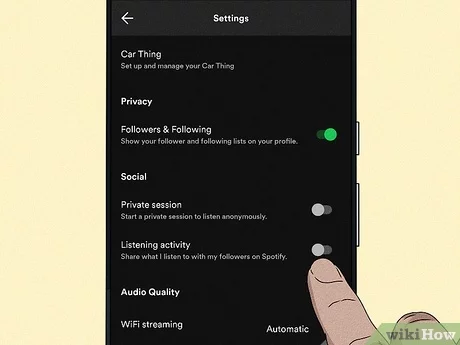
데스크톱에서 Spotify 청취 기록을 삭제하는 방법:
컴퓨터에서 Spotify 청취 기록을 삭제하려면 다음 단계를 따르세요.
- 컴퓨터에서 Spotify 데스크톱 애플리케이션을 열고 계정에 로그인하십시오.
- 창의 오른쪽 상단에 프로필 이름이 표시됩니다. 클릭하면 드롭다운 메뉴가 열립니다.
- 드롭다운 메뉴에서 "설정"을 선택하여 설정 페이지에 액세스합니다.
- 설정 페이지에서 아래로 스크롤하여 다음 위치에 도달할 때까지 이동하세요. "Privacy and Settings" 안내
- ''라는 이름의 옵션을 찾아보세요'라고 적힌 옵션을 찾아보세요. "Show Advanced Settings" 클릭하십시오.
- 내 "Listening History" 해당 섹션에서 기록을 볼 수 있는 옵션을 찾을 수 있습니다. "보기"를 클릭하세요. "See All" 청취 기록을 확인하려면.
- 청취 기록 전체를 삭제하려면 클릭하세요. "Clear All" 버튼을 사용하세요. 특정 트랙만 제거하려면 각 트랙 옆에 있는 "제거" 옵션을 개별적으로 사용하세요.
다음 단계를 따르면 컴퓨터에서 Spotify 의 음악 감상 기록을 쉽게 삭제할 수 있습니다. 이렇게 하면 이전에 들었던 음악이나 추천곡의 흔적 없이 새로운 음악 여정을 시작할 수 있습니다.
파트 2. Spotify 의 이력은 다른 사람에게 공개되나요?
아니요, Spotify 청취 기록은 기본적으로 다른 사용자에게 공개되지 않습니다. Spotify 는 사용자의 개인 정보를 존중하며 청취 기록을 기밀로 유지합니다. 청취 기록은 다른 Spotify 사용자와 공유되거나 공개적으로 표시되지 않습니다. 사용자의 청취 활동은 비공개이며 본인만 확인할 수 있습니다.
하지만 다음과 같은 선택적 기능이 있습니다. "Social Listening" 실시간을 공유할 수 있게 해줍니다. Spotify에서 친구 또는 팔로워와 함께 청. 취 활동을 해보세요.. 이 기능을 활성화하면 다른 사람들이 현재 듣고 있는 노래와 활동을 실시간으로 볼 수 있습니다. 이 기능은 사회적 상호 작용을 강화하고 공유 음악 경험을 생성하도록 설계되었습니다.
가지고 있더라도 다음 사항을 유의하는 것이 중요합니다. "Social Listening" 이 기능을 활성화하면 이전 청취 기록은 비공개로 유지됩니다. 다른 사람들은 이 기능이 활성화된 경우에만 사용자의 실시간 활동을 볼 수 있으며, 그마저도 제한됩니다. Spotify에서 당신을 팔로우합니다따라서 S. potify는 현재 듣고 있는 음악을 공유할 수 있는 소셜 기능을 제공하지만, 전체 음악 감상 기록은 비공개로 유지되며 다른 사람에게는 표시되지 않습니다.
보너스 팁: 마음에 드는 Spotify 노래를 저장하고 영원히 간직하세요
TuneSolo Spotify Music Converter 는 음악 애호가들이 좋아하는 Spotify 트랙을 오프라인에서 감상하고 영구적으로 보존할 수 있도록 지원하는 매우 유용한 도구입니다. 매끄러운 기능과 안정성을 갖춘 이 소프트웨어는 시간이 지나도 변치 않는 개인 음악 컬렉션을 관리하고자 하는 사용자에게 번거로움 없는 경험을 제공합니다.
TuneSolo Spotify Music Converter 의 신뢰성은 정확하고 손실 없는 변환을 제공하여 원본 오디오 품질을 그대로 유지하는 능력에 있습니다. 사용자 친화적인 인터페이스 덕분에 초보자와 숙련된 사용자 모두 쉽게 탐색할 수 있습니다.
TuneSolo Spotify Music Converter, 를 사용하면 플랫폼 변경, 구독 취소 또는 네트워크 문제로 인해 좋아하는 음악에 접근할 수 없게 될 걱정 없이 언제든 즐길 수 있는 나만의 음악 라이브러리를 구축할 수 있습니다. 소중한 음악을 영구적으로 보관하고 취향에 맞게 청취 환경을 맞춤 설정할 수 있어 안심하고 음악을 즐길 수 있습니다.

