

Spotify 백그라운드에서 재생되지 않나요? 해결 방법을 알아보세요
Spotify 는 전 세계에서 가장 인기 있는 음악 스트리밍 서비스 중 하나로, 사용자는 모바일 기기에서 몇 번의 탭만으로 좋아하는 노래와 재생 목록을 즐길 수 있습니다. 그러나 일부 사용자는 Spotify 가 백그라운드에서 재생되지 않는 문제를 보고했는데 , 이는 음악을 들으면서 다른 작업을 동시에 하려는 사용자에게 불편함을 줄 수 있습니다.
달리기를 하면서 팟캐스트를 듣거나 작업 중에 배경 음악이 필요할 때, Spotify 파일이 백그라운드에서 재생되지 않으면 불편할 수 있습니다. 이 글에서는 Spotify 파일이 백그라운드에서 재생되지 않는 일반적인 원인을 살펴보고, 문제를 해결하는 간단한 방법을 알려드립니다. 또한, 무료로 파일을 다운로드하여 영구 소장 함으로써 Spotify 파일 재생 문제까지 예방할 수 있습니다.
기사 내용 파트 1. 제 Spotify 노트북에서 백그라운드 재생 중인 음악이 재생되지 않거나 멈추는 이유는 무엇인가요?파트 2. 문제를 해결하는 방법 "Spotify Not Playing in Background" 발행물?파트 3. Spotify 를 백그라운드에서 재생하는 방법파트 4. 향후 문제를 방지하려면 Spotify 파일을 기기에 저장하세요.
파트 1. 제 Spotify 노트북에서 백그라운드 재생 중인 음악이 재생되지 않거나 멈추는 이유는 무엇인가요?
Spotify 기기에서 백그라운드 재생 중인 노래가 재생되지 않거나 재생이 중단되는 데에는 여러 가지 이유가 있을 수 있습니다 .
가장 일반적인 이유 중 하나는 전원을 껐을 수도 있습니다. "Allow App to Run in the Background" 기기 설정의 옵션이는 다른 앱으로 전환하거나 화면을 잠그면 Spotify가 재생되지 않도록 합니다.
기기의 배터리 절약 모드가 켜져 있어서 배터리 수명을 절약하기 위해 앱의 백그라운드 활동이 제한되는 것일 수 있습니다.
Spotify 가 백그라운드에서 재생되지 않는 또 다른 이유는 인터넷 연결 상태가 좋지 않기 때문일 수 있습니다 . Wi-Fi 또는 모바일 데이터 연결이 약하거나 불안정하면 음악 재생이 중단되거나 Spotify 가 백그라운드에서 전혀 재생되지 않을 수 있습니다.
또한, 오래된 소프트웨어 또는 Spotify 앱의 구버전으로 인해 백그라운드 재생에 문제가 발생할 수도 있습니다.
마지막으로, Spotify 의 일부 기능(예: 특정 팟캐스트 또는 오디오북)은 라이선스 제한으로 인해 백그라운드 재생이 불가능할 수 있다는 점에 유의하시기 바랍니다 . 특정 노래나 재생 목록에도 이러한 제한이 적용될 수 있으므로, 백그라운드에서 특정 콘텐츠를 재생하는 데 문제가 있는 경우 Spotify 앱의 도움말 센터를 확인하거나 고객 지원팀에 문의하는 것이 좋습니다.

파트 2. 문제를 해결하는 방법 "Spotify Not Playing in Background" 발행물?
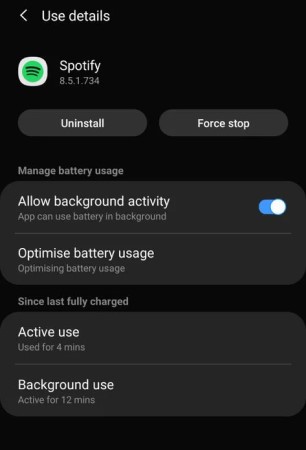
해결 방법 01. 기기 설정을 확인하고 켜세요 "Allow App to Run in the Background" 옵션을 선택합니다.
그 (것)들을 가능하게하기 "Allow App to Run in the Background" 이 옵션을 사용하면 Spotify에서 다른 앱을 사용 중이거나 기기가 잠겨 있는 경우에도 음악을 계속 재생할 수 있습니다.
일부 기기는 기본적으로 배터리 수명을 절약하기 위해 백그라운드 활동을 제한할 수 있으며, 이로 인해 Spotify 가 백그라운드에서 재생을 멈출 수 있습니다. 따라서 음악 재생이 중단되는 것을 방지하려면 Spotify 가 백그라운드에서 실행될 수 있도록 허용하는 것이 중요합니다.
켜려면 "Allow App to Run in the Background" 해당 옵션을 선택하려면 다음 단계를 따르세요.
- 기기의 설정 앱으로 이동합니다.
- 아래로 스크롤하여 "앱"을 선택하세요. "Application Manager" 옵션을 선택합니다.
- 설치된 앱 목록에서 Spotify 앱을 찾아 탭하세요.
- "배터리"를 찾아보세요. "Battery optimization" 옵션을 클릭하고 탭하십시오.
- 선택 "Don't optimize" or "Battery usage" 그리고 "All apps" 앱 목록을 보려면.
- Spotify 를 찾아서 선택한 다음 선택하세요. "Don't optimize" or "Allow in the background."
- 마지막으로 기기를 재시작하고 Spotify 앱을 실행하여 문제가 해결되었는지 확인하십시오.
해결 방법 02.: 배터리 절약 모드를 비활성화하거나 Spotify 를 배터리 최적화 설정에서 제외하십시오.
배터리 절약 모드 및 절전 기능은 배터리 수명을 절약하기 위해 Spotify, 를 포함한 앱의 백그라운드 활동을 제한할 수 있습니다. 이러한 기능을 비활성화하거나 설정에서 Spotify 를 제외하면 앱이 백그라운드에서 계속 음악을 재생할 수 있습니다.
참고로, 이러한 배터리 최적화 설정 의 위치와 이름은 기기 및 제조업체에 따라 다를 수 있습니다.
배터리 절약 모드를 비활성화하거나 Spotify 를 배터리 최적화 설정에서 제외하려면 다음 단계를 따르십시오.
- 기기의 설정 앱으로 이동합니다.
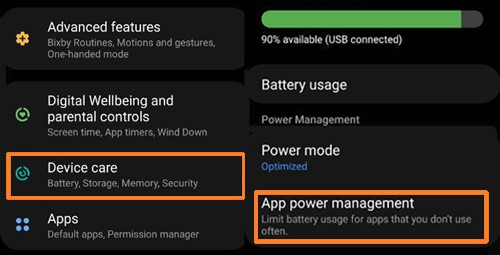
- 아래로 스크롤하여 "배터리"를 선택하세요. "Battery and device care" 옵션을 선택합니다.
- 찾아 보라. "Battery saver" or "Power Saving" 해당 옵션을 선택하고 켜져 있으면 끄세요.
- 기기에 다음과 같은 기능이 있는 경우 "Adaptive battery" 해당 옵션을 비활성화하거나 설정에서 Spotify를 제외할 수 있습니다.
- 기기에 다음과 같은 기능이 있는 경우 "App power management" 해당 옵션을 선택하고 앱 목록에서 Spotify를 찾으세요.
- Spotify 를 선택한 다음 절전 기능(예: ...)을 모두 비활성화하십시오. "Put app to sleep" or "Optimize battery usage."
- 기기를 재시작하고 Spotify 앱을 실행하여 문제가 해결되었는지 확인하십시오.
해결 방법 03. 앱의 캐시와 데이터를 삭제하거나 앱을 다시 설치하세요.
Spotify 앱이 백그라운드에서 실행되지 않는 문제가 발생하는 경우, 앱의 캐시와 데이터를 삭제하거나 앱을 다시 설치하면 문제를 해결하는 데 도움이 될 수 있습니다. 방법은 다음과 같습니다.
Spotify 앱의 캐시 및 데이터 삭제:
- 기기의 설정 앱으로 이동합니다.
- "앱"을 선택하세요 "App Management."
- 앱 목록에서 Spotify 앱을 찾아 탭하세요.
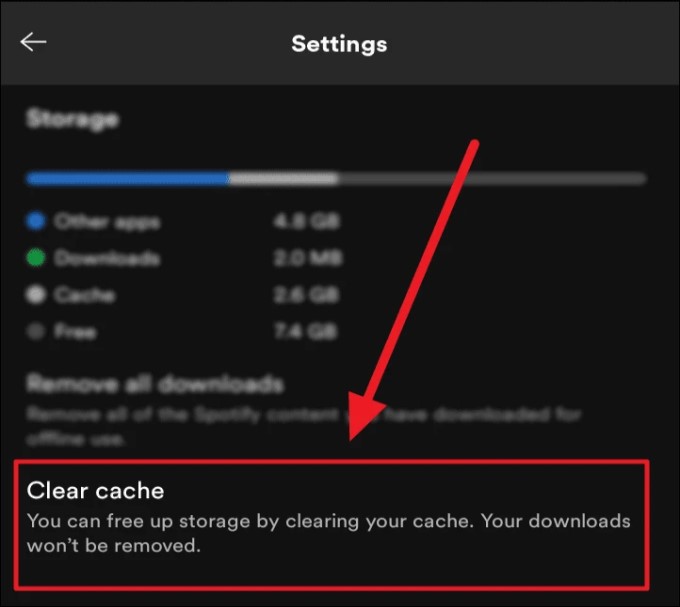
- "저장"을 선택하세요 또는 "Storage & cache."
- 채널 이전 "Clear cache" 앱이 저장한 임시 파일과 데이터를 삭제합니다.
- 기기를 재시작하고 Spotify 앱을 실행하여 문제가 해결되었는지 확인하십시오.
Spotify 앱의 데이터를 삭제하면 계정에서 로그아웃되고 앱 설정이 삭제될 수 있으므로, 데이터를 삭제한 후에는 다시 로그인하여 설정을 조정해야 합니다.
Spotify 앱 재설치:
- 기기의 앱 스토어 또는 Play 스토어로 이동합니다.
- Spotify 앱을 검색하고 검색 결과 목록에서 선택하세요.
- 장치에서 앱을 삭제하려면 "제거" 또는 "제거"를 누릅니다.
- 기기를 다시 시작하고 앱 스토어 또는 Play 스토어로 돌아갑니다.
- Spotify 앱을 검색하여 다시 설치하세요.
- Spotify 앱을 실행하고 계정에 로그인하여 문제가 해결되었는지 확인하십시오.
Spotify 앱의 캐시와 데이터를 삭제하거나 앱을 다시 설치하면 앱 실행에 문제를 일으킬 수 있는 손상되었거나 오래된 파일 및 설정을 제거할 수 있습니다. 이렇게 하면 Spotify 앱이 백그라운드에서 끊김 없이 실행될 수 있습니다.
해결 방법 04. 기기의 소프트웨어와 Spotify 앱을 최신 버전으로 업데이트하세요.
기기의 소프트웨어와 Spotify 앱을 최신 버전으로 업데이트하면 Spotify 가 백그라운드에서 재생되지 않는 문제를 해결하는 데 도움이 될 수 있습니다. 업데이트 방법은 다음과 같습니다.
기기의 소프트웨어 업데이트:
- 기기의 설정 앱으로 이동합니다.
- "시스템"을 선택하거나 "General Management."
- 찾아 보라. "Software update" 옵션을 클릭하고 탭하십시오.
- 업데이트가 있는 경우 탭하세요. "Download and install" 업데이트 프로세스를 시작하려면.
- 업데이트가 완료될 때까지 기다렸다가 메시지가 표시되면 장치를 다시 시작하십시오.
휴대폰의 앱 스토어에서 Spotify 앱을 업데이트하는 방법:
- 장치의 앱 스토어 또는 Google Play 스토어.
- Spotify 앱을 검색하고 검색 결과 목록에서 선택하세요.
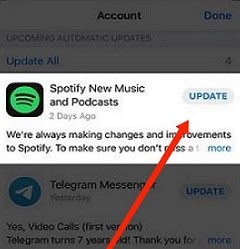
- 업데이트가 있는 경우 "업데이트"를 탭하여 최신 버전의 앱을 설치합니다.
- 업데이트가 완료될 때까지 기다린 후 Spotify 앱을 실행하세요.
기기의 소프트웨어와 Spotify 앱을 최신 버전으로 유지하면 앱 성능 향상에 도움이 되는 최신 기능과 버그 수정 사항을 이용할 수 있습니다. 이를 통해 Spotify 앱이 백그라운드에서 재생되지 않는 문제를 해결하고 끊김 없는 음악 재생을 즐길 수 있습니다.
파트 3. Spotify 를 백그라운드에서 재생하는 방법
Spotify 는 가장 인기 있는 음악 스트리밍 서비스 중 하나이지만, 백그라운드에서 음악 재생이 멈추는 경우가 있어 불편할 수 있습니다. 다행히 Spotify 에서 백그라운드 재생을 다시 시작하는 몇 가지 방법이 있습니다. 다음은 도움이 될 수 있는 몇 가지 방법입니다.
- Spotify 의 내장 슬립 타이머를 사용하세요Spotify 를 사용하여 잠드는 데 도움을 받고 있다면 다음을 사용할 수 있습니다. 앱의 내장 수면 타이머 음악을 일정 시간 동안 재생한 후 자동으로 멈추는 기능입니다. 이 기능을 사용하려면 노래 또는 재생 목록 재생을 시작하고 오른쪽 상단의 점 세 개(3)를 탭한 다음 "수면 타이머"를 선택하세요. 그런 다음 음악이 멈출 때까지 재생할 시간을 선택하세요.
- P다른 출처의 평신도 음악Spotify 앱이 백그라운드에서 재생되지 않는 문제가 발생하면 YouTube Music 또는 Apple Music. 와 같은 다른 소스에서 음악을 재생해 보세요. 이렇게 하면 문제가 Spotify 앱에만 있는 것인지 아니면 기기 자체의 문제인지 파악하는 데 도움이 될 수 있습니다.
- 타사 앱 사용백그라운드에서 Spotify 를 실행하는 데 도움이 되는 타사 앱이 몇 가지 있습니다. 예를 들면 다음과 같습니다. "Spotify Background Play" or "Floating Player for Spotify." 이 앱들을 사용하면 기기에서 다른 앱을 사용하는 동안에도 Spotify의 음악을 들을 수 있습니다.
- Spotify 프리미엄으로 업그레이드하세요Spotify 무료 버전을 사용 중인 경우, 다른 앱을 사용하거나 기기가 절전 모드로 전환될 때 음악 재생이 중단될 수 있습니다. Spotify 프리미엄 버전으로 업그레이드하면 다른 앱을 사용하거나 기기가 잠겨 있는 경우에도 끊김 없이 음악을 재생할 수 있습니다.
이러한 방법을 사용하면 Spotify 가 백그라운드에서 계속 재생되도록 하여 기기를 사용하는 동안 끊김 없는 음악 재생을 즐길 수 있습니다.
파트 4. 향후 문제를 방지하려면 Spotify 파일을 기기에 저장하세요.
Spotify 사용자라면 백그라운드에서 음악이 재생되지 않거나 기기가 잠겨 있을 때 음악이 재생되지 않는 문제를 겪었을 수 있습니다. 이러한 문제를 방지하는 방법은 좋아하는 Spotify 노래를 기기에 저장하여 오프라인으로 재생하는 것입니다. 이렇게 하면 인터넷 연결이나 재생 중단 걱정 없이 좋아하는 음악을 감상할 수 있습니다.
Spotify 파일을 기기에 저장하는 데 도움이 되는 도구 중 하나는 TuneSolo Spotify Music Converter 입니다 . 이 소프트웨어를 사용하면 Spotify Music 파일을 다운로드하고 MP3,, FLAC,, WAV,와 같은 인기 있는 오디오 형식으로 변환하여 어떤 기기에서든 좋아하는 노래를 오프라인으로 감상할 수 있습니다.
TuneSolo Spotify Music Converter 는 사용하기 쉽고 전체 재생 목록 이나 개별 곡을 고품질로 빠르게 변환할 수 있습니다. 이 도구를 사용하여 좋아하는 Spotify 곡을 기기에 저장하면 끊김 없이 음악을 감상할 수 있습니다.


