

Hoe gebruik je Amazon Music op een Chromebook?
De afgelopen jaren zijn Chromebooks steeds populairder geworden dankzij hun betaalbaarheid, snelheid en beveiliging. Hoewel ze ideaal zijn voor internetten en cloudgebaseerde taken, verloopt ook het consumeren van media, met name muziekstreaming, probleemloos op Chrome OS. Als je een Amazon Music Abonnee en je vraagt je af hoe je kunt spelen of downloaden Amazon Music Op een Chromebook biedt deze handleiding uitkomst.
We zullen alle beschikbare methoden onderzoeken, van het gebruik van de Amazon Music webplayer downloaden Amazon Music voor offline afspelen met TuneSolo Amazon Music Converter. Of u nu gebruik maakt van Amazon Prime Music or Amazon Music UnlimitedJe vindt vast wel een methode die voor jou werkt.
Artikel Inhoud Kan je gebruiken Amazon Music op Chromebook Gebruik Amazon Music Webplayer op Chromebook Install Amazon Music Android-app op Chromebook Beste manier om te downloaden Amazon Music op Chromebook Stappen om te gebruiken TuneSolo Amazon Music Converter Conclusie
Kan je gebruiken Amazon Music op Chromebook?
Ja, Chromebooks ondersteunen dit. Amazon Music Op verschillende manieren. Hoewel Chrome OS de native functionaliteit niet ondersteunt. Amazon Music Er zijn nog steeds betrouwbare alternatieven voor desktop-apps voor Windows of Mac. Gebruikers kunnen streamen via de Amazon Music webspeler of installeer de Amazon Music Android-app uit de Google Play Store. Beide methoden geven toegang tot uw Amazon Music bibliotheek, afspeellijsten en aanbevelingen.
Gebruik Amazon Music Webplayer op Chromebook
De snelste manier om te genieten Amazon Music Op een Chromebook kan dat via de webbrowser. Volg hiervoor de volgende stappen:
Stap 1. Start de Chrome-browser op je Chromebook.
Stap 2. Bezoek de officiële Amazon Music website: https://music.amazon.com/.
Stap 3. Log in op je Amazon-account met een actief Prime- of Music Unlimited-abonnement.
Stap 4. Begin met het doorbladeren van je afspeellijsten of zoek naar nummers, albums en artiesten om te streamen.
Voor deze methode is een internetverbinding vereist en offline afspelen is niet mogelijk.
Install Amazon Music Android-app op Chromebook
Als je Chromebook Android-apps ondersteunt, kun je de officiële app installeren. Amazon Music Download de app rechtstreeks vanuit de Google Play Store. Zo doe je dat:
Stap 1. Open de Google Play Store op uw Chromebook.
Stap 2. Zoeken "Amazon Music" en klik op de app die is ontwikkeld door Amazon Mobile LLC.
Stap 3. Klik op "Installeren" om de app naar je Chromebook te downloaden.
Stap 4. Start de app en log in met de inloggegevens van je Amazon-account.
Deze versie biedt een meer app-achtige interface en ondersteunt afspelen op de achtergrond. Offline downloads zijn echter beperkt en versleuteld, wat betekent dat je ze niet buiten de app kunt openen.
Beste manier om te downloaden Amazon Music op Chromebook
Hoewel Amazon beperkte downloadopties via zijn app biedt, zijn deze DRM-beveiligd en niet toegankelijk buiten de app-omgeving. Om te genieten offline Amazon Music op Chromebook Wij raden u aan om vrij en zonder beperking gebruik te maken van TuneSolo Amazon Music Converter.
Met deze tool kunt u converteren Amazon Music nummers, afspeellijsten, albums om MP3, M4A, WAV, en andere open formaten, zodat je ze zonder beperkingen op je Chromebook kunt afspelen.
Stappen om te gebruiken TuneSolo Amazon Music Converter
Volg onderstaande stappen om te converteren en te downloaden. Amazon Music naar Chromebook-compatibele formaten:
Stap 1. Download en installeer TuneSolo Amazon Music Converter
Gratis proberen Gratis proberen
Start het programma en log in op uw account. Amazon Music account.
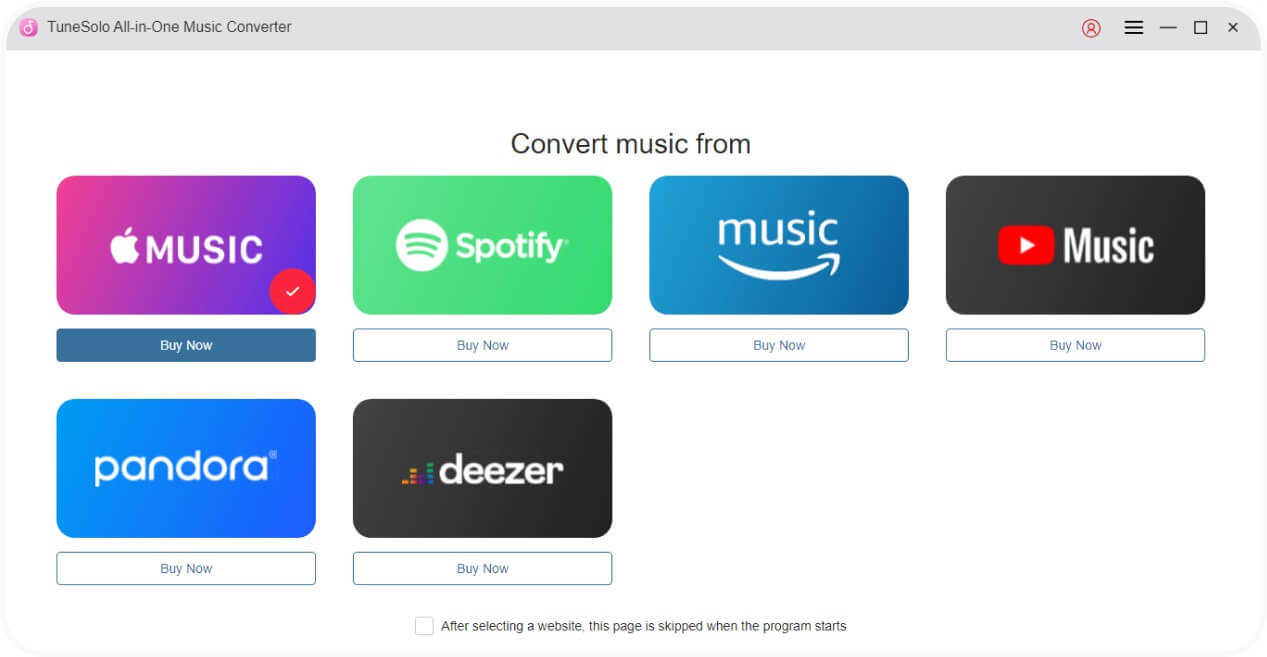
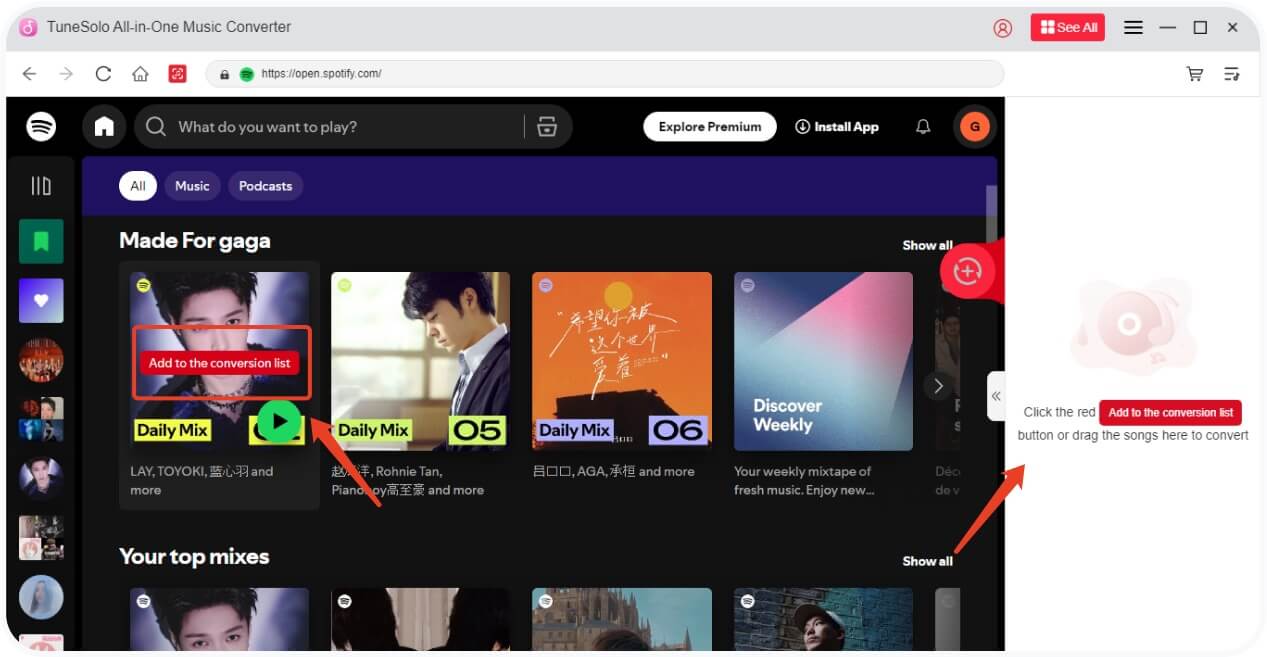
Stap 2. Kies de Amazon Music Liedjes of afspeellijsten
Zoek of blader door uw bibliotheek en klik om de nummers of afspeellijsten toe te voegen die u wilt converteren.
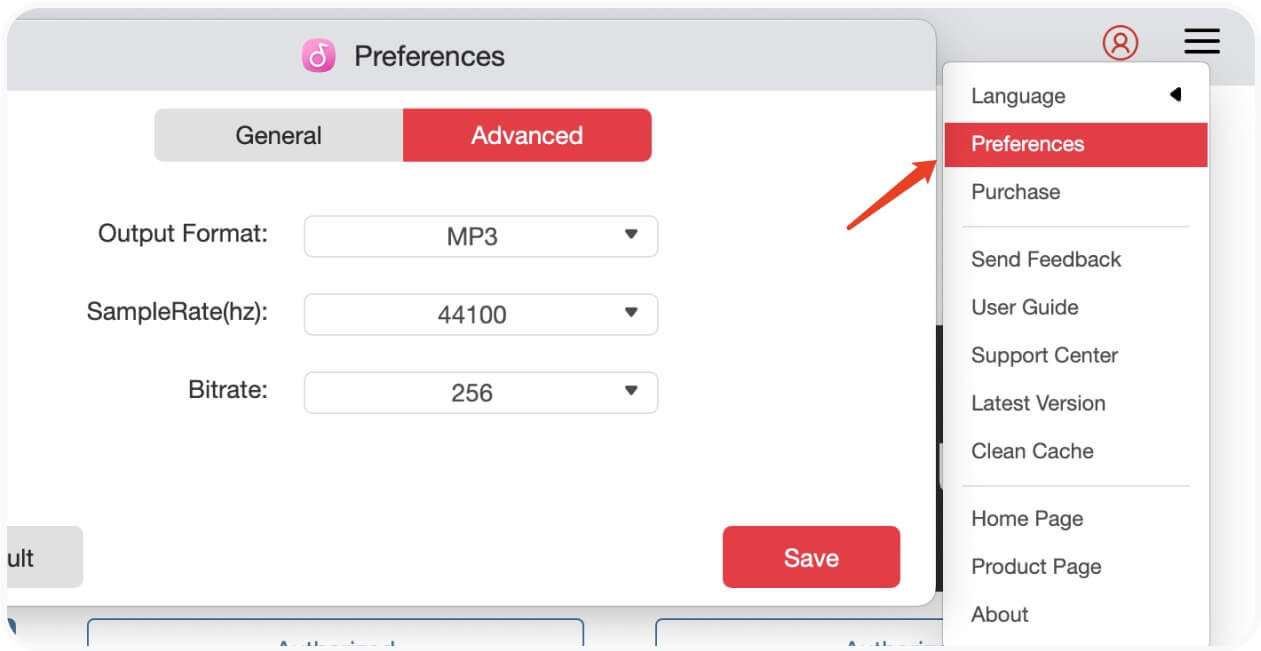
Stap 3. Uitvoerformaat en kwaliteit instellen
Selecteren MP3, M4A, WAV, or FLAC als uitvoerformaat en pas de bitrate aan tot 320kbps.
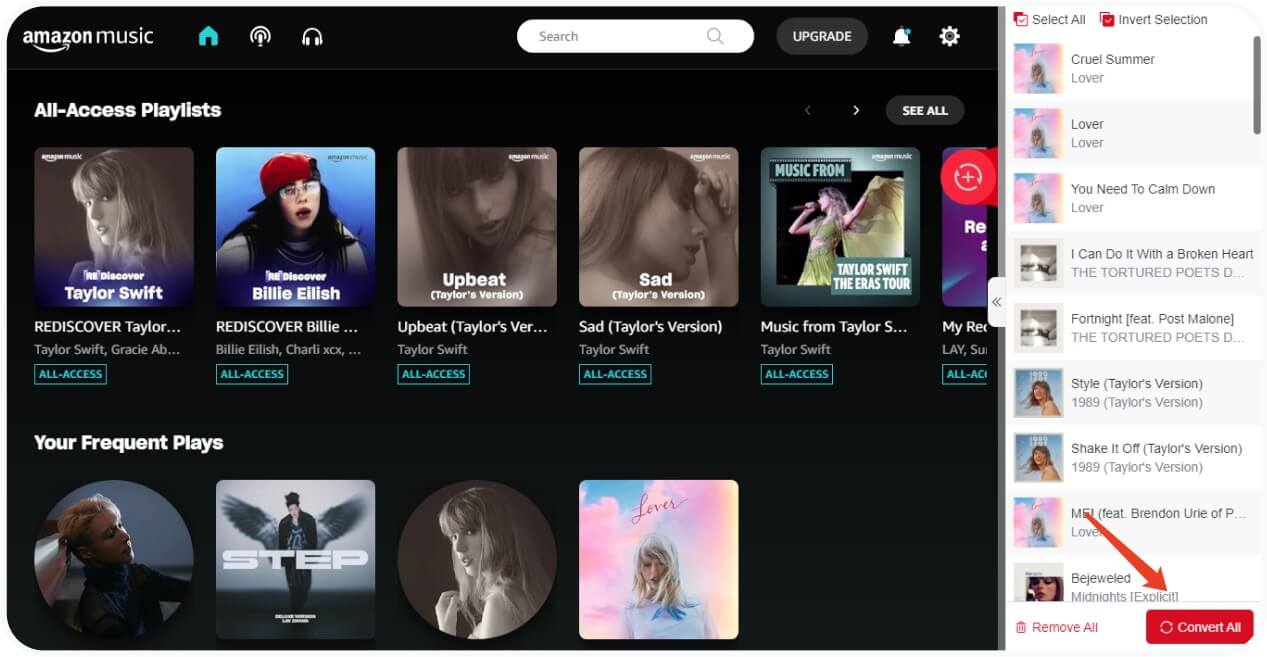
Stap 4. Start het conversieproces
Klik op de knop "Converteren" om het downloaden van uw geselecteerde bestand te starten. Amazon Music content.
Stap 5. Toegang tot de gedownloade muziek op je Chromebook
Wanneer u klaar bent, gaat u naar het tabblad 'Geconverteerd' en zet u de muziekbestanden over naar uw Chromebook.
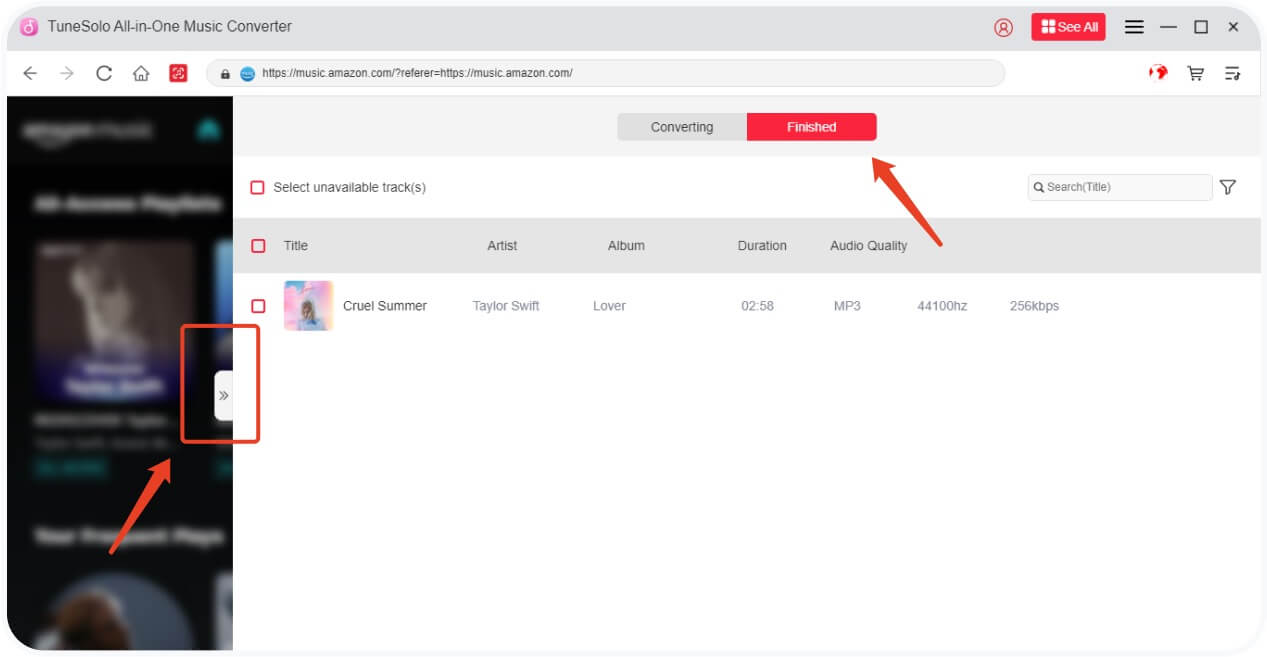
Nu kunt u genieten van uw Amazon Music Je kunt je collectie offline opslaan op je Chromebook met elke mediaspeler die je wilt gebruiken.
Voor meer gerelateerde gidsen wilt u misschien ook leren hoe u: overdracht Amazon Music naar iTunes or Amazon-afspeellijsten downloaden voor draagbare weergave.
Conclusie
gebruik Amazon Music Op een Chromebook in 2025 is het makkelijker dan ooit, of het nu via de webplayer of de Android-app is. Voor degenen die echter willen genieten van... Amazon Music Offline en zonder beperkingen is de meest effectieve oplossing het gebruik van TuneSolo Amazon Music Converter.
Met deze krachtige tool kunt u DRM-beperkingen omzeilen en converteren. Amazon Music Om formaten te openen voor een soepele weergave op Chromebooks en andere apparaten. Download het nu en krijg de volledige controle over je muziekbibliotheek.
Veelgestelde vragen
Kan ik gebruiken Amazon Music op Chromebook?
Ja, u kunt zowel de webspeler als de Android-app op uw Chromebook gebruiken.
Kan ik downloaden Amazon Music Naar mijn Chromebook voor offline afspelen?
Je kunt gebruiken TuneSolo Amazon Music Converter Om nummers te downloaden en te converteren voor offline luisteren op je Chromebook.
Naar welk formaat moet ik converteren? Amazon Music voor Chromebook?
MP3 is het meest universeel compatibele formaat voor Chromebook-mediaspelers.

