

Hoe maak je een afspeellijst aan op Amazon Music?
Een gepersonaliseerde afspeellijst maken op Amazon Music is een fantastische manier om je favoriete nummers te verzamelen en te genieten van continue weergave, afgestemd op je stemming. Of je nu de gratis versie gebruikt, Amazon Music Prime, of Amazon Music UnlimitedHet samenstellen van afspeellijsten verbetert je luisterervaring.
In deze handleiding laten we je zien hoe je een afspeellijst kunt maken en beheren op Amazon Music Stap voor stap leggen we uit hoe je afspeellijsten kunt downloaden om offline te luisteren met behulp van een betrouwbare tool.TuneSolo Amazon Music Converter.
Artikel Inhoud Een afspeellijst maken op Amazon Music Hoe u nummers aan uw afspeellijst toevoegt Hoe te beheren Amazon Music Playlists Hoe te downloaden Amazon Music afspeellijst Gebruik TuneSolo downloaden Amazon Music Playlists Conclusie
Een afspeellijst maken op Amazon Music
Een afspeellijst maken aan Amazon Music Het is eenvoudig. Volg deze stappen in de desktop-app, webplayer of mobiele app:
Op de Amazon Music mobiele app of desktop:
1. Lancering Amazon Music en log in.
2. Tik of klik op 'Mijn muziek' of 'Bibliotheek'.
3. Selecteer 'Afspeellijsten' en tik vervolgens op het '+' of 'Nieuwe afspeellijst maken'.
4. Geef je afspeellijst een naam en bevestig.
5. Voeg nummers toe door te bladeren of te zoeken en vervolgens 'Toevoegen aan afspeellijst' te kiezen.
Hoe u nummers aan uw afspeellijst toevoegt
Door nummers aan je afspeellijst toe te voegen, kun je de gewenste sfeer creëren. Zo doe je dat:
1. Zoek naar een nummer of album in Amazon Music.
2. Klik op de 3-puntmenu naast het nummer.
3. Kies 'Toevoegen aan afspeellijst' en selecteer een bestaande afspeellijst of maak een nieuwe aan. 1.
U kunt dit herhalen voor zoveel nummers als u wilt.
Hoe te beheren Amazon Music Playlists
U kunt uw afspeellijsten eenvoudig bewerken, hernoemen of verwijderen:
1. Ga naar de afspeellijst in je bibliotheek.
2. Druk op 3-puntpictogram of het menu.
3. U kunt nummers bewerken, verwijderen of de volgorde ervan wijzigen.
4. Om een nummer uit de afspeellijst te verwijderen, tik je op de optie 'Verwijderen uit afspeellijst'.
Voor geavanceerder beheer van afspeellijsten, bekijk dit gerelateerde artikel op overbrengen Amazon Music naar iTunes.
Hoe te downloaden Amazon Music afspeellijst
Amazon Music Unlimited Prime-gebruikers kunnen afspeellijsten downloaden voor offline weergave. Deze downloads zijn echter versleuteld en niet toegankelijk buiten de app.
Als je op zoek bent naar Download Amazon Music zonder beperkingen, met behulp van software van derden zoals TuneSolo is een betere oplossing.
Gebruik TuneSolo downloaden Amazon Music Playlists
TuneSolo Amazon Music Converter hiermee kun je Amazon-afspeellijsten opslaan als MP3, M4A, FLAC, or WAV Bestanden voor offline gebruik op verschillende apparaten. Zo werkt het:
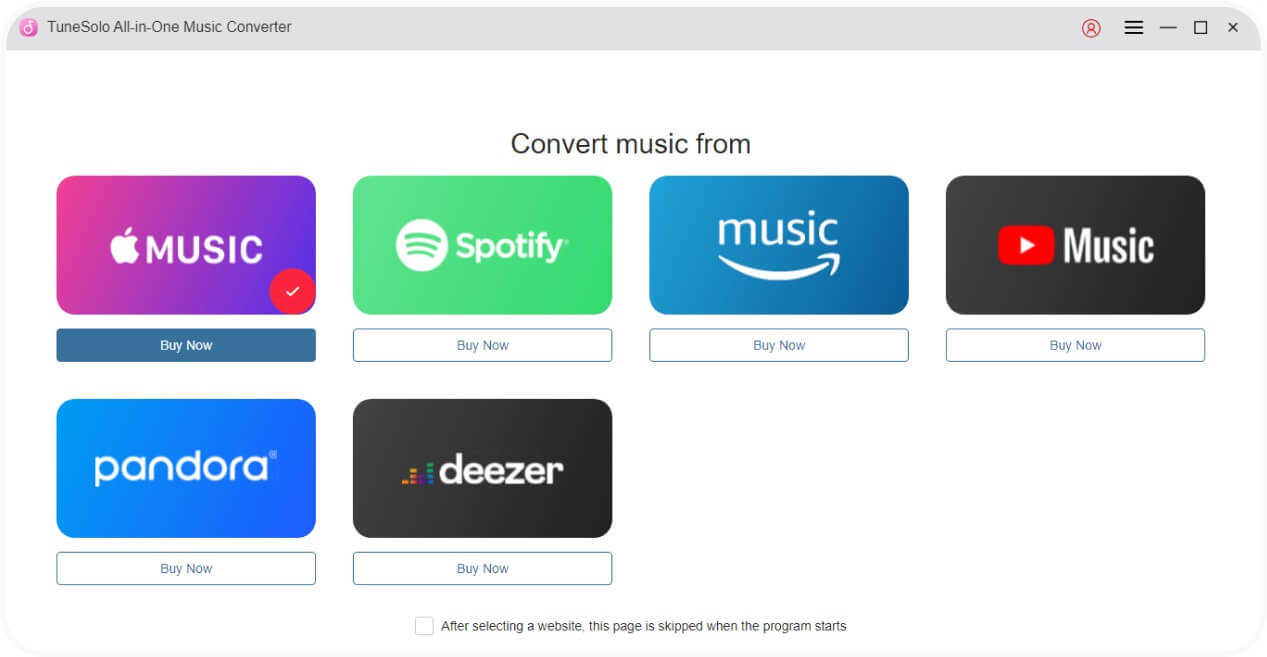
Stap 1. Lancering TuneSolo Amazon Music Converter
Download en installeer de software. Open het programma en selecteer de Amazon Music platform.
Gratis proberen Gratis proberen
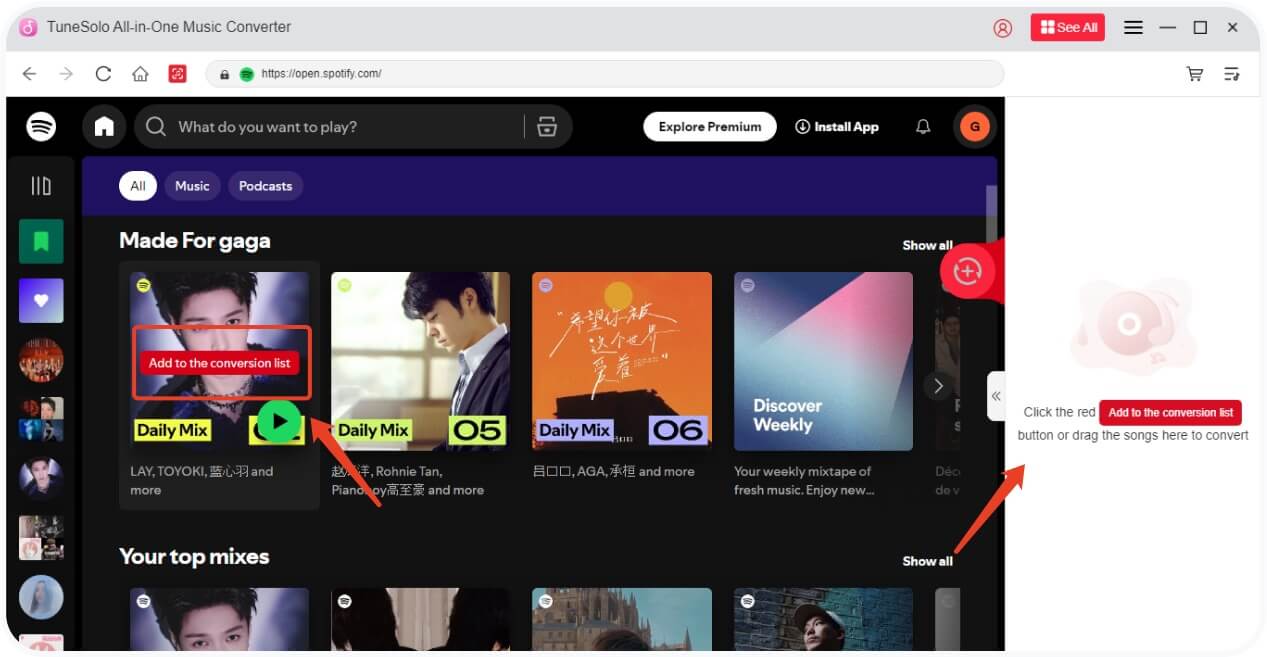
Stap 2. Selecteer de afspeellijst die u wilt downloaden.
Meld u binnen de tool aan bij uw Amazon-account en kies de afspeellijst die u wilt converteren.
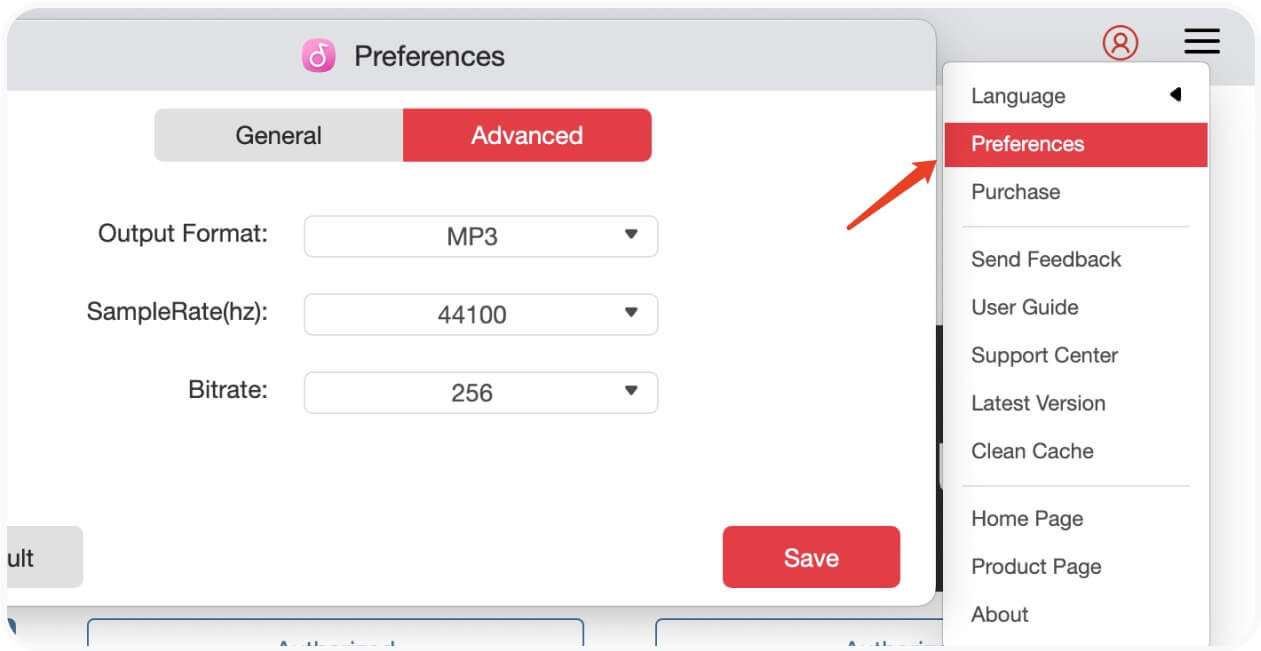
Stap 3. Kies uitvoerformaat en kwaliteit
Selecteren MP3, FLAC, M4A, or WAVJe kunt ook de bitrate en de samplefrequentie aanpassen.
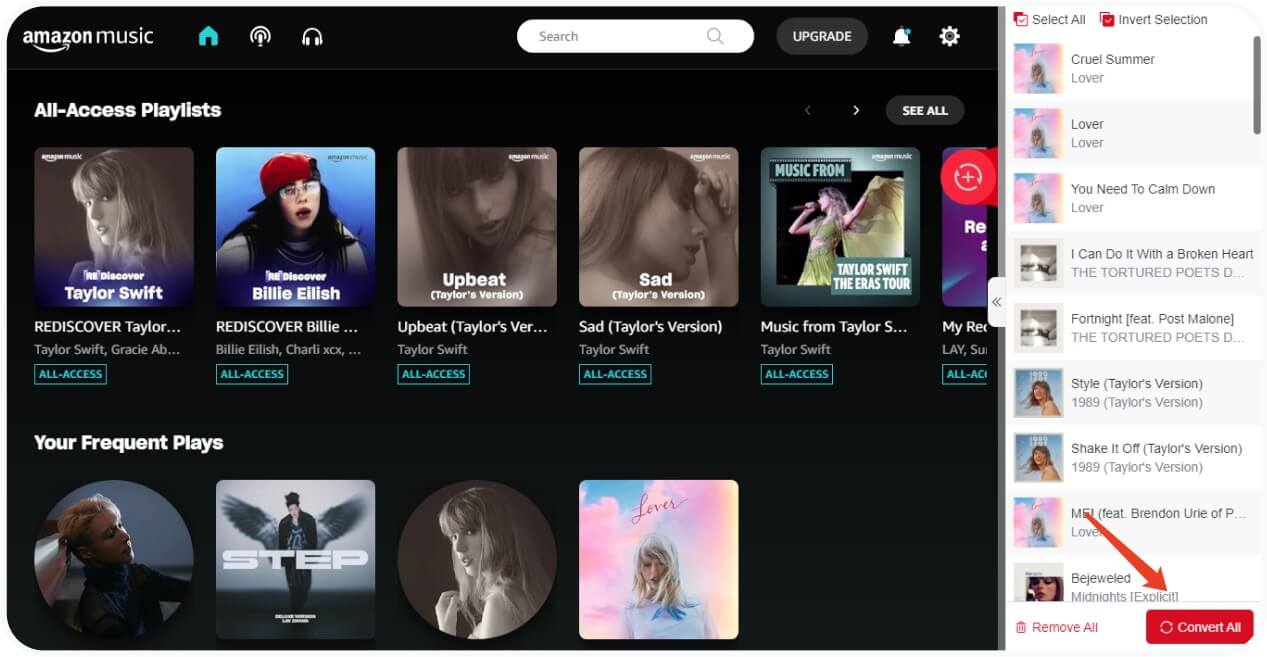
Stap 4. Begin met het converteren van je afspeellijst
Klik op de knop ‘Converteren’ om het downloadproces te starten.
Stap 5. Je gedownloade afspeellijst openen
Zodra de conversie is voltooid, kunt u de afspeellijst op uw computer openen en offline afspelen.
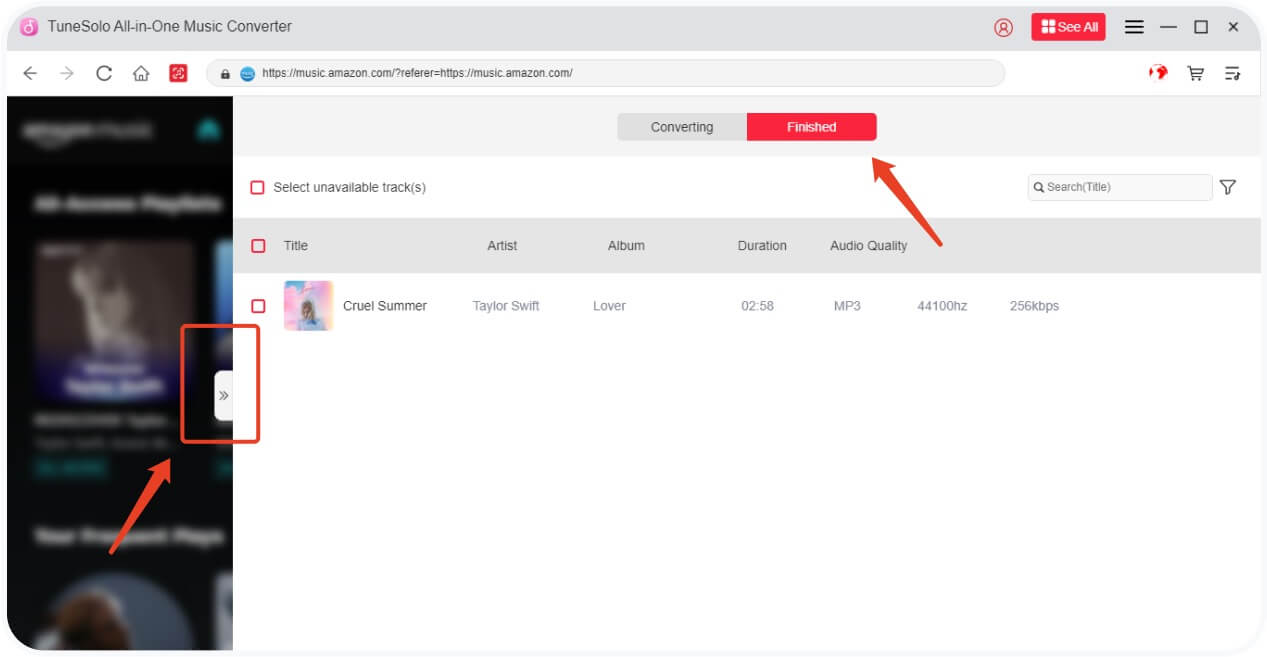
Wilt u meer flexibiliteit? Leer hoe u download volledige Amazon-afspeellijsten or en geniet van Amazon Prime Music offline.
Conclusie
Het maken en beheren van afspeellijsten op Amazon Music Dit is een eenvoudige manier om je luisterervaring te personaliseren. Of je nu collecties aan het opbouwen bent of offline van muziek wilt genieten, deze handleiding laat je de essentiële stappen zien.
Om echte flexibiliteit te ontgrendelen, download je je Amazon Music afspeellijsten met TuneSolo en neem je muziek overal en altijd mee naartoe. Vergeet niet om meer te ontdekken over top Amazon Music downloaderhulpmiddelen en manieren om muziek rippen van Amazon veilig en efficiënt.
Veelgestelde vragen
Kan ik een afspeellijst maken op Amazon Music Gratis?
Ja. Hoewel de functionaliteit beperkt is, kun je nog steeds afspeellijsten maken.
Kan ik Amazon-afspeellijsten downloaden als MP3 bestanden?
Niet via Amazon Music direct gebruiken. TuneSolo Voor dit doeleinde.
Mag ik verhuizen? Amazon Music naar een ander platform?
Ja. Na het downloaden met TuneSolo, je kunt de bestanden overzetten naar Spotify, iTunes of andere apps.

