

Hoe voeg ik Apple Music toe aan iMovie?
We hebben het allemaal weleens meegemaakt. Er is een video die je echt prachtig wilt bewerken, maar helaas kun je de muziek die er perfect bij past niet vinden. Hoewel het vrij ongebruikelijk is, is dit heel gebruikelijk voor video-editors.
Natuurlijk kun je muziek vinden van YouTubeMaar de meeste muziek die je daar vindt, is niet van hoge kwaliteit. Dus wat doe je dan? Nou, ik zal je vertellen wat je moet doen. Voeg toe Apple Music naar iMovie.
Nu weet ik wat je zou kunnen denken. is het mogelijk om toevoegen Apple Music naar iMovie? Zeker, Apple Music is niet compatibel met veel Android-apps. Het is dus normaal om deze vraag te stellen. Gelukkig voor jou, dat is op dit moment niet het geval.
Dit artikel helpt je bij het toevoegen van Apple Music naar iMovie en andere programma's die je kunnen helpen bij je videoproject. Maar laten we eerst eens wat meer te weten komen over iMovie, oké?
Artikel Inhoud Deel 1. Waarom wil ik niet? Apple Music Verschijnen op iMovie?Deel 2. Hoe toe te voegen Apple Music naar iMovie? Deel 3. Samenvatting
Deel 1. Waarom wil ik niet? Apple Music Verschijnen op iMovie?
"Ik ging naar Apple Music Ik heb een nummer opgeslagen. Daarna heb ik het aan iMovie toegevoegd, maar waarom kan ik het niet zien?
Misschien vraag je je dit nu af. Ik heb je immers de suggestie gegeven om te proberen iets toe te voegen. Apple Music Ik heb het geprobeerd in iMovie, maar waarom lijkt het niet te werken? Om je vraag te beantwoorden, laten we het eerst over iMovie hebben.
Wat is iMovie?
iMovie is een applicatie ontworpen door Appel Inc. als videobewerkingssoftware. Het kan worden gebruikt op iPhone, Mac en andere iOS-apparaten. Het werd ontwikkeld in 1999, dus dit is de datum waarop het is uitgebracht. 21st jaar.
Dus na 21 jaren, waarom is het zo dat na het leren optellen dat pas later? Apple Music Werkt het niet met iMovie op de iPhone? Jawel, het werkt wel. Misschien doe je iets verkeerd. Laten we, om het beter te begrijpen, een andere vraag beantwoorden.
Kun je toevoegen Apple Music naar iMovie?
Je kunt niet alleen nummers toevoegen van Apple Musicmaar ook speciale effecten voor iMovie. Daarom Apple Music is perfect voor iMovie. Hieronder staan nummers die je aan iMovie kunt toevoegen:
- Nummers die afkomstig zijn van de iMovie-app zelf
- Nummers die afkomstig zijn van iTunes en die al gesynchroniseerd zijn met iMovie
- Nummers die afkomstig zijn van apps zoals Logic Pro X, GarageBand of een andere app die zijn gesynchroniseerd met iCloud Drive of iMovie
Als jouw nummer niet bij deze hoort 3 Als je bepaalde categorieën niet kent, kun je verwachten dat je problemen zult ondervinden bij het toevoegen van muziek aan iMovie op je iPhone of Mac.
Waarom kan ik niets toevoegen? Apple Music naar iMovie?
Nu om uw vraag te beantwoorden. Het is eigenlijk heel simpel. Er is een component in de muziek waardoor de muziek niet kan worden toegevoegd aan iMovie. Dus wat is dit onderdeel?
DRM-beveiliging is het onderdeel in elk Apple Music een bestand dat bepaalt hoe het bestand wordt gedistribueerd. Dit betekent dat je het niet buiten het rechtsgebied van Apple mag gebruiken. Met andere woorden, wat je echt moet leren is hoe u DRM-muziek toevoegt aan iMovie op de iPhone.
Deel 2. Hoe toe te voegen Apple Music naar iMovie?
Het is niet erg moeilijk om te leren hoe je DRM-muziek aan iMovie op de iPhone kunt toevoegen. Omdat je de Apple Music Om de muziek via de app zelf naar buiten te kunnen afspelen, heb je een app nodig die buiten het beheer van Apple valt. En dat brengt ons bij mijn aanbeveling.
Gedetailleerde handleiding voor het verwijderen van DRM Apple Music
TuneSolo Apple Music Converter is een tool die is ontworpen om gebruikers te helpen iTunes-bestanden te converteren van 1 van formaat naar een ander formaat. Deze bestanden kunnen variëren van podcasts, films en audioboeken tot, en vooral, Apple Music.

Dus waarom zou u een converter gebruiken als het uw doel is om te leren hoe u DRM-muziek aan iMovie op de iPhone kunt toevoegen. Dit moet zijn wat er in je hoofd omgaat. Werkelijk, TuneSolo heeft unieke eigenschappen:
- DRM-verwijdering. TuneSolo is in staat om het verwijderen van de DRM-beveiliging op de Apple Music nadat ze zijn geconverteerd. Dat betekent dat je eindelijk kunt leren hoe je muziek toevoegt aan iMovie op iPhone of desktop
- Offline luisteren. Alle bestanden worden gedownload van TuneSolo toegankelijk zijn zonder internet. Dit betekent ook dat je die bestanden kunt overzetten naar apparaten zoals iPhone, Android, Zune, PSP, Xbox, enz.
- Snelle conversie. Een ander ding dat je misschien leuk vindt, is de zeer snelle conversie die 16 keer sneller kan gaan dan de converters die je vandaag ziet. TuneSolo kan ook converteer meerdere bestanden tegelijkertijd, waardoor u zoveel tijd bespaart
- Ondersteunde formaten. TuneSolo ondersteunt tal van formaten, waaronder formaten die u al kent, zoals MP3, WAV, FLAC, enzovoort. Ze bevatten ook minder populaire formaten zoals M.4V, M4B, en zelfs AAC
Gratis proberen Gratis proberen
Nu alles gezegd is, denk ik dat het tijd is om verder te gaan met de stappen voor het toevoegen. Apple Music naar iMovie op iPhone of Mac.
Stap 1. Kies Apple Music Liedjes
Begin met het openen van de TuneSolo Converter, maar zorg ervoor dat iTunes op uw computer is geïnstalleerd en de nieuwste versie heeft. Nu zie je op het eerste scherm een lijst. Kies uit deze lijst de nummers die u aan iMovie wilt toevoegen.

Stap 2. Wijzig de uitvoerinstellingen
Ga na het selecteren van de nummers naar de onderkant van het venster. Daar ziet u een sectie met de naam Uitvoerinstellingen. In deze sectie kunt u het formaat, de kwaliteit, de codec en andere eigenschappen van de uitvoer wijzigen.
Onder de lijst met nummers vindt u de uitvoerinstellingen. Kies hier het gewenste formaat, de kwaliteit en andere instellingen voor de geselecteerde nummers. Apple Music.
Stap 3. Converteren Apple Music
Nadat u de instellingen hebt gewijzigd, klikt u op Converteren in het onderste gedeelte. Dit zal het conversieproces starten. Het enige dat u nu hoeft te doen, is wachten tot de bestanden zijn geconverteerd.

Stap 4. Overdracht Apple Music (Alleen voor gebruikers van iOS-apparaten)
Als je een iOS-gebruiker bent, moet je het gedownloade bestand overzetten. Apple Music bestanden. Dit kan door het apparaat met een USB-kabel aan te sluiten. Zodra het apparaat is aangesloten, sleept u de gedownloade bestanden naar het apparaat. Apple Music naar het interne geheugen van het iOS-apparaat.
Tip: Zorg er alsjeblieft voor dat Apple Music/iTunes is gesloten voordat het geopend is Apple Music ConverterEn voer tijdens de conversie van het nummer geen handelingen uit op... Apple Music/iTunes.
Gemakkelijke manieren om toe te voegen Apple Music naar iMovie
Na het downloaden en converteren van de Apple Music Nu de nummers zijn voorzien van DRM-beveiliging, zou deze verwijderd moeten zijn. Dit betekent dat we eindelijk kunnen leren hoe we DRM-muziek aan iMovie op de iPhone kunnen toevoegen.
Aangezien sommigen van jullie op iOS-apparaten werken en sommigen op Mac, bespreken we de stappen voor beide. Ik zal beginnen met de gebruikers van iOS-apparaten.
een. Muziek toevoegen aan iMovie-projectie op iPhone, iPad of iPod touch
Zoals u wellicht al weet, is iMovie beschikbaar op zowel iOS-apparaten als Mac. Aangezien u een iOS-apparaatgebruiker bent, moet u de iMovie-app op uw apparaat hebben geïnstalleerd. U kunt verschillende soorten audiobestanden aan uw iMovie-project toevoegen.
Zonder verder omhaal, hier is hoe je het kunt toevoegen Apple Music naar iMovie op iPhone:
- Open de iMovie-app op je iOS-apparaat en ga naar het project waaraan je de Apple Music.
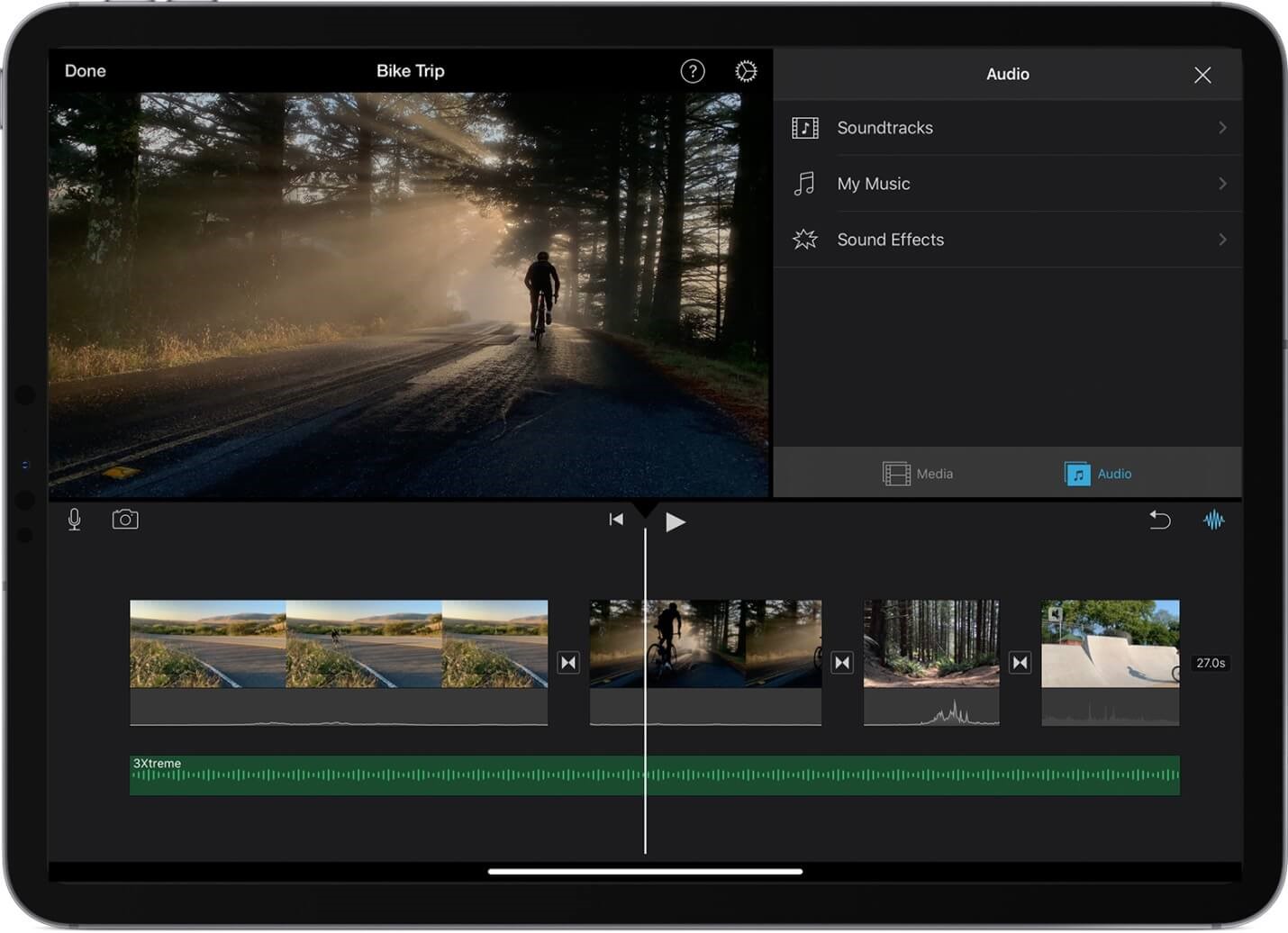
- Tik in het project op Media toevoegen, wat een knop zou moeten zijn die wordt weergegeven door een pluspictogram (+). Het geeft je een aantal opties, maar je hoeft alleen maar op Audio te tikken.
- Je ziet weer een lijst met opties nadat je op Audio hebt getikt. Omdat je wilt leren hoe je muziek toevoegt aan iMovie op de iPhone, moet je op tikken mijn muziek.
- Selecteer het nummer dat u wilt toevoegen. Mogelijk moet u het nummer downloaden als u een voorbeeld wilt bekijken. De keuze is aan jou of je er eerst een voorbeeld van wilt zien.
- Tik niet meer op het pluspictogram naast de nummers. Dit wordt onderaan de tijdlijn op iMovie toegevoegd.
b. Voeg nummers toe aan het iMovie voor Mac-project
Nu is het tijd om de stappen voor Mac-gebruikers te bespreken. Op een Mac is het een stuk eenvoudiger. Omdat de Apple Music De bestanden zijn gedownload naar je Mac; je hoeft ze alleen nog maar te vinden in Finder.
Zodra je ze hebt gevonden, sleep je ze naar het iMovie-project. Zo voeg je ze toe. Apple Music naar iMovie. Het uploaden van het bestand kan even duren, maar het zou niet al te lang moeten duren.
Deel 3. Samenvatting
Het is bijna altijd gegarandeerd dat u moeite zult hebben om de perfecte muziek voor uw videoproject te vinden. Dat betekent ook dat je altijd op deze pagina terechtkomt. Niet dat ik dat niet leuk vind, ik vind het eigenlijk leuk dat je deze pagina bezoekt.
Als u echter niet wilt dat dit gebeurt, hoeft u alleen het TuneSolo Apple Music Converter en je bent klaar voor het leven. Dat is als u wilt dat de volgende keer dat u dit probleem heeft, alles soepeler verloopt.

