

2 snelle manieren om iTunes-muziek GRATIS aan iMovie toe te voegen
iMovie-projecten zijn soms best lastig. Je loopt af en toe tegen problemen aan waarvan je niet wist dat ze bestonden. Het is vrijwel onmogelijk om een iMovie-project te maken zonder minstens één keer tegen een 1-probleem aan te lopen.
Een specifiek probleem waar veel mensen tegenaan lopen, is het ontbreken van audio-elementen in iMovie. Maar daar komt verandering in, want we gaan leren hoe je muziek aan iMovie kunt toevoegen.
Dit artikel gaat over het verbinden van de iTunes met iMovie en hoe je die verbinding kunt gebruiken om meer opties te hebben bij het maken van je iMovie-project.
Artikel Inhoud Deel 1. Kun je gekochte iTunes-nummers gebruiken in iMovie?Deel 2. Hoe voeg ik de muziek van iTunes toe aan iMovie? Deel 3. Samenvatting
Deel 1. Kun je gekochte iTunes-nummers gebruiken in iMovie?
iMovie is een van de meest populaire platforms voor video-editors geworden, maar er missen we iets. Maken we volledig gebruik van deze prachtige software en zo niet, hoe kunnen we dat dan doen? Vandaag kom je meer te weten over iMovie.
Wat is iMovie?
iMovie is een niet-lineaire videobewerkingssoftware waarmee je video's, muziek en andere grafische elementen kunt bewerken. Het is een krachtig programma dat zelfs gebruikt wordt voor het maken van Hollywoodfilms. Het grootste pluspunt van iMovie is dat het gratis is, in tegenstelling tot professionele programma's zoals Adobe Premiere, die vaak een fortuin kosten.
Helaas is het nadeel dat het alleen werkt voor Apple-gebruikers. Dat is echter niet het enige nadeel van iMovie. Er zijn andere problemen waar gebruikers tegenaan lopen, en een daarvan is dat je geen iTunes-nummers aan je project kunt toevoegen.
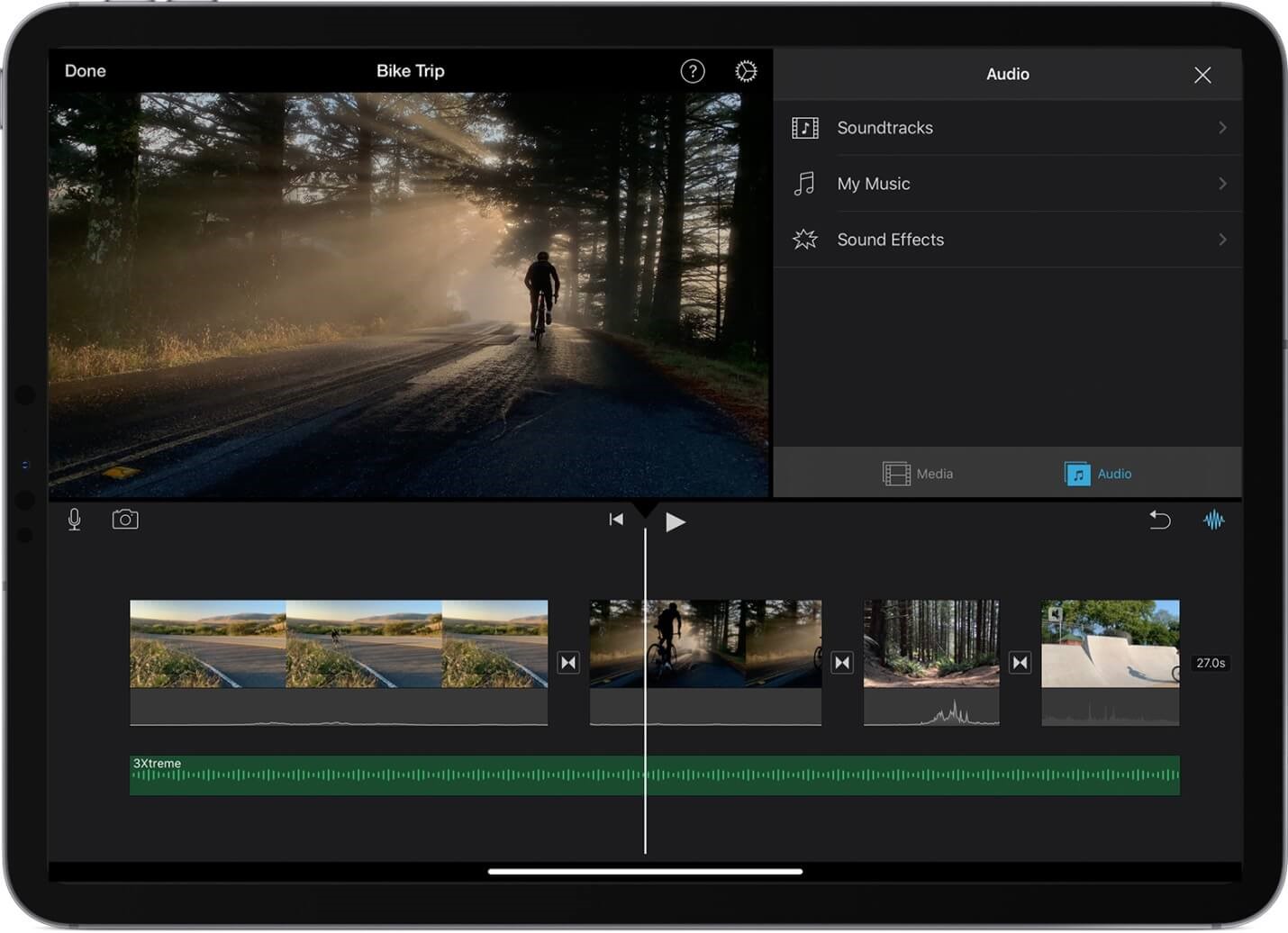
Waarom kun je geen nummers met de naam iTunes gebruiken in iMovie?
Normaal gesproken zou je iTunes-nummers aan je iMovie-projecten moeten kunnen toevoegen, zolang je het betreffende nummer maar hebt gekocht. In sommige gevallen lukt het gebruikers echter niet om iTunes-nummers toe te voegen. Waarom?
De belangrijkste reden hiervoor is de beveiliging van DRM . Omdat Apple Music beveiligd is met DRM, is het logisch dat je het bestand Apple Music niet kunt uploaden. Hoe kunnen we dit probleem omzeilen?
Deel 2. Hoe voeg ik de muziek van iTunes toe aan iMovie?
Als video-editor is iMovie een geweldige tool om je taken uit te voeren. Het heeft veel functies die je helpen bij het bewerken van video's. Bovendien kun je eenvoudig audiobestanden en andere elementen uploaden en toevoegen. Maar kun je je eigen muziek toevoegen aan iMovie? Gelukkig is het antwoord ja, en in de volgende paragrafen laten we zien hoe je muziek toevoegt aan iMovie op een Mac.
Hoe voeg je de muziek van iTunes toe aan iMovie?
- Converteer de bestanden iTunes en M4P naar MP3
- Selecteer iTunes Muziek
- Configureer output
- Download iTunes Muziek
- Voeg de muziek iTunes toe aan iMovie
- Op een Mac
- Op iPhone, iPad of iPod touch
#1. Converteren iTunes M4P-bestanden naar MP3
TuneSolo Apple Music Converter is een applicatie die bestanden van het formaat iTunes en 1 naar een ander formaat kan converteren. Deze software helpt je om DRM-muziek probleemloos aan iMovie op je iPhone of Mac toe te voegen.
Hieronder staan enkele van de functies die u zullen helpen bij het bereiken van uw doel:
Belangrijkste kenmerk:
- Verwijdering van DRM. U kunt gemakkelijk Verwijder de DRM-beveiliging van iTunes Music.. Op die manier kunt u ze gemakkelijk toevoegen aan iMovie-projecten.
Gratis proberen Gratis proberen
Andere functies:
- Offline luisteren. Zodra je de nummers hebt gedownload, kan dat Luister naar de nummers iTunes/Apple Music zonder internetverbinding.. Hiermee kunt u uw iMovie-projecten bewerken zonder dat u verbinding met internet hoeft te maken.
- Snellere conversie. Als je je iMovie-project sneller wilt afronden, zul je de snelheid waarmee TuneSolo bestanden converteert zeker waarderen. Het apparaat kan bovendien meerdere bestanden tegelijk downloaden.
- Ondersteunde formaten. iMovie ondersteunt slechts een handvol audioformaten, maar dat is geen probleem, want je kunt TuneSolo gebruiken om te converteren vanuit elk formaat, inclusief MP3,, WAV,, AAX, M4B, M4V en nog veel meer.
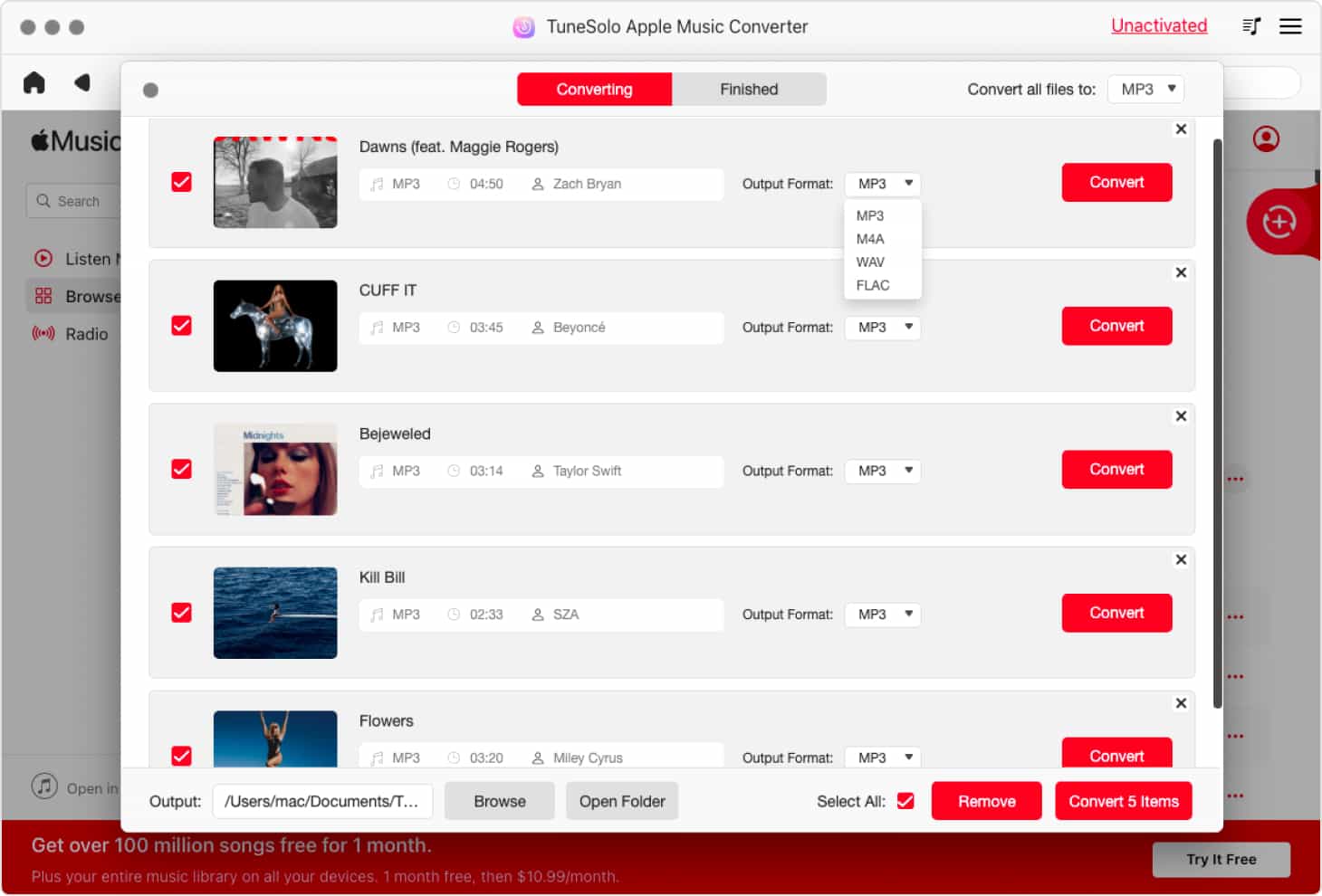
De TuneSolo Apple Music Converter is de perfecte partner voor video-editors die vaak iMovie gebruiken. Laten we zonder verder omhalen eens kijken hoe je deze software kunt gebruiken:
Stap 1. Selecteer iTunes muziek
Zorg er allereerst voor dat iTunes op uw computer is geïnstalleerd. Zodra u dit hebt gecontroleerd, kunt u de converter openen. Op de hoofdpagina ziet u een lijst met titels. Selecteer uit deze lijst de iTunes-muziek die u wilt downloaden.

Stap 2. Configureer de uitvoer
Onder de lijst ziet u een sectie met de naam Uitvoerinstellingen. U kunt in deze sectie de codec, het formaat, de kwaliteit en andere zaken wijzigen. Dit is allemaal aan uw voorkeuren.
Onder de lijst ziet u een sectie met de naam Uitvoerinstellingen. Hier kunt u de instellingen wijzigen, zoals indeling, kwaliteit, codec en meer. Verander het gewoon zoals u dat wilt

Stap 3. Download de muziek van iTunes
Klik na het configureren van de output op Converteren. Hiermee start u het conversieproces en hoeft u alleen maar te wachten tot het klaar is.
Nadat u de instellingen hebt gewijzigd, zou u ze moeten kunnen converteren door op de knop Converteren te klikken. Hierdoor wordt de conversie gestart en dit zal enige tijd duren. Wacht maar tot het klaar is.
Tip: Zorg ervoor dat Apple Music/iTunes gesloten is voordat u Apple Music Converter opent. Voer tijdens de muziekconversie geen handelingen uit op Apple Music/iTunes.

#2. Voeg de muziek iTunes toe aan iMovie
Je hebt het nummer dus succesvol gedownload. Nu hoef je het alleen nog maar aan je iMovie-project toe te voegen, maar hoe doe je dat? Het is vanaf nu eigenlijk heel eenvoudig om muziek aan iMovie toe te voegen zonder iTunes. Je kunt het doen op je iOS-apparaat of op een Mac, maar voor het gemak beginnen we met de Mac.
een. Op een Mac
Je Mac heeft ook een iMovie-app. Het is gemakkelijk om elementen aan de tijdlijn toe te voegen via de Finder-app. Hier zijn de stappen die u moet volgen:
- Open de Finder-app op je Mac.
- Zoek het muziekbestand iTunes dat je wilt toevoegen.
- Open het iMovie-project.
- Sleep het muziekbestand naar de tijdlijn helemaal onderaan het iMovie-venster.
- Pas de clip naar wens aan.
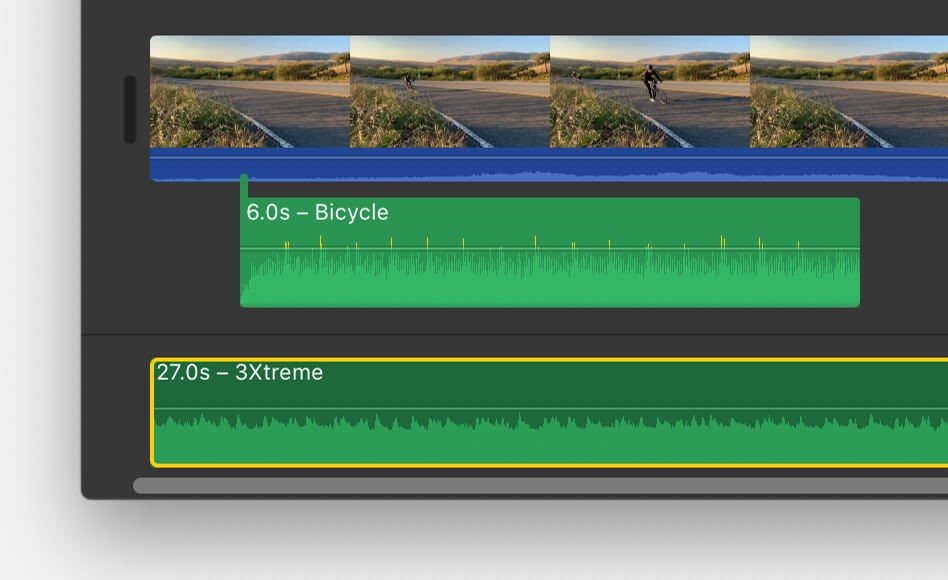
Zoals je ziet, is het vrij eenvoudig om muziek van het type iTunes toe te voegen aan iMovie wanneer je op een Mac werkt.
b. Op iPhone, iPad of iPod touch
Dat wil natuurlijk niet zeggen dat het extreem moeilijk is op iOS-apparaten. Sterker nog, ik ben er vrij zeker van dat het op beide apparaten makkelijk is, zolang je de instructies maar zorgvuldig volgt. Hier volgen in ieder geval de stappen om iTunes Music toe te voegen aan iMovie op iOS-apparaten:
- Open de iMovie-app op uw iOS-apparaat.
- Zorg er vervolgens voor dat het project momenteel open is.
- Tik op het pluspictogram dat de knop Media toevoegen zou moeten zijn.
- Selecteer nu Audio en tik op Mijn muziek.
- Tik op het nummer dat u wilt toevoegen en tik op de plusknop naast het nummer.
Deel 3. Samenvatting
Inmiddels is het vast wel duidelijk dat het toevoegen van iTunes Music aan iMovie heel eenvoudig is . Je hoeft het nummer alleen maar naar de tijdlijn te slepen en je bent klaar.
Het enige probleem met iMovie is dat het nummer soms niet compatibel is met het project. Dan kom je veel problemen tegen. Met deze gids zou u dergelijke problemen in de toekomst echter moeten kunnen voorkomen.

