

Hoe installeer en stream ik Apple Music op Linux?
Als een van de populairste muziekstreamingdiensten ter wereld beschikt Apple Music over een enorme muziekbibliotheek en een scala aan exclusieve content. Toegang tot deze dienst op een Linux-systeem kan echter een uitdaging vormen.
Hoewel Apple een app aanbiedt voor Windows en macOS, is er geen officiële client voor Linux-gebruikers. Maar geen nood, er zijn manieren om Apple Music eenvoudig op Linux te installeren en te streamen.
In deze handleiding leggen we uit hoe je Apple Music op Linux kunt ontvangen. Je kunt deze methoden ook gebruiken om naar Apple Music te luisteren op verschillende apparaten of platforms. Of je nu een ervaren Linux-gebruiker bent of nieuw bent op het platform, wij helpen je graag verder. Laten we beginnen.
Artikel Inhoud Deel 1. Kan ik Apple Music op Linux spelen?Deel 2. Hoe speel je Apple Music op Linux?Deel 3. Hoe installeer ik de Apple Music op Linux?Deel 4. Conclusie
Deel 1. Kan ik Apple Music op Linux spelen?
Kan ik Apple Music op Linux spelen? Ja, je kunt Apple Music op Linux spelen , maar daarvoor is wel wat configuratie nodig. Zoals eerder vermeld, biedt Apple geen officiële client voor Linux aan, dus je moet een tool van derden of een webgebaseerde speler gebruiken om toegang te krijgen tot je account met Apple Music.
Een populaire optie voor 1 is het gebruik van de webversie van Apple Music, die toegankelijk is via een webbrowser op uw Linux-systeem . Deze optie kent echter enkele beperkingen, zoals het niet kunnen downloaden van nummers voor offline afspelen en een beperktere functionaliteit in vergelijking met de speciale app.
Een andere optie is om een tool van een derde partij te gebruiken, zoals "iTunes for Linux," Dit is een open-sourceproject dat tot doel heeft de functionaliteit van de iTunes naar Linux-systemen te brengen. Met deze tool kunt u uw Apple Music-bibliotheek synchroniseren en uw nummers rechtstreeks vanuit de applicatie afspelen.
In het volgende gedeelte laten we je zien hoe je Apple Music op je Linux-systeem kunt installeren en spelen met behulp van populaire en handige methoden. Je kunt de wereld van Apple Music op Linux ervaren, zelfs zonder officiële ondersteuning. Laten we beginnen.

Deel 2. Hoe speel je Apple Music op Linux?
Er zijn verschillende manieren om Apple Music op Linux te beluisteren, waaronder via de webgebaseerde speler, het verwijderen van de DRM-beveiliging van je nummers, het gebruik van Wine om de Windows-app uit te voeren, en het draaien van een virtuele machine met Cider. Kies de methode die het beste bij je past en luister naar je favoriete nummers op je Linux-systeem.
Methode 1. Speel Apple Music op Linux met Apple Web Player.
De eenvoudigste manier om Apple Music op Linux te spelen, is via de webgebaseerde speler van Apple . Zo ga je aan de slag:
Stap 1. Open een webbrowser op uw Linux-systeem en ga naar de website van de Apple Music.
Stap 2. Log in op uw Apple Music-account met uw Apple ID en het bijbehorende wachtwoord.
Stap 3. Zodra je bent ingelogd, heb je rechtstreeks via de webplayer toegang tot je bibliotheek, afspeellijsten en radiostations.
Stap 4. Om een nummer af te spelen, klik je er gewoon op en het begint direct in je browser af te spelen.
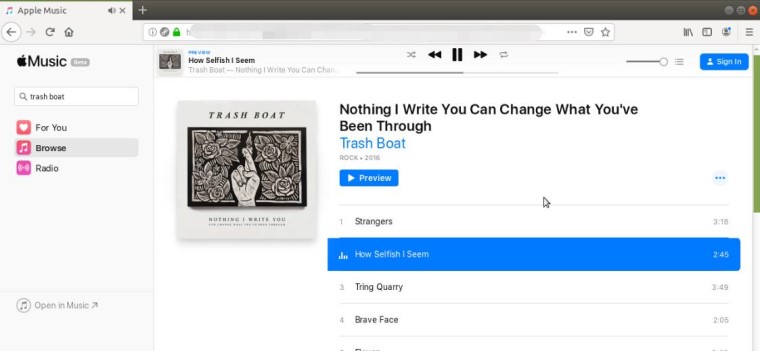
Hoewel de webgebaseerde speler handig is om je favoriete Apple-nummers op Linux af te spelen, heeft deze wel enkele beperkingen. Zo kun je bijvoorbeeld geen nummers downloaden voor offline afspelen en is de functionaliteit van de speler beperkter dan die van de speciale Apple Music-app. Desondanks is het nog steeds een prima optie voor wie Apple Music op zijn Linux-systeem wil beluisteren zonder extra software te hoeven installeren.
Methode 2. Verwijder de beveiliging van DRM om toegang te krijgen tot Apple Music op Linux.
Als je toegang wilt krijgen tot je Apple Music-bibliotheek op Linux en nummers wilt downloaden voor offline afspelen, moet je de DRM-beveiliging van je Apple Music-nummers verwijderen. Een tool die je hierbij kan helpen is TuneSolo Apple Music Converter.
Met deze tool kunnen gebruikers de DRM-beveiliging van hun Apple Music-nummers verwijderen en deze downloaden voor offline weergave. Dit maakt het een ideale keuze voor diegenen die volledige toegang willen tot hun Apple Music-bibliotheek op Linux.
Hieronder volgen de stappen om met TuneSolo Apple Music Converter de nummers van Apple Music naar Linux te downloaden en over te zetten.
Stap 1. Download en installeer de tool vervolgens op je Windows- of Mac-computer.
Gratis proberen Gratis proberen
Stap 2. Start de software en klik op “Open Apple Music Web Player”Log daarna in op je account met Apple Music.
Stap 3. Selecteer de nummers die je op Linux wilt afspelen en klik vervolgens op de “Convert All Items” knop.
Stap 4. Wacht tot het conversieproces is voltooid. De geconverteerde nummers worden op de lokale schijf van uw computer opgeslagen.
Stap 5. Sluit een USB-stick aan op uw computer en breng de geconverteerde nummers over naar het USB-station.
Stap 6. Verwijder de USB-stick uit je computer en sluit hem aan op je Linux-systeem.
Stap 7. Open je muziekspeler op Linux en importeer de geconverteerde nummers vanaf de USB-schijf.
Met behulp van TuneSolo Apple Music Converter kunt u eenvoudig de DRM-beveiliging van uw Apple Music-tracks verwijderen en deze overzetten naar uw Linux-systeem voor offline weergave.
Lees ook:Hoe speel je Spotify op Linux?
Deel 3. Hoe installeer ik de Apple Music op Linux?
Naast de bovenstaande 2-methoden waarmee je Apple Music op Linux-systemen kunt spelen, kun je ook Apple Music op Linux-systemen installeren. Hieronder vind je de specifieke stappen; raadpleeg deze.
Methode 1. Installeer Apple Music op Linux met behulp van de Wine-app.
Een andere optie om Apple Music op Linux te spelen, is door Wine te gebruiken . Hiermee kun je Windows-applicaties op Linux uitvoeren. Hieronder lees je hoe je Wine installeert en gebruikt om de Apple Music-app op Linux te draaien:
Stap 1. Installeer Wine op je Linux-systeem. Het installatieproces kan variëren afhankelijk van je Linux-distributie, dus raadpleeg de documentatie van je distributie voor gedetailleerde instructies.
Stap 2. Download de Apple Music-app voor Windows van de Apple-website.
Stap 3. Zodra de download is voltooid, klikt u met de rechtermuisknop op het gedownloade bestand en selecteert u “Open with Wine.”
Stap 4. Volg de installatiewizard om de Apple Music-app op uw Linux-systeem te installeren.
Stap 5. Zodra de installatie is voltooid, start u de Apple Music-app vanuit het wijnmenu.
Stap 6. Log in op je account met Apple Music en begin met het afspelen van je favoriete nummers.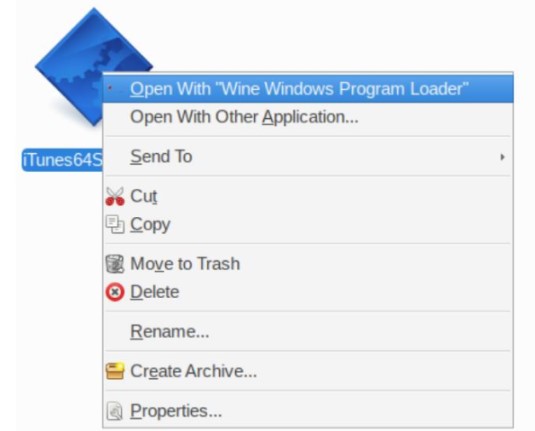
Het gebruik van Wine om de Apple Music-app op Linux uit te voeren kan letterlijk een beetje lastig zijn, en niet alle functies werken mogelijk perfect. Deze methode biedt echter de meest uitgebreide toegang tot Apple Music op Linux, met volledige functionaliteit en de mogelijkheid om Apple-nummers te downloaden voor offline afspelen.
Methode 2. Stream Apple Music op Linux met Cider
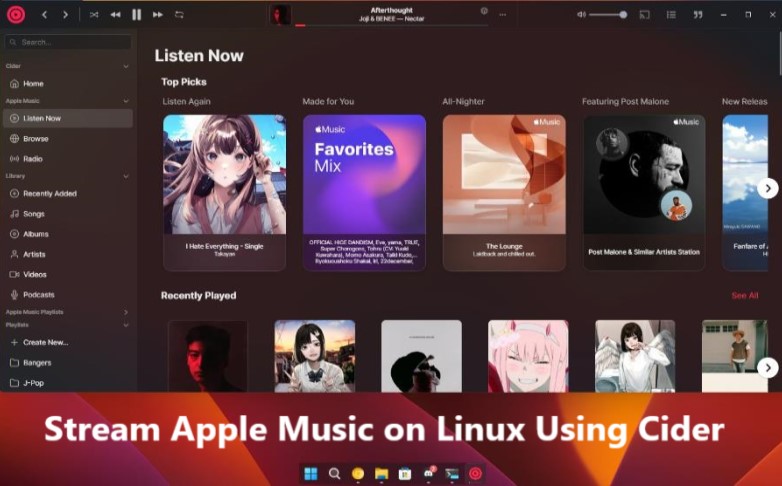
Een andere optie om Apple Music op Linux te spelen, is het gebruik van een virtualisatietool zoals Cider , waarmee gebruikers iOS-apps op Linux kunnen uitvoeren. Met Cider kun je de Apple Music-app op je Linux-systeem openen en nummers rechtstreeks vanuit de app streamen.
Deze methode vereist mogelijk meer technische expertise en middelen dan de vorige opties, omdat het gaat om het instellen en uitvoeren van een virtuele machine op uw Linux-systeem. Het biedt echter een naadloze en volledig functionele manier om Apple Music op Linux te spelen.
Deel 4. Conclusie
Kortom, als u op zoek bent naar een betrouwbare en gebruiksvriendelijke methode om Apple Music op Linux te openen en zelfs te beluisteren, dan is TuneSolo Apple Music Converter een uitstekende optie.
Met TuneSolo kunt u uw Apple Music-nummers eenvoudig converteren en overzetten naar uw Linux-systeem voor offline weergave, zodat u zonder beperkingen naar uw favoriete muziek kunt luisteren. Hoewel TuneSolo een Windows- of Mac-computer vereist om de nummers te converteren, is het een handige en effectieve manier om Apple Music op Linux te gebruiken.
Er zijn echter ook andere methoden beschikbaar, zoals het gebruik van de webgebaseerde speler, het installeren van de Apple Music-app in Wine en het draaien van een virtuele machine met Cider. U kunt de methode kiezen die het beste bij uw behoeften en voorkeuren past.

