

3 methoden om het probleem op te lossen dat Apple Music niet in iTunes verschijnt
Apple Music wordt niet weergegeven in iTunes - heb je ooit eerder met dit soort problemen te maken gehad? Als u dat doet, bent u misschien een van die gebruikers die klaagden over hetzelfde dilemma als hieronder.
Mijn muziek is verdwenen uit mijn iTunes- bibliotheek, wat moet ik doen?
Eigenlijk een groot aantal Apple Music abonnees bevonden zich in dezelfde situatie. Apple Music Het werkt niet op Mac en zelfs niet op andere apparaten zoals iPads, Android-telefoons of iPhones. De vraag is nu: zijn er oplossingen beschikbaar om dit probleem op te lossen?
Apple Music staat bekend als een van de beste platforms die de beste muziekdiensten aanbiedt, samen met Spotify en Amazon MusicDoor zich te abonneren op deze muziekstreaming-apps kan elke gebruiker genieten van de vele voordelen die worden aangeboden (offline streamen, onbeperkt nummers overslaan, nummers en afspeellijsten downloaden, en meer).
Als fanatieke muziekliefhebber kan het echter erg vervelend zijn als je tegen een probleem aanloopt waardoor je je favoriete nummers niet meer kunt afspelen. De enige manier om dit op te lossen is door naar oplossingen te zoeken. Maar specifiek voor dit probleem geldt:Apple Music Het probleem is dat het apparaat niet in iTunes verschijnt. Weet u misschien een oplossing?
Door te surfen op het internet vind je talloze aanbevelingen, maar hoe zeker weet je dat die ook werken en veilig zijn? Veel mensen vertrouwen immers alleen op reacties en recensies. Voor beginners kan het lastig en riskant zijn om zomaar het eerste resultaat van een zoekmachine te gebruiken. Daarom hebben we alle mogelijke procedures verzameld die iedereen kunnen helpen. Apple Music Gebruiker om het probleem op te lossen. Als je ook naar hetzelfde op zoek bent, lees dan verder.
Artikel Inhoud Deel 1. Waarom is Apple Music Verschijnt het niet in iTunes?Deel 2. Hoe te repareren Apple Music Wordt het niet weergegeven in iTunes op de Mac?Deel 3. vermijden Apple Music Probleem met niet-verschijnen door een krachtige toolDeel 4. Om het allemaal samen te vatten
Deel 1. Waarom is Apple Music Verschijnt het niet in iTunes?
Als mijn Apple Music Als het niet in iTunes verschijnt, wat moet ik dan doen?
Voordat u op zoek gaat naar oplossingen voor dit dilemma, bent u ongetwijfeld ook benieuwd naar de redenen waarom dergelijke problemen zich voordoen. Apple Music Het probleem doet zich voor op Macs en zelfs op andere apparaten. Het zou goed zijn om eerst wat meer informatie te geven over de oorzaken hiervan, voordat we uiteindelijk overgaan tot de oplossingen die elke gebruiker kan toepassen.
- Veel mensen merken dat het probleem zich steeds opnieuw voordoet vanwege de iTunes-voorkeuren die zijn ingesteld. 1's Mac-computer.
- Een andere mogelijke oorzaak van dit probleem is het aanmeldproces dat door de Apple Music abonnees. Sommige gebruikers doen het aanmeldingsproces via mobiele apparaten (iPad en iPhone). Dit zou kunnen zijn 1 reden waarom sommige Apple Music De nummers worden niet weergegeven in iTunes op de Mac.
- Het probleem kan ook worden veroorzaakt door kleine storingen waardoor de nummers niet worden weergegeven in de iTunes-toepassing.
- Er kan ook een moment zijn waarop u uw Apple ID hebt afgemeld, waardoor dit probleem zich voordeed.
- Op uw mobiele apparaten, zoals mobiele telefoons, kunnen sommige configuraties in de instellingen van uw telefoon ervoor zorgen dat bestanden worden verwijderd. Apple Music songs.
Dit zijn slechts enkele van de vastgestelde oorzaken van dit "Apple Music Het probleem is dat het niet werkt op Mac en zelfs niet op andere apparaten. Nu we hier een beetje van op de hoogte zijn, kunnen we verdergaan met de oplossingen.
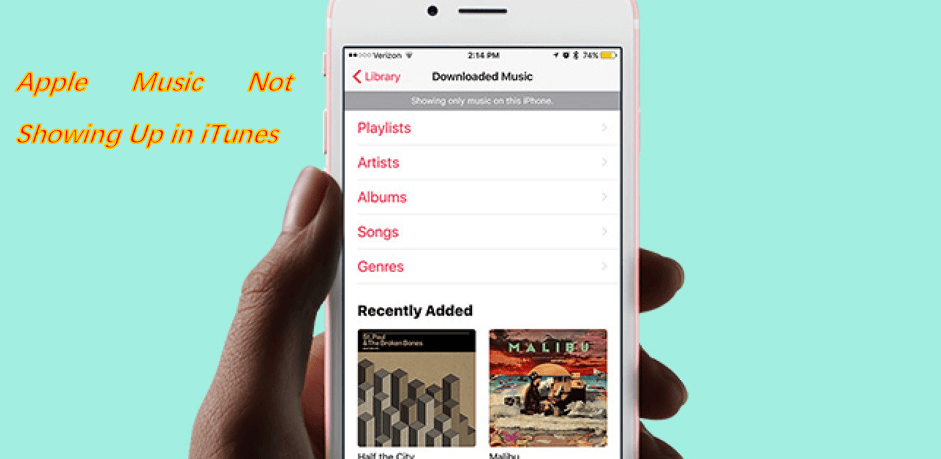
Deel 2. Hoe te repareren Apple Music Wordt het niet weergegeven in iTunes op de Mac?
Hieronder vindt u een overzicht van de instructies om dit probleem op te lossen.Apple Music Probleem: "Wordt niet weergegeven in iTunes op Mac"
- Open uw iTunes-toepassing met behulp van de Apple ID die tijdens het abonnement is gebruikt
- Controleer uw iCloud-muziekbibliotheek
- Update uw iTunes-applicatie en zelfs het besturingssysteem van uw apparaat
Oplossing #1. Open uw iTunes-toepassing met behulp van de Apple ID die tijdens het abonnement is gebruikt
Zodra u het genoemde probleem bent tegengekomen, kunt u deze eerste oplossing toepassen. Hier is de procedure voor uw referentie.
Stap #1. Open je iTunes-app op uw Mac of Windows-computer.
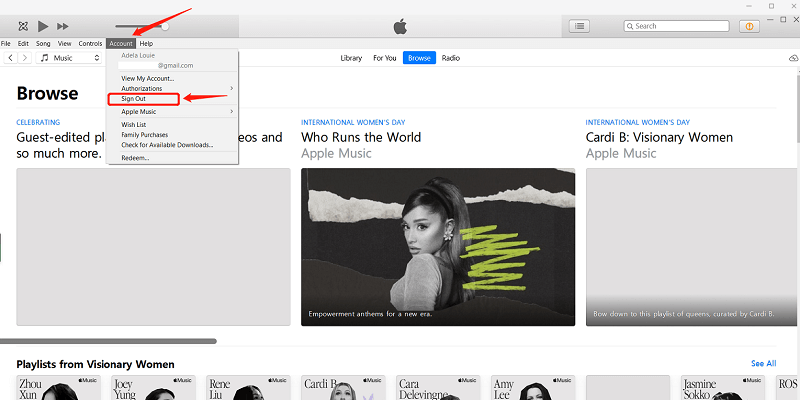
Stap #2. Ga naar de "Account" knop. Door dit aan te vinken, kunt u de Apple ID zien die u had gebruikt toen u inlogde op uw iTunes.
Stap #3. Nu je de gebruikte Apple ID hebt gezien, moet je log dit uit voor het geval dit niet dezelfde Apple ID is die u tijdens het abonnement heeft gebruikt. Als je dit doet, log in met de juiste Apple ID. Op deze manier kunnen bugs verholpen worden.
Stap #4. Door de eerste te voltooien 3 stappen, je moet al die ontbrekende stappen zien. Apple Music Dit zijn de nummers waarnaar je op zoek bent. Zo niet, dan kun je de volgende oplossing proberen.
Oplossing #2. Controleer uw iCloud-muziekbibliotheek
Er kan ook iets mis zijn met je iCloud-muziekbibliotheek. Controleer daarom dit. 1 ook om het te verifiëren.
Stap #1. Open de iTunes-app. Ga vervolgens naar de volgende pagina: “Voorkeuren” Tab.
Stap #2. Kies de "Algemeen" menu en in de lijst ziet u de"ICloud-muziekbibliotheek"
knop die zich onder de"Bibliotheeknaam".
Stap #3. Je moet ervoor zorgen dat het vakje naast iCloud-muziekbibliotheek is aangevinkt. Zo niet, dan zie je de optie niet. Apple Music nummers in je iTunes-app. Als dit al is aangevinkt, probeer het dan uit te vinken en klik er opnieuw op.
Probeer nu te controleren of je de ontbrekende items wel kunt zien. Apple Music items waarvan je aanvankelijk dacht dat het ontbrekende nummers waren.

Oplossing #3. Update uw iTunes-applicatie en zelfs het besturingssysteem van uw apparaat
U kunt ook proberen de iTunes-applicatie bij te werken die op uw pc of op uw handige apparaten zoals mobiele telefoons of iPads is geïnstalleerd. U kunt dit doen door naar de Apple Store of Google PlayStore te gaan. Zoek naar de iTunes-app en controleer of er een update nodig is. Doe de update voor het geval dat nodig is.
Als u probeert toegang te krijgen tot de nummers met uw mobiele telefoon, kunt u ook proberen het besturingssysteem van het apparaat bij te werken. Er zijn gevallen dat er vanwege de laatste update enkele problemen optreden bij het proberen toegang te krijgen tot sommige softwaretoepassingen.
Als je dit allemaal doet, 3 Als je na het toepassen van basisoplossingen het probleem nog steeds niet hebt opgelost, lees dan het derde deel van dit artikel voor de beste oplossing.
Deel 3. vermijden Apple Music Probleem met niet-verschijnen door een krachtige tool
Hoewel er talloze eenvoudige en veelvoorkomende oplossingen zijn die iedereen kan toepassen Apple Music Abonnees kunnen proberen alle bovenstaande opties te gebruiken, maar er zijn nog steeds gevallen waarin dit niet werkt.Apple Music Het probleem dat het niet werkt op Mac en zelfs niet op andere apparaten zoals iPads, Android-telefoons of iPhones, kan niet worden opgelost.
Daarmee zouden we op zoek moeten gaan naar betrouwbare en krachtige tools (zoals dit TuneSolo Apple Music Converter) die een andere manier bieden om het probleem op te lossen. In plaats van iets aan je te repareren Apple Music Of het nu een app is of een apparaat dat je gebruikt, waarom zou je je favoriete app niet gebruiken? Apple Music gedownloade nummers opgeslagen muziek op uw pc voor offline streaming en voor altijd bewaren?
Gratis proberen Gratis proberen
Deze vraag luidt: "Als mijn Apple Music De vraag "Verschijnt niet in iTunes, wat moet ik doen?" zal met behulp van deze informatie zeker beantwoord worden. TuneSolo Apple Music ConverterMaar hoe capabel is dit hulpmiddel eigenlijk? Wat zijn de mogelijkheden ervan om het tot een van de beste hulpmiddelen voor dit soort situaties te maken?
Natuurlijk hebben we een lijst samengesteld met de voordelen die u kunt halen uit het gebruik van deze softwaretoepassing.
- Deze tool kan de verwijdering van de DRM-beveiliging om te redden Apple Music Speel nummers onbeperkt af op je pc.
- Bestanden inclusief Apple Music Liedjes en zelfs beveiligde audioboeken kunnen worden geconverteerd naar meerdere ondersteunde formaten.
- Dit heeft een hoge conversie- en downloadsnelheid, waardoor het voor elke gebruiker efficiënt is.
- Dit kan ook de verwerking van tal van bestanden ondersteunen. 1 gaan.
- De tool heeft een eenvoudige interface die zelfs door beginners kan worden gebruikt.
- De kwaliteit van de geconverteerde bestanden is geweldig en bijna hetzelfde als het origineel.
- Er zijn maar een paar dingen nodig om dit op uw pc te installeren.
- En de stappen die de gebruiker moet volgen om de bestanden van hun huidige formaat naar een nieuw formaat te laten converteren, zijn eenvoudig!

Voordat u de ingreep ondergaat, moet u ervoor zorgen dat zowel uw Apple Music De iTunes-app is gesloten en draait niet op de achtergrond. Op die manier kunnen we er zeker van zijn dat het proces succesvol zal verlopen. Zodra dit is gecontroleerd, kunt u verdergaan met de onderstaande procedure.
- Installeer en start de TuneSolo Apple Music Converter.
- Tel al die dingen bij elkaar op. Apple Music nummers die je wilt opslaan en downloaden op je pc.
- Werk af door onderaan de knop "Converteren" aan te vinken.
Stap #1. Installeer en start de TuneSolo Apple Music Converter
Deze moet je natuurlijk wel hebben TuneSolo Apple Music Converter Download en installeer de applicatie eerst op je pc voordat we verdergaan. Omdat er maar een paar dingen zijn waar je rekening mee moet houden vóór de installatie, kun je de applicatie direct installeren. De volledige lijst met vereisten vind je op de website (voor het geval je alles wilt bekijken). Open en start de applicatie na de installatie op je pc. De applicatie is compatibel met zowel Mac- als Windows-computers.
Gratis proberen Gratis proberen
Stap #2. Tel al die dingen bij elkaar op. Apple Music Nummers die je wilt opslaan en downloaden op je pc
Op de hoofdinterface kunt u nu beginnen met het uploaden van de bestanden. Apple Music Nummers die je leuk vindt en die je wilt downloaden naar je pc. Omdat dit programma meerdere bestanden tegelijk kan converteren, kun je ze in één keer toevoegen. Nadat je de bestanden hebt geïmporteerd, zorg er dan voor dat je de gewenste uitvoerindeling selecteert uit de lijst met beschikbare opties. 1 Dat zou geschikt zijn voor vrijwel alle media- en muziekspelers.
In deze stap kunt u ook de gewenste uitvoerinstellingen instellen. U kunt de bitsnelheid, samplefrequentie en meer wijzigen. Bovendien kunt u ook het uitvoerpad specificeren om na het conversieproces gemakkelijk toegang te krijgen tot de geconverteerde bestanden.

Stap #3. Vink tot slot de knop 'Converteren' onderaan aan.
Zodra alles is ingesteld, kunt u eenvoudig op de knop 'Converteren' klikken die u onderaan het scherm ziet. Hiermee kunt u al die gegevens converteren. Apple Music De nummers die je aan het platform hebt toegevoegd, worden geconverteerd. Tegelijkertijd wordt ook de DRM-beveiliging verwijderd. Na een paar minuten zijn de bestanden klaar om te worden gedownload naar je pc.
Je kunt nu op elk gewenst moment van die geconverteerde bestanden genieten en ze zelfs offline afspelen (zonder dataverbinding). Je kunt de bestanden nu ook naar elk apparaat overzetten, aangezien de DRM-beveiliging is verwijderd. Tot slot, dit "Apple Music Het probleem dat het niet werkte op Mac en zelfs op andere apparaten is nu opgelost!

Deel 4. Om het allemaal samen te vatten
Hoewel er veel algemene procedures zijn om dit op te lossen "Apple Music Niet zichtbaar in iTunes en zelfs op andere apparaten" is het belangrijk om te onthouden dat het hebben van de Apple Music Het is ideaal om nummers op je pc en andere apparaten op te slaan, zodat je ze offline kunt beluisteren!
Daarom, als je alle nummers wilt downloaden en afspelen, zelfs als je geen dataverbinding hebt, probeer dit dan eens TuneSolo Apple Music Converter? Als je dat al hebt gedaan, zouden we graag wat feedback van je lezen! Laat alstublieft wat opmerkingen achter in het onderstaande gedeelte of eventuele vragen!

