

De 4 beste manieren om Apple Music op Xbox te spelen
Is er Apple Music op Xbox Spelconsoles? Dit artikel probeert de vraag te beantwoorden of het mogelijk is om toegang te krijgen tot spelconsoles. Apple Music op een Xbox-console. Het begint met een uitleg van het Xbox-platform en de mogelijkheden ervan.
Vervolgens gaat het artikel dieper in op de hoofdvraag en onderzoekt of al dan niet Apple Music is beschikbaar op Xbox en zo speel je het Apple Music op Xbox Series.
Artikel Inhoud Deel 1. Kan je spelen Apple Music op Xbox?Deel 2. Stroom Apple Music op Xbox via Apple Music appDeel 3. Play Apple Music op Xbox via het webDeel 4. Play Apple Music op Xbox 1 met AirServerDeel 5. Hoe te downloaden en te bewaren Apple Music Voor altijd op Xbox?Deel 6. Conclusie
Deel 1. Kan je spelen Apple Music op Xbox?
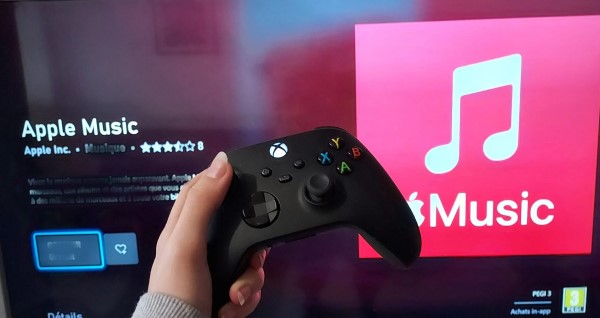
Het is belangrijk om te vermelden dat vanaf augustus 2022, Apple Music is nu officieel verkrijgbaar in de Microsoft Store voor Xbox Series X, Xbox Series S en Xbox. 1Dit betekent dat Xbox-gebruikers nu downloaden van de Apple Music app uit de Microsoft Store en luister naar hun favoriete nummers en afspeellijsten rechtstreeks op hun gameconsole.
Met deze officiële app kunnen gebruikers genieten van functies zoals grote albumhoezen, tijdgesynchroniseerde songteksten op volledig scherm en meer. Bovendien kunnen gebruikers nu tijdens het gamen muziek op de achtergrond afspelen, wat een zeer gevraagde functie was van Xbox-gebruikers.
Het is de moeite waard om te vermelden dat deze ontwikkeling het voor Xbox-gebruikers veel gemakkelijker heeft gemaakt om toegang te krijgen tot... Apple MusicZonder dat er apps van derden of omwegen nodig zijn. Dit is een welkome aanvulling voor muziekliefhebbers die ook graag gamen op hun Xbox-console.
Deel 2. Stroom Apple Music op Xbox via Apple Music app
Nu weet je dat je kunt spelen. Apple Music op Xbox Series, zoals Xbox Series X, Xbox Series S en Xbox 1Zolang je geabonneerd bent Apple Music, je kunt spelen Apple Music op je Xbox via de app.
We zullen je stap voor stap begeleiden om het te verkrijgen Apple Music en speel nummers af op je Xbox. Houd er rekening mee dat deze stappen ervan uitgaan dat je beschikt over... een actieve Apple Music abonnement en een Xbox-console. Bekijk de onderstaande stappen:
Stap 1. Open de Microsoft Store op je Xbox-console.
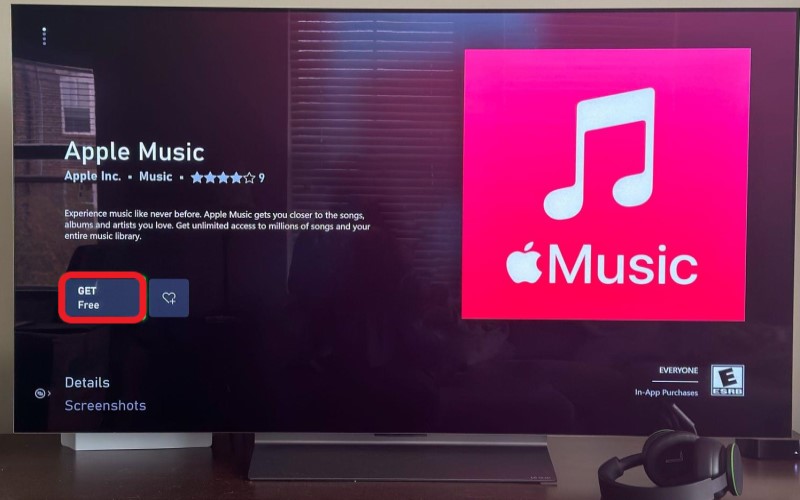
Stap 2. Zoek naar de "Apple Music"app.
Stap 3. Klik op "Krijgen" om de app op je Xbox te downloaden en te installeren.
Stap 4. Zodra de installatie is voltooid, kunt u het programma starten. Apple Music app in uw Xbox-gedownloade inhoud.
Stap 5. Log in op uw Apple Music account met je Apple ID en wachtwoord. Na het inloggen heb je toegang tot alle functies van de Apple Music app op je Xbox, inclusief de mogelijkheid om nummers, afspeellijsten en albums te bekijken en te doorzoeken, je eigen afspeellijsten te maken en te beheren, en meer.
Stap 6. Om een nummer af te spelen, selecteer je het in de app en klik je op "Play"Knop.
Stap 7. Als u wilt spelen Apple Music Als je op de Xbox aan het gamen bent, start dan een spel en druk vervolgens op de Xbox knop op je controller om het Gids.
Stap 8. Selecteer in de handleiding "Music" en selecteer vervolgens "Apple Music".
Stap 9. Kies het nummer of de afspeellijst waarnaar je wilt luisteren, en deze wordt op de achtergrond afgespeeld terwijl je verder gamet.
Dat is alles! Met de Apple Music De app is nu beschikbaar in de Microsoft Store voor Xbox, waardoor het makkelijker dan ooit is om van je favoriete nummers en afspeellijsten te genieten op je gameconsole.
Deel 3. Play Apple Music op Xbox via het web
Een andere officiële methode die je kunt proberen, is spelen. Apple Music op de webplayer, waar je gratis naar een aantal radiostations kunt luisteren. Je kunt Microsoft Edge gebruiken om naar " te gaan.music.apple.com" en log daar in. De luisterervaring op de Apple Music De webplayer is niet zo goed als de officiële app. Er treden vaak crashes en haperingen op tijdens het afspelen. Apple Music op de achtergrond via Edge
Naast het luisteren naar muziek via de Apple Music Via de app kunt u er ook voor kiezen om toegang te krijgen tot de Apple Music bibliotheek via de officiële website. Omdat de Microsoft Edge-webbrowser standaard in de Xbox is ingebouwd. 1 console, je kunt Microsoft Edge gebruiken om naar " te gaanmusic.apple.com" en log daar in. Spelers kunnen dus gemakkelijk luisteren naar Apple Music op Xbox. Hier zijn ze. 4 Eenvoudige stappen om het te bereiken.
Stap 1. Om te beginnen, zet je Xbox aan. 1 en druk op de Xbox-knop op de controller.
Stap 2. Ga vervolgens naar 'Mijn games' en zoek het menu 'Applicaties' om de Microsoft Edge-browser te openen.
Stap 3. Om toegang te krijgen tot Apple Music Webplayer, log in met je Apple ID.
Stap 4. Van daaruit kun je nummers op je Xbox bekijken en afspelen. 1.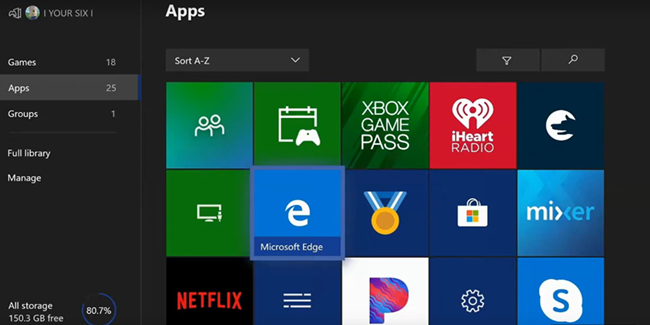
Deel 4. Play Apple Music op Xbox 1 met AirServer
AirServer is de meest geavanceerde software-ontvanger voor schermspiegeling voor gameconsoles zoals Mac, iPad en Xbox. 1Met AirServer ingeschakeld kun je eenvoudig streamen. Apple Music van iPhone of iPad naar Xbox 1 indien nodig. Na de installatie op Xbox. 1 En op iOS-apparaten kun je genieten van Apple Music op Xbox 1 via AirServer. Hieronder volgen de specifieke stappen.
Stel AirServer in op Xbox
Het is eenvoudig om AirServer op Xbox te installeren. 1 en Xbox Series X/S-consoles. Je hoeft alleen maar naar de Microsoft Store te gaan om het te downloaden. De volledige versie kost $19.99, Maar er is een gratis proefversie beschikbaar.
Stap 1. Ga naar de Microsoft Store en zoek naar AirServer in de zoekbalk. Selecteer vervolgens AirServer Xbox Edition.
Stap 2. Klik op de knop "Gratis proefversie" om de onbeperkte versie te downloaden en te gebruiken, of u kunt betalen.19.99 om de volledige versie te kopen.
Stap 3. Klik op de knop 'Starten' om AirServer op Xbox te starten. 1Druk vervolgens op de rechterknop op de D-pad. Druk daarna op A om de QR-code op het scherm weer te geven.
Stel AirServer Connect in op iOS
Nu moet u de onderstaande stappen volgen om het installatieproces van AirServer Connect op uw iPhone of iPad te voltooien. Voer nu de volgende stappen uit.
Stap 1. Open de App Store en zoek naar AirServer Connect. Installeer de app.
Stap 2. Open de AirServer Connect-app en selecteer de QR-codeknop. Zorg ervoor dat je cameratoegang toestaat.
Stap 3. Scan de QR-code op je Xbox. 1 om er een Airplay-apparaat van te maken.
Play Apple Music op Xbox met AirServer
Nadat je je iPhone met de Xbox hebt verbonden 1 Via AirServer kun je elk nummer of elke afspeellijst starten vanaf Apple Music op je iPhone, dan wordt de streaminginhoud naar je iPhone gecast. Apple Music.
Stap 1. lopen Apple Music Op je iPhone kun je elk nummer of elke afspeellijst zoeken die je wilt afspelen.
Stap 2. Klik op het AirPlay-pictogram onderaan het afspeelscherm; er verschijnt een venster.
Stap 3. Selecteer je Xbox 1 om een verbinding tot stand te brengen tussen je Xbox 1 en iPhone.
Stap 4. Zodra de verbinding tot stand is gebracht, kunt u de achtergrondgeluidsinstellingen in het Guide-menu gebruiken om de muziekweergave op de Xbox te regelen. 1.
Deel 5. Hoe te downloaden en te bewaren Apple Music Voor altijd op Xbox?
Uit de bovenstaande inleiding weten we dat het op Xbox te vinden is. 1Xbox Series X en Series S, we kunnen de Apple Music app rechtstreeks vanuit de Xbox Store om nummers af te spelen. Maar aangezien Apple Music De bestanden zijn beschermd door digitaal rechtenbeheer, je kunt ze niet afspelen. Apple Music op Xbox 1 zonder de Apple Music app. Als je je abonnement opzegt Apple MusicJe kunt niet langer spelen. Apple Music op Xbox 1En je moet wel een goede netwerkverbinding hebben, anders zul je last hebben van vertraging tijdens het spelen. Apple Music op Xbox, wat resulteerde in een slechte ervaring.
Als u echter TuneSolo Apple Music Converter, u kunt converteren Apple Music nummers converteren naar DRM-vrije audiobestanden zoals MP3, M4A, or WAV Kopieer ze naar een USB-stick en sluit deze vervolgens aan op de USB-poort van je Xbox. Zo wordt het spel niet alleen soepel op de achtergrond afgespeeld, maar wordt er ook geen netwerkbandbreedte verbruikt. Dit zorgt voor een vloeiendere game-ervaring.
TuneSolo Apple Music Converter is software van derden die is ontworpen om converteren Apple Music songs, audioboeken en andere iTunes-media in gangbare audioformaten zoals MP3, M4A, FLAC, or WAV.
De software is beschikbaar voor zowel Mac- als Windows-computers en is een handig hulpmiddel voor iedereen die naar zijn of haar muziek wil luisteren. Apple Music inhoud op apparaten die dit niet ondersteunen Apple Music app, of voor degenen die een kopie van hun favoriete app willen bewaren. Apple Music tracks ook nadat hun abonnement is beëindigd.
Downloaden Apple Music naar DRM-vrije bestanden
Stap 1. Selecteer nummers
Open de converter op uw computer. Controleer of iTunes de nieuwste versie heeft. Nu op de hoofdpagina ziet u een lijst met nummers. Deze kunnen worden geconverteerd en gedownload, zodat ze op elk moment beschikbaar zijn, ongeacht de landlicentie. Selecteer eenvoudig nummers die u wilt.
Stap 2. Wijzig de uitvoerinstellingen
Onder de lijst ziet u het gedeelte Uitvoerinstellingen. Kies de juiste optie voor Uitvoerformaat, Codec, Kwaliteit en de rest. Dit hangt af van uw voorkeuren.
Stap 3. Nummers converteren
Nadat u de uitvoer correct hebt geconfigureerd, klikt u op de knop Converteren. Hiermee wordt het conversieproces gestart en hoeft u alleen maar te wachten tot het voorbij is.
Speel Omgezet Apple Music Nummers op Xbox
Na het converteren van uw Apple Music Als je bestanden hebt, kun je ze overzetten naar een USB-stick en deze in een van de USB-poorten van je Xbox steken. Open vervolgens de mediaspeler op je Xbox en begin met het spelen van je favoriete games terwijl je naar muziek luistert. Apple Music op de achtergrond.
Stap 1. Zorg ervoor dat uw USB-schijf is geformatteerd als NTF.2 of exFAT en bevat de muziekbestanden die je wilt afspelen.
Stap 2. Sluit de USB-stick aan op je Xbox-console en druk op de Xbox-knop op de controller.
Navigeer naar Mijn games en apps > Alles weergeven > Mediaspeler.
Stap 3. In de mediaspeler-app ziet u uw USB-schijf als opslagapparaat vermeld staan.
Stap 4. Selecteer het en blader door de mappen op de USB-schijf om het muziekbestand te vinden dat u wilt afspelen.
Stap 5. Nadat je het muziekbestand hebt geselecteerd, klik je op de knop "Afspelen" om het afspelen te starten.
Stap 6. Je kunt dan je favoriete spel spelen terwijl de achtergrondmuziek blijft doorspelen.
Deel 6. Conclusie
Deze gids heeft je antwoord gegeven op de vraag of dat kan spelen Apple Music op Xbox-spelconsoles Of niet. Je kunt het namelijk spelen. Apple Music op je Xbox-spelconsole in 2023. Je wilt de app dan misschien gebruiken om muziek op de achtergrond af te spelen.
Als u echter niet wilt betalen voor een premium-abonnement, wilt u misschien nummers converteren met behulp van TuneSolo Apple Music ConverterHet stelt je in staat om alle nummers, albums en afspeellijsten die je leuk vindt te downloaden. Apple Music.

