

Entertainment naar een hoger niveau tillen: Apple Music Sing + Apple TV
Ontdek de meeslepende en boeiende ervaring van Apple Music Sing + Apple TV. Ontdek hier de naadloze integratie van karaoke en muziekstreaming.
Ben je klaar om centraal te staan en je innerlijke rockster los te laten? Zoek niet verder dan Apple Music Sing + Apple TV, een boeiende samensmelting van karaoke en muziekstreaming die belooft je entertainmentervaring als nooit tevoren te verbeteren. Met de kracht van de innovatieve technologie van Apple kun je je woonkamer omtoveren tot een privéconcertlocatie en je stem laten zweven op de melodieën van je favoriete deuntjes.
In dit artikel duiken we in de dynamische wereld van Apple Music Zing mee op Apple TV en ontdek de naadloze integratie van karaoke en muziekstreaming die een revolutie teweeg heeft gebracht in de manier waarop we met onze favoriete nummers omgaan. Of je nu een aspirant-zanger bent of gewoon graag meezingt met je geliefde hits, maak je klaar voor een reis waarin de grenzen tussen publiek en artiest vervagen.
Ontdek samen met ons de opwindende functies en interactieve mogelijkheden van Apple Music Sing on Apple TV biedt van alles. Van uitgebreide liedbibliotheken en realtime songteksten tot aanpasbare vocale effecten: laat je passie voor muziek ontbranden en til je avonden naar een hoger niveau.
Artikel Inhoud Deel 1. Doet Apple Music Werkt Sing op alle Apple TV's?Deel 2. Hoe te gebruiken Apple Music Zingen op Apple TV?Deel 3. Waarom zie ik geen songteksten en geen microfoonknop op mijn Apple TV? Hoe los ik dit op?Bonustips: Hoe converteer ik mijn bestanden in batches? Apple Music Nummers naar MP3 Formaat
Deel 1. Doet Apple Music Werkt Sing op alle Apple TV's?
Nee, Apple Music Sing werkt niet op alle Apple TV's. Het is beschikbaar op de Apple TV. 4K (3rd generatie) en latere modellen. Dit komt doordat Apple Music Sing vereist een bepaalde hoeveelheid processorkracht en geheugen die niet beschikbaar is op oudere Apple TV's. Als je een oudere Apple TV hebt, kun je Sing nog steeds gebruiken. Apple Music om naar muziek te luisteren, maar je zult het niet kunnen gebruiken Apple Music Zingen.
Apple Music Sing is ook beschikbaar op de Apple TV HD (4th generatie) en de Apple TV 4K (5th generatie). Deze modellen bieden de benodigde hardware- en softwaremogelijkheden om de immersieve ervaring te ondersteunen. karaoke-ervaring aangeboden door Apple Music Zingen.
Het is belangrijk om op te merken dat de beschikbaarheid van Apple Music De compatibiliteit kan variëren afhankelijk van software-updates en toekomstige releases. Daarom wordt aangeraden om altijd de nieuwste Apple TV-modellen en softwareversies te gebruiken om compatibiliteit te garanderen.
Als je een Apple TV HD bezit (4th generatie) of Apple TV 4K (5th generatie), kunt u optimaal profiteren van Apple Music De functies van Sing, zoals toegang tot een uitgebreide liedjesbibliotheek, realtime weergave van songteksten en aanpasbare vocale effecten, maken het mogelijk om je woonkamer om te toveren tot een eigen concertzaal en te genieten van een interactieve en boeiende karaoke-ervaring.
Voor gebruikers met oudere generaties Apple TV is het essentieel om te controleren op software-updates en aankondigingen van Apple met betrekking tot de beschikbaarheid van updates. Apple Music Apple streeft er continu naar om zijn diensten te verbeteren en de compatibiliteit uit te breiden, dus er zijn mogelijkheden voor toekomstige integratie met oudere Apple TV-modellen.
Deel 2. Hoe te gebruiken Apple Music Zingen op Apple TV?
Als je graag je innerlijke artiest wilt ontketenen en je wilt onderdompelen in de spannende wereld van Apple Music Zing mee op je Apple TV, wij helpen je daarbij. In dit gedeelte leggen we je stap voor stap uit hoe je de songteksten kunt bekijken en mee kunt zingen met je favoriete nummers. Apple Music op uw Apple TV.
- Instellen Apple Music Op je Apple TV: Zorg ervoor dat je Apple TV is verbonden met internet en bent ingelogd met je Apple ID. Open de app 'Muziek' op je Apple TV. Als je de app niet hebt, moet je deze mogelijk downloaden uit de App Store. Volg de instructies op het scherm om in te loggen op je Apple TV. Apple Music een account aanmaken of een nieuw account aanmaken als je er nog geen hebt. 1.
- Zoek een nummer om mee te zingen met songteksten: Navigeer naar het tabblad "Bladeren" in de Muziek-app met behulp van uw Apple TV-afstandsbediening. Verken de beschikbare afspeellijsten, genres of zoek naar een specifiek nummer met behulp van het toetsenbord op het scherm. Nadat je een nummer hebt geselecteerd, klik je erop om de detailpagina van het nummer te openen.
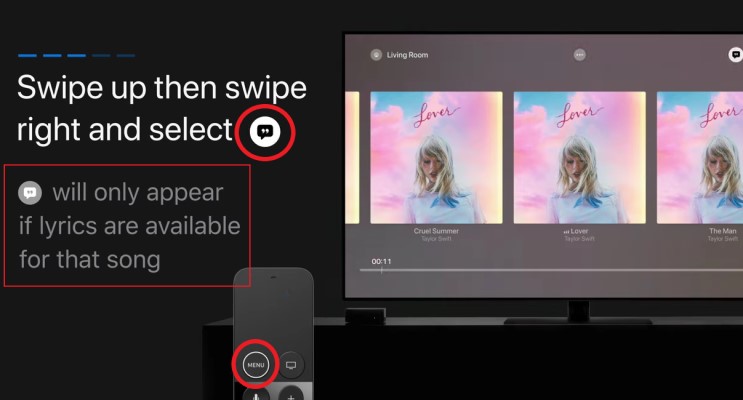
- Songteksten openen en weergeven: scrol op de detailpagina van het nummer omlaag om het gedeelte 'Lyrics' te vinden. Als er voor het nummer songteksten beschikbaar zijn, worden deze op het scherm weergegeven. Gebruik de afstandsbediening van de Apple TV om door de songteksten te bladeren en mee te luisteren terwijl het nummer wordt afgespeeld.
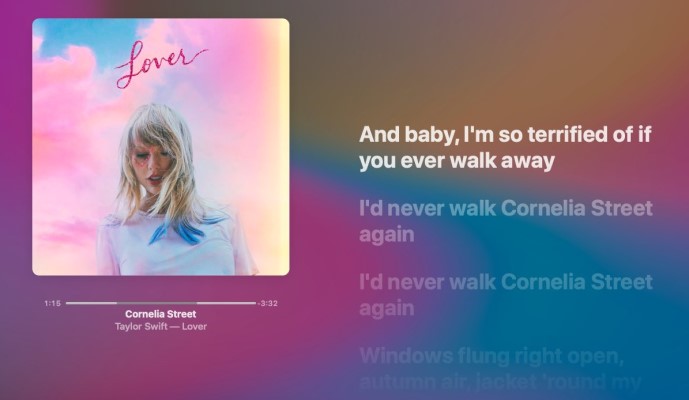
- Zing mee met de muziek: maak je klaar om mee te zingen terwijl de songtekst op het scherm wordt weergegeven! Besteed aandacht aan de timing van de songteksten en de muziek om een naadloze zangervaring te garanderen. Voel je vrij om het volume aan te passen aan je voorkeur en zorg ervoor dat je in een comfortabele zangzone zit.
- Verbeter uw prestaties met vocale effecten (indien beschikbaar): sommige Apple TV-modellen en softwareversies bieden extra vocale effecten om uw zangervaring te verbeteren. Verken de opties in de Muziek-app om te zien of je je zang kunt aanpassen met effecten zoals reverb of toonhoogtecorrectie.
Met deze eenvoudige stappen kunt u zich volledig onderdompelen in de Apple Music Beleef een fantastische zangervaring op je Apple TV. Zing mee met je favoriete nummers, volg de songteksten op het scherm en laat je innerlijke rockster stralen. Vergeet niet om plezier te hebben en optimaal te profiteren van deze geweldige functie.
Houd er rekening mee dat de gebruikersinterface en de stappen enigszins kunnen variëren, afhankelijk van het Apple TV-model en de softwareversie die u gebruikt. Raadpleeg de officiële documentatie en ondersteuningsbronnen van Apple voor de meest accurate en gedetailleerde instructies die zijn afgestemd op uw specifieke apparaat. Pak nu de afstandsbediening, zet het volume hoger en geniet van uw karaokesessies! Apple Music Zing mee op Apple TV!
Deel 3. Waarom zie ik geen songteksten en geen microfoonknop op mijn Apple TV? Hoe los ik dit op?
Als je de songtekst en de microfoonknop niet kunt zien tijdens het gebruik van... Apple Music Op je Apple TV kunnen er verschillende redenen voor zijn. Laten we een aantal veelvoorkomende problemen en mogelijke oplossingen bekijken om je te helpen het probleem op te lossen.
Zorg ervoor dat u een compatibel Apple TV-model en softwareversie hebt:
Controleer of je een Apple TV HD hebt (4th generatie) of Apple TV 4K (5th generatie) aangezien dit de modellen zijn die momenteel compatibel zijn met Apple Music Controleer of de nieuwste softwareversie op je Apple TV is geïnstalleerd. Ga hiervoor naar 'Instellingen' > 'Systeem' > 'Software-updates' en selecteer 'Software bijwerken' als er een update beschikbaar is.
Verifieer jouw Apple Music abonnement:
Zorg ervoor dat je een actieve account hebt. Apple Music abonnement gekoppeld aan je Apple ID. Open de 'Muziek'-app op je Apple TV, meld je aan met je Apple ID en controleer of je abonnement actief is. Zo niet, dan moet je het mogelijk verlengen of opnieuw abonneren. Apple Music.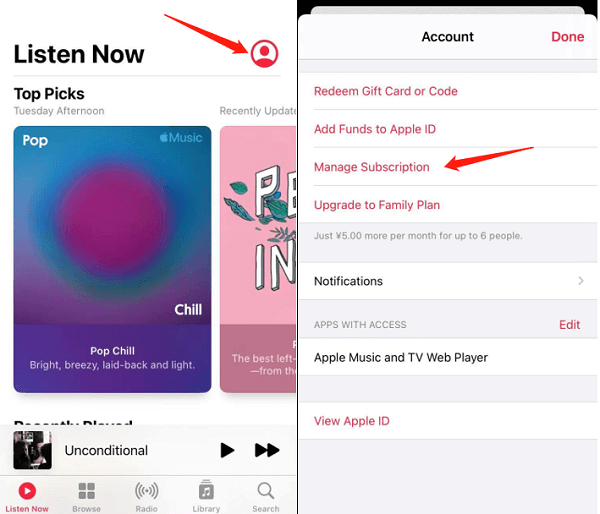
Controleer of songteksten beschikbaar zijn voor het geselecteerde nummer:
Niet alle liedjes in Apple Music Zorg dat er songteksten beschikbaar zijn. Controleer of het nummer dat je afspeelt songteksten heeft. Kijk in het gedeelte 'Songteksten' op de detailpagina van het nummer. Als er geen songteksten beschikbaar zijn voor dat specifieke nummer, probeer dan een ander nummer te selecteren waar wel songteksten bij staan.
Controleer de taal- en regio-instellingen van uw Apple TV:
Teksten en bepaalde functies kunnen beperkt zijn op basis van de taal- en regio-instellingen van uw Apple TV. Ga naar "Instellingen" > "Algemeen" > "Taal en regio" op uw Apple TV en zorg ervoor dat de taal- en regio-instellingen geschikt zijn voor uw locatie.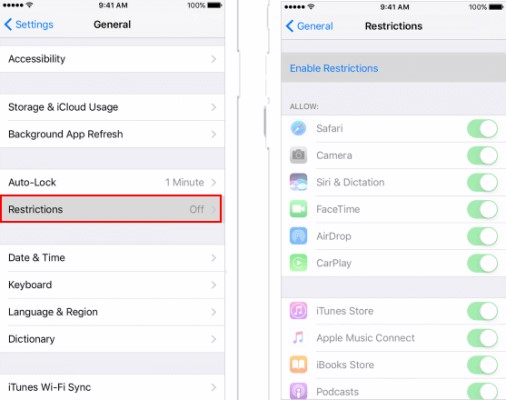
Start uw Apple TV en Muziek-app opnieuw op:
Soms kan een eenvoudige herstart tijdelijke problemen oplossen. Probeer uw Apple TV opnieuw op te starten door naar 'Instellingen' > 'Systeem' > 'Opnieuw opstarten' te gaan. Sluit bovendien de Muziek-app en start deze opnieuw om te zien of de songtekst en de microfoonknop verschijnen na het opnieuw opstarten.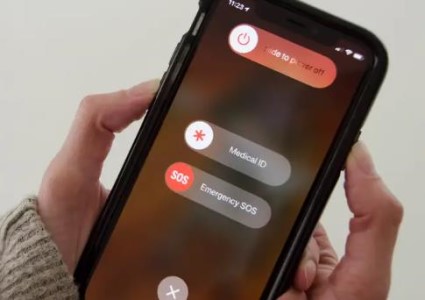
Controleer op updates voor de Muziek-app:
Af en toe kunnen er problemen optreden als gevolg van bugs of software-inconsistenties. Kijk in de App Store voor beschikbare updates voor de Muziek-app. Open de App Store op uw Apple TV, navigeer naar het gedeelte 'Gekocht' of 'Updates' en kijk of er een update beschikbaar is voor de Muziek-app.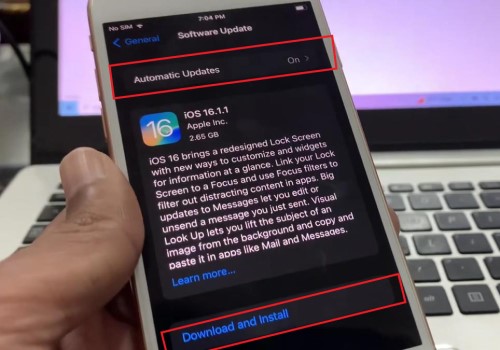
Controleer je internetverbinding:
Zorg ervoor dat uw Apple TV is verbonden met een stabiele internetverbinding. Onstabiele of trage internetverbindingen kunnen soms de beschikbaarheid van bepaalde functies beïnvloeden. Probeer uw router opnieuw op te starten of verbind uw Apple TV met een ander netwerk om te zien of het probleem zich blijft voordoen.
Stel uw Apple TV-instellingen opnieuw in:
Als geen van de voorgaande stappen het probleem heeft opgelost, kunt u proberen uw Apple TV-instellingen terug te zetten naar de fabrieksinstellingen. Ga naar "Instellingen" > "Systeem" > "Resetten" op uw Apple TV en selecteer "Reset alle instellingen". Houd er rekening mee dat hierdoor alle persoonlijke instellingen en voorkeuren worden verwijderd, dus zorg ervoor dat u van tevoren een back-up maakt van belangrijke gegevens.
Neem contact op met Apple-ondersteuning:
Als het probleem zich blijft voordoen en u alle opties voor probleemoplossing hebt uitgeput, is het raadzaam om rechtstreeks contact op te nemen met Apple Support voor verdere hulp. Bezoek de Apple Support-website of neem contact op met hun klantenondersteuning via telefoon of livechat voor toegewijde hulp van Apple-experts.
Houd er rekening mee dat technologie soms onvoorspelbaar kan zijn en dat er specifieke factoren of omstandigheden kunnen zijn die het probleem veroorzaken waarmee u wordt geconfronteerd. Apple Support is toegerust om gespecialiseerde assistentie en begeleiding te bieden bij het oplossen van hardnekkige problemen die u kunt tegenkomen.
Het is belangrijk om op de hoogte te blijven van de nieuwste software-updates en aankondigingen van Apple, aangezien ze vaak nieuwe functies, bugfixes en verbeteringen uitbrengen die eventuele bestaande problemen kunnen verhelpen. Controleer regelmatig of er software-updates zijn voor uw Apple TV en de Muziek-app om er zeker van te zijn dat u profiteert van de nieuwste verbeteringen.
Bonustips: Hoe converteer ik mijn bestanden in batches? Apple Music Nummers naar MP3 Formaat
In de enorme wereld van muziekstreamingdiensten, Apple Music Het onderscheidt zich als een populaire keuze voor muziekliefhebbers wereldwijd. Echter, de beperkingen opgelegd door DRM (Digital Rights Management) kan soms de volledige potentie van het gebruik beperken. Apple Music. Dit is waar TuneSolo Apple Music Converter komt in beeld en biedt een oplossing om je muziek te bevrijden van DRM-beperkingen.
TuneSolo Apple Music Converter is een softwaretool van derden die is ontworpen om te converteren Apple Music tracks, afspeellijsten en albums worden geconverteerd naar DRM-vrije formaten, waardoor gebruikers onbeperkt van hun favoriete muziek kunnen genieten op verschillende apparaten en platforms. Door gebruik te maken van geavanceerde technologie, TuneSolo Apple Music Converter Hiermee kunnen gebruikers de DRM-beveiliging ontgrendelen die is toegepast op Apple Music en de audiobestanden omzetten naar meer veelzijdige formaten, zoals MP3, FLAC, WAV, en meer.
Het primaire doel van TuneSolo Apple Music Converter is om gebruikers de vrijheid te geven om te genieten van hun Apple Music bibliotheek op elk apparaat of mediaspeler naar keuze. Of je nu wilt luisteren naar Apple Music Offline afspelen, afspelen op niet-Apple-apparaten, of gewoon meer controle over je muziekcollectie hebben. TuneSolo Apple Music Converter stelt je in staat dat te doen.

