

Hoe voorkom je dat Apple Music automatisch wordt afgespeeld [Update 2026]?
De meesten van jullie zijn de Apple Music Stop het probleem met automatisch afspelen en krijgen ongetwijfeld hoofdpijn van hoe ze ermee om moeten gaan. Waarom? Apple Music Moet ik de automatische afspeelfunctie uitschakelen? Hoe kan ik dat doen? Apple Music In CarPlay?
Soms Apple Music De app slaat je nummers over., soms blijft het pauzeren. En er zijn tijden dat de nummers automatisch worden afgespeeld bij het starten van de motor van hun auto of bij het openen van hun iPhone of iPad. Als u precies op zoek bent naar manieren om stoppen Apple Music van automatisch afspelen, zou de volgende discussie dan een grote hulp zijn.
Artikel Inhoud Deel 1. Hoe te stoppen Apple Music van Automatisch afspelenDeel 2. Andere tips om automatisch afspelen uit te schakelen Apple MusicDeel 3. Krijgen Apple Music Download gratis en zet nummers over naar andere spelers om offline te luisteren.Deel 4. Conclusie
Deel 1. Hoe te stoppen Apple Music van Automatisch afspelen
Een van de meest voorkomende problemen is Apple Music gebruikers, hoe om te gaan met Apple MusicHet probleem met het stoppen van de automatische afspeelfunctie is ook bij jou opgelost, en net als andere gebruikers heb je dit waarschijnlijk al bij Apple gemeld.
Om snel antwoord te geven op de genoemde vraag, vindt u hieronder de verschillende procedures om het uit te schakelen. Apple Music van automatisch afspelen op iPhone, iPad, AirPods, Bluetooth-luidsprekers of in de auto.
#1. Hoe te stoppen Apple Music van Automatisch afspelen op iPhone-, iPad- en iPod-apparaten
Dat moet je al weten Apple Music Deze app heeft een functie waarmee nummers automatisch worden afgespeeld zodra de albums of afspeellijsten die je hebt geselecteerd, zijn afgelopen. Deze functie is erg handig, vooral als je nieuwe nummers en artiesten wilt ontdekken.
Er zijn echter gevallen waarin je gewoon geen willekeurige nummers meer wilt horen en alleen de nummers wilt streamen die je zelf hebt geselecteerd. Als je deze functie wilt uitschakelen, volg dan deze stappen om dit te doen.Apple Music Het probleem met het automatisch afspelen stoppen op je iPhone, iPad of iPod oplossen.
Stap 1. Maak je iPhone, iPod of iPad gereed en open hem vervolgens.
Stap 2. Zoek op de interface van je apparaat naar de Muziek-app en tik erop zodra je deze hebt gevonden.
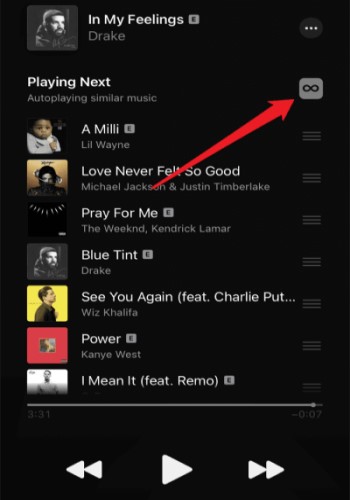
Stap 3. Kies een nummer om af te spelen en selecteer vervolgens de mini-speler. Klik daarna op de knop 'Volgende'.
Stap 4. Zodra je het hebt ingeschakeld, zie je dat het pictogram voor automatisch afspelen is gemarkeerd.
Stap voor5. Je hoeft nu alleen nog maar op het pictogram voor automatisch afspelen te tikken om het uit te schakelen.
Als u het weer wilt inschakelen, is het bovenstaande proces precies hetzelfde. Herhaal gewoon dezelfde stappen om het opnieuw te activeren.
#2. Hoe schakel ik automatisch afspelen uit? Apple Music op Mac?
Naast iPhone, iPad en iPod touch maakt Apple ook andere producten zoals de MacBook. Het uitschakelen van AutoPlay op uw MacBook is niet veel anders, en u kunt dit doen door deze instructies te volgen:
Stap 1. Open de Apple Music Open de applicatie op je Mac en selecteer vervolgens het nummer dat je wilt afspelen.
Stap 2. Om een Play Next-afspeellijst te laden, klikt u op het pictogram 'Vorige' in het vak 'Nu aan het afspelen'.
Stap 3. Uitschakelen Apple Music Voor automatisch afspelen klikt u op de knop bovenaan de wachtrij.
#3. Hoe schakel ik automatisch afspelen uit? Apple Music In CarPlay?
Hoe te stoppen Apple Music Om te voorkomen dat het automatisch afspeelt wanneer de auto is aangesloten? Om dit te stoppen Apple Music van automatisch afspelen in je auto, er zijn 3 opties die je kunt uitproberen.
Het resultaat 1Zet het volume van je autoradio lager. to Nul
1 Een andere optie is om ervoor te zorgen dat het volume van uw stereo op nul staat voordat u de motor van uw auto definitief uitzet. Dit is namelijk een van de beste oplossingen die bewezen effectief zijn bij dit probleem. Apple Music Het probleem met automatisch afspelen stoppen.
Sommige autobezitters vergeten echter wel eens het volume van hun auto op nul te zetten voordat ze de motor uitzetten. In dat geval kun je de andere optie proberen. 2 Opties hieronder om te stoppen Apple Music van automatisch afspelen in je auto.
Het resultaat 2: Tuitzetten Autoplay op Apple Music in CarPlay
1 manier om uit te schakelen de CarPlay-functie gaat via Bluetooth. Een andere manier om dit te doen is door het gedeelte Beperking te gebruiken. Om dit te doen, navigeert u voordat u in uw auto stapt naar de toepassing Instellingen en tikt u vervolgens op de optie Algemeen en zoekt u naar Beperkingen. Nadat u dit hebt gedaan, begint u met het typen van het wachtwoord nadat u ten slotte op Beperkingen inschakelen hebt geklikt. Als u klaar bent, tikt u op de tuimelschakelaar van CarPlay en draait u de knop omgekeerd en zet u deze op Uit.
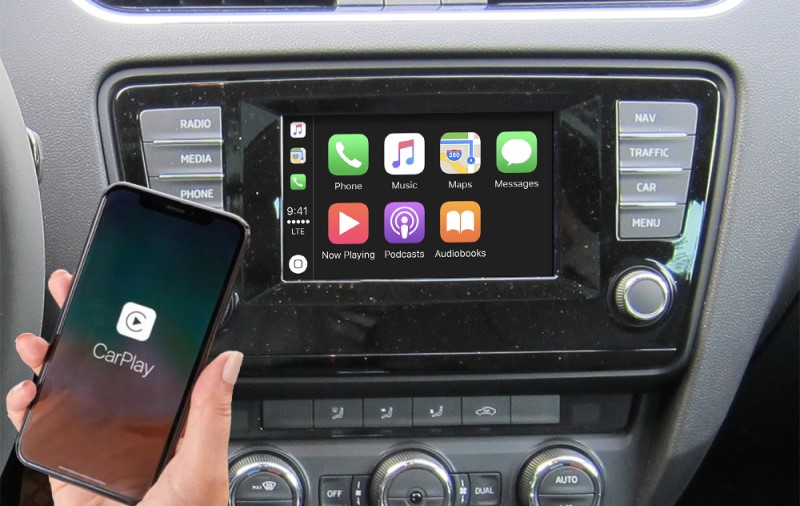
Het resultaat 3De instellingen van uw auto wijzigen and afslaan the Auto Play-functie
Sommige auto's zijn uitgerust met een automatische Bluetooth-afspeelfunctie. Als uw auto deze functie heeft, kunt u dat hier aangeven. 1Ga naar de genoemde instellingen en schakel vervolgens de automatische afspeelfunctie uit.
U kunt ook andere soorten volume-instellingen vinden en proberen het volume uit te schakelen van muziek of audioboeken die op het punt staan af te spelen. Deze methode is echter effectief, zoals vermeld, zijn slechts enkele auto's ontworpen om dergelijke functies te hebben. Dit werkt niet voor sommige andere auto's.
Deel 2. Andere tips om automatisch afspelen uit te schakelen Apple Music
Naast het voorkomen van Apple Music Naast het automatisch afspelen op iPhone, iPad, iPod touch, MacBook en in de auto, zijn er nog andere methoden waarmee je dit kunt uitschakelen. Apple Music van automatisch afspelen.
Het resultaat 1. stop Apple Music van automatisch afspelen via timer
Voor het geval je geen idee hebt: het iPhone-apparaat is ontworpen met een timerfunctie waarmee de gebruiker kan beslissen hoe laat de muziek op zijn respectievelijke telefoons moet worden afgespeeld. Dit betekent dat de een timer instellen zou zeer nuttig kunnen zijn bij het oplossen van het probleem van Apple Music Automatisch afspelen stoppen. Hieronder volgen de stappen om dit te doen.
Stap 1. Pak je iPhone en open hem. Ga vervolgens naar de Klok-app op je startscherm en selecteer deze.
Stap 2. Onderaan kiest u het timerpictogram. 5 Opties gevonden.
Stap 3. In het timervenster kunt u de gewenste intervaltijd instellen door met behulp van de tijdkiezer de start- en eindtijd te selecteren.
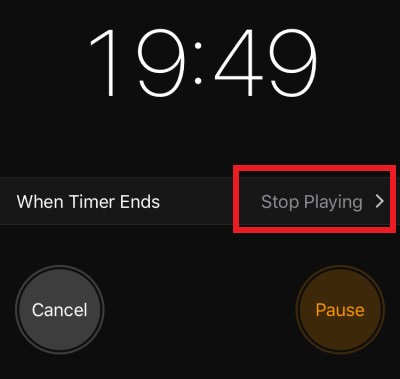
Stap 4. Onderaan ziet u de knop 'Wanneer de timer afloopt'. Tik hierop en klik vervolgens op de knop 'Afspelen stoppen'.
Stap 5. Selecteer nu de knop 'Instellen' en vervolgens de knop 'Starten' om de timer te laten lopen.
Het resultaat 2. stop Apple Music van automatisch afspelen met Handoff
Een andere effectieve methode om hiermee om te gaan Apple MusicHet probleem met het stoppen van automatisch afspelen wordt opgelost met behulp van de Handoff-functieDeze functie is ontworpen om u te helpen bij het beheren van de video's en muziek die op uw iPhone worden afgespeeld. De onderstaande stappen leggen uit hoe u deze functie kunt uitschakelen en stoppen. Apple Music van automatisch afspelen.
Stap 1. Open je iPhone en zoek vervolgens naar het pictogram 'Instellingen'. Tik erop zodra je het gevonden hebt.
Stap 2. Tik in de volgende opties op Algemeen en kies vervolgens de optie Handoff.
Stap 3. In het Handoff-venster ziet u een schakelaar die u in de tegenovergestelde richting moet zetten om deze functie uit te schakelen en te voorkomen dat de muziek automatisch wordt afgespeeld.
Het resultaat 3. stop Apple Music van automatisch afspelen via Bluetooth
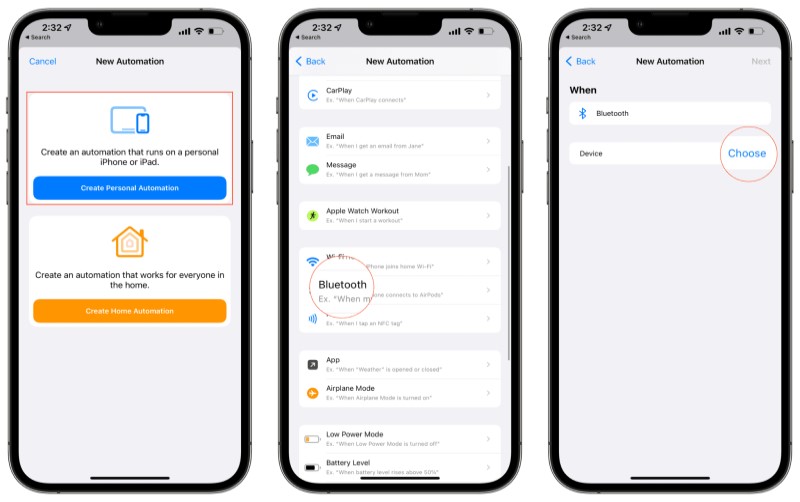
De meeste muziekspelers en luidsprekers kunnen met behulp van de Bluetooth-functie op uw telefoon of computer worden aangesloten. Dus om te voorkomen dat de nummers automatisch worden afgespeeld, kunt u het beste beginnen door uw Bluetooth uit te schakelen.
Ervoor zorgen dat uw mobiele gegevens ook zijn uitgeschakeld, zou ook een grote hulp zijn. Het uitschakelen van uw gegevens en Bluetooth is eigenlijk vrij eenvoudig om te doen. Het enige dat u hoeft te doen, is op het controlecentrum van uw apparaat te klikken en vervolgens op het pictogram Bluetooth en mobiele gegevens te tikken om het uit te schakelen. Als het pictogram niet meer groen is, betekent dit dat het al is uitgeschakeld.
Deel 3. Krijgen Apple Music Download gratis en zet nummers over naar andere spelers om offline te luisteren.
De besproken methoden zijn allemaal nuttig en effectief bij het oplossen van het probleem. Apple Music Stop het probleem met automatisch afspelen. Maar als je je afvraagt hoe je deze bestanden kunt overzetten... Apple Music Om nummers naar andere muziekspelers te importeren en ze zonder beperkingen te streamen, heb ik hier de beste tool die je daarbij kan helpen.
TuneSolo Apple Music Converter Dit kan je enorm helpen om te besparen op abonnementskosten. Je kunt besparen op... Apple Music Sla je nummers op je eigen apparaat op en stream ze wanneer je maar wilt, zonder dat je een abonnement nodig hebt.
Het is ook zeer bekwaam als het gaat om DRM verwijderen. Deze converter is erg handig als het gaat om het downloaden van je favoriete nummers. De uitvoerformaten die beschikbaar zijn in TuneSolo omvatten MP3, M4A, WAV, en FLAC. Zodra de Apple Music De nummers worden omgezet naar een van deze formaten. afspelen in andere muziekspelers Dat zou geen probleem zijn. Je kunt ze overzetten. Apple Music liedjes van 1 U kunt uw muziek nu opslaan in een andere speler voor offline weergave door simpelweg op de onderstaande knop te klikken.
Gratis proberen Gratis proberen
Deel 4. Conclusie
Onder de reeks methoden die hierboven zijn besproken, zijn stoppen Apple Music van automatisch afspelen Op je iPhone, iPad, AirPods, Bluetooth-luidsprekers of in je auto kun je kiezen voor 1 dat het beste voor u zal werken bij het omgaan met Apple Music Het probleem met automatisch afspelen stoppen.
Aan de andere kant, als u zich niet wilt laten storen en zorgen wilt maken over andere beperkingen, kunt u deze gebruiken TuneSolo Apple Music Converter bij het converteren en downloaden Apple Music Sla de nummers op je apparaat op. Zo kun je ze op elk gewenst moment afspelen, zelfs zonder internetverbinding, en geld besparen.

