

Hoe maak je GRATIS een back-up van je iTunes-bibliotheek? [Complete handleiding]
iTunes is zonder twijfel erg handig, of je nu een Mac-gebruiker of een Windows-pc-gebruiker bent. Het kan voor veel functies worden gebruikt en dient als muziekbibliotheek, luister-app en nog veel meer.
Daarom is het vrij belangrijk dat u altijd een back-up voor uw iTunes-bibliotheek hebt. Dit is zodat u een groot aantal problemen kunt voorkomen.
Dit artikel helpt je te begrijpen waarom je een back-up van je iTunes-bibliotheek moet maken en hoe je dat kunt doen. Laten we beginnen met de redenen hiervoor.
Artikel Inhoud Deel 1. Waarom een back-up maken van je iTunes-bibliotheek?Deel 2. Hoe maak ik een back-up van mijn iTunes-bibliotheek via iTunes?Deel 3. De beste manier om je iTunes-bibliotheek te backuppenConclusie
Deel 1. Waarom een back-up maken van je iTunes-bibliotheek?
Er zijn nogal wat redenen waarom u een back-up van de iTunes-bibliotheek moet maken. Het vermijden van gegevensverlies is een gegeven, maar dat is niet de enige reden. Hier volgt een overzicht van enkele van de problemen die kunnen worden opgelost of vermeden:
- Data verlies. Gezien hoe vaak dit probleem voorkomt, is het geen wonder dat het altijd een must is om een back-up van de iTunes-bibliotheek te hebben.
- Als je eenmaal een nieuwe computerset hebt gekocht, wil je uiteindelijk alle bestanden in je bibliotheek overzetten naar de nieuwe computer, en het hebben van een back-up zou het een stuk gemakkelijker maken.
- Fabrieksinstellingen. Wanneer zich extreme systeemproblemen voordoen, kunt u het beste de fabrieksinstellingen herstellen. Hierdoor worden al uw gegevens gewist, maar u kunt ze bewaren als u een back-up heeft.
- iTunes-problemen. Hoewel het niet zo vaak voorkomt als gegevensverlies, kan iTunes problemen ondervinden die kunnen knoeien met uw iTunes-bibliotheek, maar dit kan worden voorkomen met een back-up.
Als je denkt dat deze scenario's al erg genoeg zijn, heeft Apple onlangs aangekondigd dat ze iTunes gaan vervangen en opsplitsen in... 3 apps.
Omdat het wordt gescheiden, zal het maken van een iTunes-back-upbibliotheek het gemakkelijker maken om over te stappen naar die nieuwe apps. Dit is nog een vrij dringende reden waarom u een back-up van de iTunes-bibliotheek moet maken.
Nu we het waarom hebben beantwoord, gaan we verder met de hows.
Deel 2. Hoe maak ik een back-up van mijn iTunes-bibliotheek via iTunes?
Uiteraard is de belangrijkste methode om een back-up van je iTunes-bibliotheek te maken, het gebruik van het iTunes-platform zelf. Er zijn 2 Methoden afhankelijk van de iTunes-versie. Laten we beginnen met de oudere versies van iTunes.
Mojave en eerdere versies
Als uw iTunes-versie Mojave of eerder is, betekent een back-up van de iTunes-bibliotheek proberen simpelweg alle inhoud van uw iTunes-bibliotheek te downloaden.
Hieronder vindt u de stappen om een back-up te maken van de iTunes-bibliotheek:
- Open iTunes op je computer.
- Nu zal aan de linkerkant van iTunes een Bibliotheek Selecteer de inhoud waarvan u eerst een back-up wilt maken, zoals Artiesten, Albumsof Liedjes.
- U krijgt een lijst met inhoud op basis van het geselecteerde type. Selecteer eenvoudig degene waarvan u een back-up wilt maken.
- Klik nu op de 3 Klik op de puntjes in de rechterbovenhoek van het venster en selecteer Downloaden.
Nadat je de content handmatig hebt gedownload, moet je ook de automatische downloadfunctie inschakelen, zodat je dit niet opnieuw hoeft te doen.
- Open de iTunes-app op de computer.
- Klik op de Music tabblad op de menubalk.
- Klik op voorkeuren.
- Ga naar het tabblad Algemeen en zorg ervoor dat het automatische downloads optie is ingeschakeld.
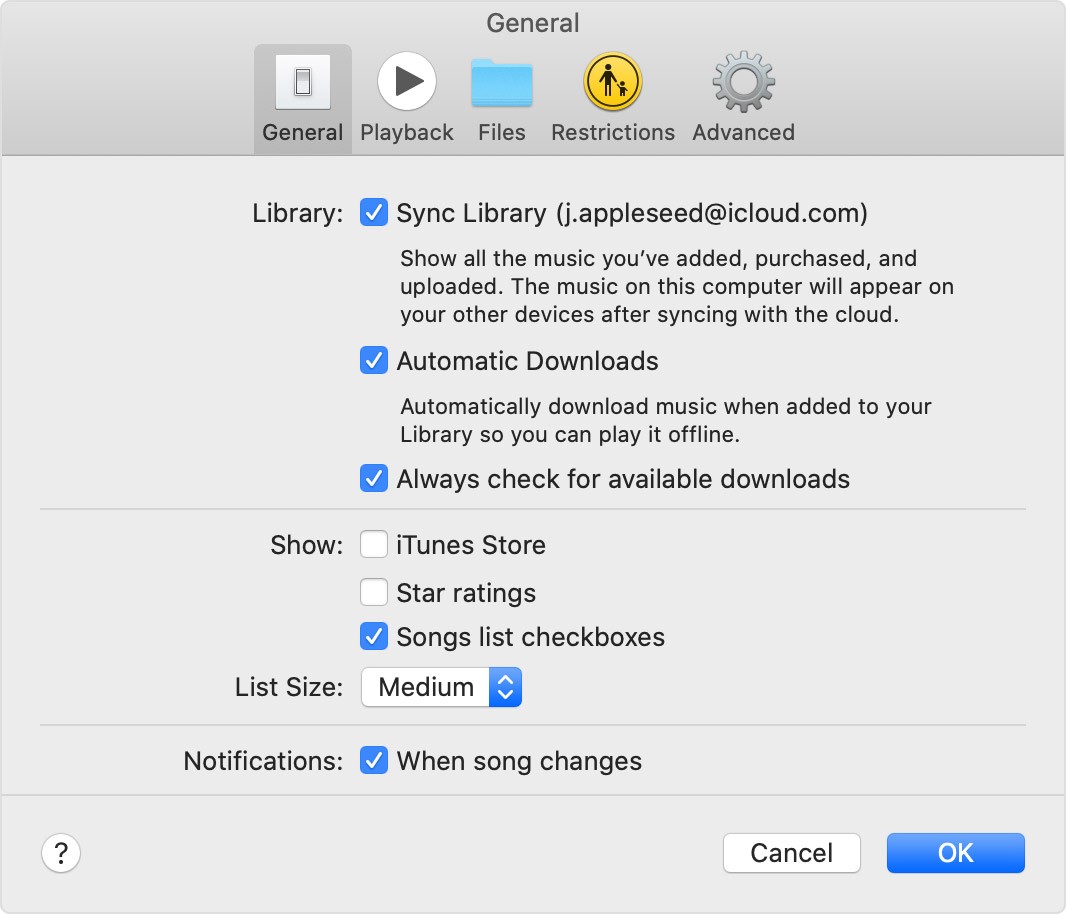
Alle inhoud die wordt toegevoegd, wordt automatisch gedownload naar de harde schijf van uw computer. En daarmee heb je een lokale kopie van de iTunes-bibliotheek, die we nu een back-up iTunes-bibliotheek kunnen noemen.
High Sierra en latere versies
Als je iTunes-versie High Sierra of hoger is, zal het proberen om een back-up van de iTunes-bibliotheek te maken iets ingewikkelder dan voorheen, maar het is nog steeds te doen, zelfs voor mensen zonder technische vaardigheden.
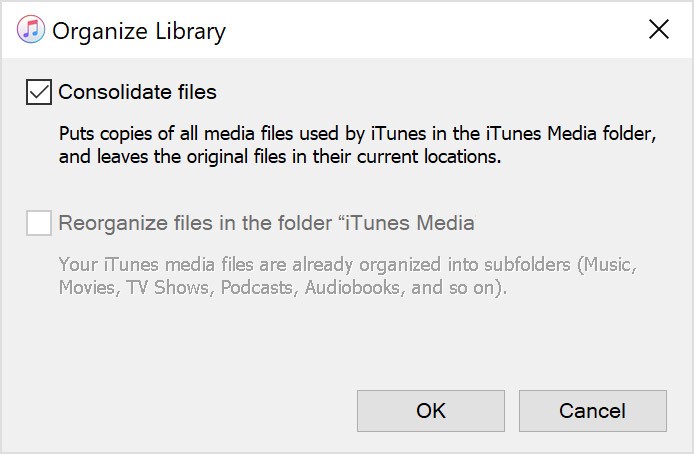
Ten eerste moet u uw bibliotheek consolideren, wat betekent dat u moet controleren of alle inhoud van de iTunes-bibliotheek zich op de juiste plaats bevindt. Hieronder staan de stappen om dit te doen:
- Open de iTunes-app op je Mac.
- Klik op de Dien in tabblad op de menubalk.
- Selecteren Bibliotheek en klik op Bibliotheek organiseren ...
- Op de Organiseer Bibliotheek venster, zorg ervoor dat de optie voor Bestanden consolideren is aangevinkt.
- Klik nu op OK.
Dit zorgt ervoor dat alle bestanden zijn waar ze zouden moeten zijn. Als dat niet het geval is, lost iTunes het automatisch op door een kopie van alle bestanden op de harde schijf te maken. Wat nu overblijft, is om die bestanden over te zetten naar een back-upbron:
- Sluit de back-upbron aan op de computer. Dit kan een externe harde schijf, flashstation of een ander opslagapparaat zijn.
- Open nu een sessie van vinder voor Mac of Dien in Ontdekker voor Windows-pc.
- Zoek de gedownloade iTunes-bibliotheekinhoud van uw harde schijf. Ze zijn meestal te vinden in de map Muziek.
- Start nu een nieuwe sessie van vinder/file Explorer maar open deze keer de externe back-upbron.
- Versleep de inhoud van de iTunes-bibliotheek naar de back-upbron.
Je hebt nu een back-up iTunes-bibliotheek voor het geval het mis gaat. Dit zou ervoor moeten zorgen dat u zonder al te veel problemen kunt herstellen van ernstige schade aan uw iTunes-bibliotheek.
Deel 3. De beste manier om je iTunes-bibliotheek te backuppen
TuneSolo Apple Music Converter is een tool waarmee gebruikers informatie zoals ID-tags van iTunes kunnen verzamelen. Met behulp van deze informatie kan de software download de inhoud van de iTunes-bibliotheek zoals Audiobooks en andere audiobestanden. Het is in staat om verwijder DRM ook van iTunes.
De software is beschikbaar voor de meeste iOS-apparaten, waaronder iPods, iPhones, iPads en Apple Watch, en zelfs apparaten van andere merken zoals Xbox, Android, PSP, Zune en meer.
Gratis proberen Gratis proberen
Hieronder vindt u de stappen om deze software te gebruiken om een back-up van de iTunes-bibliotheek te maken:
Stap 1. Selecteren Apple Music Liedjes
Open de TuneSolo Apple Music Converter op jouw computer. Zorg ervoor dat iTunes op de computer is geïnstalleerd, aangezien dit de bron van de muziek zal zijn. Op de hoofdpagina zal er een lijst met muziek zijn. Selecteer gewoon het Apple Music nummers die u wilt converteren door op hun vak te klikken.

Stap 2. Stel de uitvoerinstellingen in
Onder de lijst met nummers vindt u de uitvoerinstellingen. Kies hier het gewenste formaat, de kwaliteit en andere instellingen voor de geselecteerde nummers. Apple Music.

Stap 3. Converteren Apple Music
Zodra je de instellingen hebt geconfigureerd, klik je op de knop 'Converteren ' hieronder. Dit kan even duren, maar uiteindelijk zie je de resultaten onder het tabblad 'Voltooid'. Hier kun je controleren of je de juiste muziek hebt geconverteerd en of de conversie is gelukt.

Conclusie
Hoewel iTunes voor sommige gebruikers al bijna perfect lijkt, bestaat er altijd een kans dat je alle inhoud van de app kwijtraakt. Juist daarom is het cruciaal om een back-up van je iTunes-bibliotheek te maken , zodat je voorbereid bent als het ergste gebeurt.
Aan de andere kant, als u gegevensverlies wilt voorkomen, kunt u het beste voor de iTunes-app zorgen. Dit zou de kans op gegevensverlies zo klein mogelijk moeten maken.

