

Kun je albums downloaden op Apple Music?
Apple Music heeft een zeer overzichtelijke manier om de inhoud te presenteren. Je kunt nummers beluisteren die je worden aanbevolen, maar je kunt ook de nummers van een specifieke artiest ontdekken. Zo kun je bijvoorbeeld hun album tegenkomen. Op het album vind je al hun nummers en ander werk.
Als je de stijl van de artiest leuk vindt, vraag je je waarschijnlijk af: " Kun je albums downloaden op de Apple Music? " Helaas hebben veel gebruikers die vraag al eerder gesteld, en zelfs zij kregen geen concreet antwoord, maar dat zal deze keer anders zijn.
Dit artikel beantwoordt die vraag en geeft je de stappen om albums van het platform te downloaden. Laten we beginnen met meer te weten te komen over Apple Music.
Artikel Inhoud Deel 1. Kun je albums downloaden op een Apple Music?Deel 2. Hoe krijg ik nieuwe albums op mijn Apple Music?Deel 3. Hoe kan ik albums op mijn Apple Music permanent downloaden om ze offline te beluisteren?Deel 4. Samenvatting
Deel 1. Kun je albums downloaden op een Apple Music?
De Apple Music heeft veel te bieden, waardoor het downloaden van albums een plausibel idee is. Voordat je je echter in die wereld stort, moet je eerst een goed begrip hebben van het Apple Music-platform. Vandaar de vraag.
Wat is Apple Music?
Apple Music wordt momenteel beschouwd als de populairste muziekstreamingdienst. Technisch gezien klopt dit, aangezien ze het hoogste aantal abonnees hebben. Gezien de leeftijd van de dienst is deze prestatie opmerkelijk, vooral omdat Apple Music pas in 2015 werd uitgebracht. Gezien de vele functies is dit best geloofwaardig.
Het Apple Music-platform biedt een geweldige en overzichtelijke interface. Je kunt muziek zoeken in de sectie 'Ontdekken'. Als je niet in de stemming bent, doet Apple Music het voor je door muziek aan te bevelen die bij je smaak past. Je hebt ook toegang tot verschillende soorten content, zoals podcasts, radiostations en zelfs video's. Het slechte nieuws is dat je met Apple Music niet zomaar alle nummers in de bibliotheek kunt downloaden, en dat komt door FairPlay DRM.

Hoe werkt DRM?
FairPlay is een DRM-algoritme dat door Apple is ontwikkeld. Deze technologie is bedoeld om de winst van Apple te maximaliseren door de mogelijkheid van illegale verspreiding van content uit te sluiten. Hoewel het die mogelijkheid niet volledig heeft weggenomen, heeft het contentmakers wel enorm geholpen om hun inkomsten te maximaliseren.
Hoewel het veel contentmakers heeft geholpen, heeft het een averechts effect op gebruikers. Muziekliefhebbers moeten betalen of een abonnement afsluiten om muziek te kunnen luisteren, wat al erg genoeg is. Wat nog erger is, is dat je, tenzij je de nummers afzonderlijk koopt, de term 'muziek' niet kunt gebruiken. “Apple Music download free” is niet waar.
Kun je albums downloaden op een Apple Music?
Hoewel het misschien wat duur of lastig is, kun je albums downloaden van het Apple Music-platform, maar het werkt niet helemaal zoals verwacht. Je moet de nummers van een album afzonderlijk downloaden, en niet allemaal tegelijk. Hoe dan ook, als je er klaar voor bent, kun je doorgaan naar het volgende gedeelte.
Deel 2. Hoe krijg ik nieuwe albums op mijn Apple Music?
Als u een Apple Music-abonnee bent, dan is het antwoord op de vraag: “Can you download albums on Apple Music?” Het antwoord is een volmondig JA, maar het zal niet makkelijk zijn. Omdat je muziek kunt downloaden op mobiele apparaten en op je computer, leer je hoe je muziek kunt downloaden op de Apple Music.
#1. Op iOS- of Android-apparaat
Zolang je een iOS- of Android-apparaat hebt, kun je muziek downloaden van Apple Music, mits je abonnee bent. Volg hiervoor de volgende stappen:
- Installeer en open Apple Music op uw apparaat.
- Blader door het platform en zoek het album dat u wilt downloaden.
- Zodra je het album hebt gevonden, open je het en selecteer je het eerste nummer.
- Tik op de knop + Toevoegen in de rechterbovenhoek van de app. Dit zal dat nummer aan je bibliotheek toevoegen. Doe dit voor alle nummers op dat album.
- Ga nu naar je afspeellijst of bibliotheek.
- Doorloop alle nummers en in plaats van de knop + Toevoegen, klikt u deze keer op de knop Downloaden. Doe dit ook voor alle nummers in uw bibliotheek.
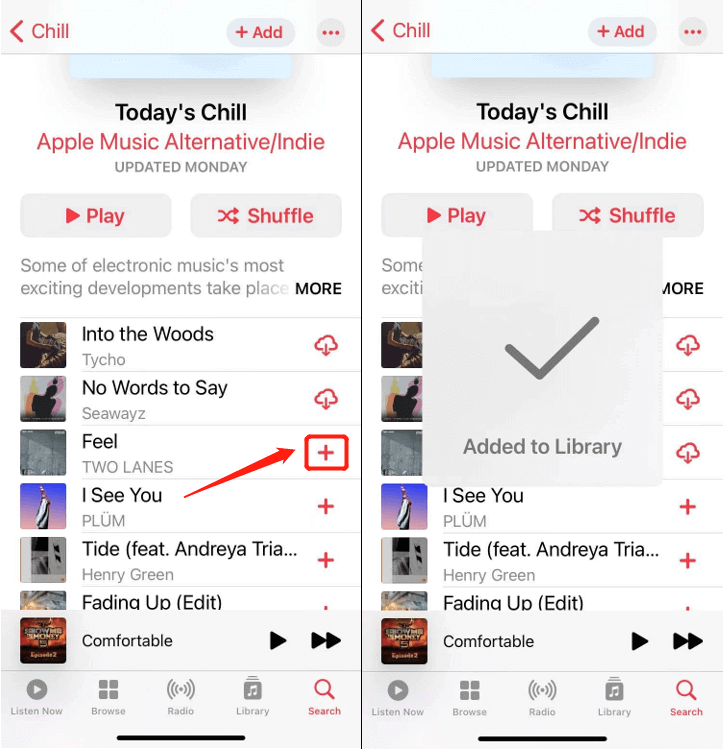
Het kan even duren, maar uiteindelijk heb je aan het eind een album voor jezelf. Als je echter meerdere apparaten hebt, wil je dit niet steeds opnieuw hoeven doen. Daarom is er een synchronisatiefunctie op de Apple Music.
Ga naar Instellingen en vervolgens naar Muziek. Zoek naar Bibliotheek synchroniseren en schakel deze optie in door de schakelaar om te zetten. Hiermee wordt een kopie van je bibliotheek gemaakt op al je apparaten die met dezelfde Apple ID zijn verbonden. Dit bespaart je de moeite om de eerder genoemde stappen op al je apparaten uit te voeren.
#2. Op pc of Mac
Als je geen mobiel apparaat hebt, hoef je je geen zorgen te maken. Je kunt ook muziek downloaden van de Apple Music op een Windows-pc of Mac, maar volg wel zorgvuldig deze stappen om muziek van de Apple Music naar je computer te downloaden:
- Open iTunes op uw computer.
- Aan de linkerkant vind je een zijbalk. Klik op Muziek.
- Zoek nu de artiest en ga naar zijn album.
- Eenmaal op het album, ga naar elk nummer en klik op de knop + Toevoegen.
- Eenmaal toegevoegd aan de bibliotheek, ga je naar je afspeellijst.
- Klik deze keer op de knop Downloaden, net zoals u eerder deed.
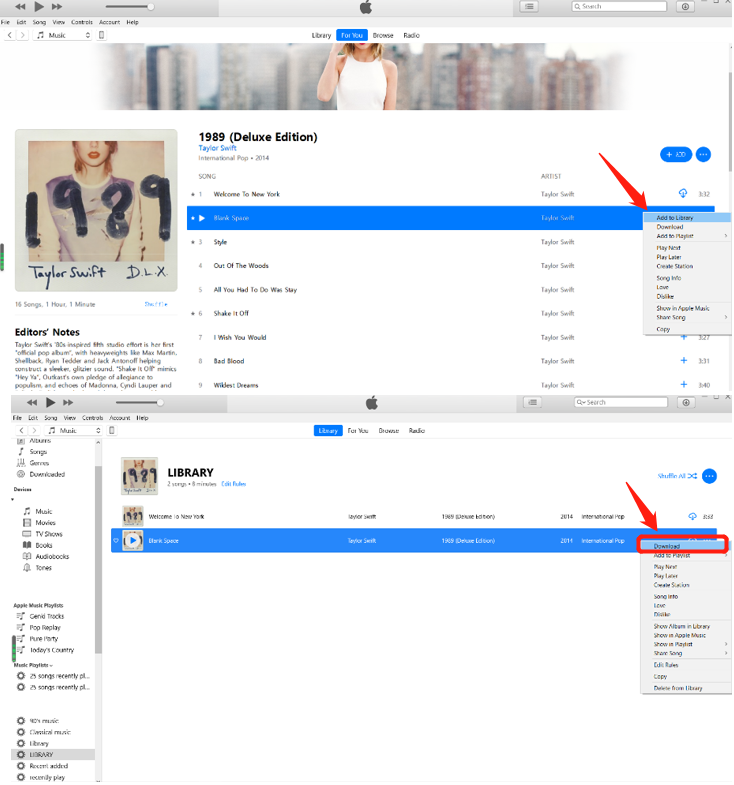
Hiermee heb je eindelijk geleerd hoe je de Apple Music-bibliotheek kunt herstellen. Dat zou alles moeten verklaren wat je over de vraag moet weten. “Can you download albums on Apple Music?” Ik zal u echter een alternatief aanbieden waarvan ik denk dat u het in de toekomst wellicht zult willen gebruiken.
Deel 3. Hoe kan ik albums op mijn Apple Music permanent downloaden om ze offline te beluisteren?
Kun je albums downloaden van Apple Music? Absoluut! Maar kan dat ook snel? Helaas, met de eerder genoemde methoden duurt het even, maar niet met TuneSolo Apple Music Converter , een tool die is ontworpen om onbeperkt nummers van Apple Music te downloaden . Bekijk de functies van deze software voor meer informatie.
Belangrijkste kenmerk:
- Snellere conversie. Zoals eerder vermeld, zullen de eerder genoemde methoden veel tijd in beslag nemen. Met deze software kunt u echter meerdere bestanden tegelijk converteren en downloaden met een snelheid die 16 keer hoger ligt dan die van een doorsnee Apple Music downloader en converter.
Andere functies:
- Verwijdering van DRM. Je zult ook in staat zijn om Verwijder de DRM-beveiliging op de bestanden. Door dit te doen, geef je jezelf in feite het eigendom van dat nummer, dus je kunt er alles mee doen wat je wilt, maar zorg ervoor dat je het alleen gebruikt voor je persoonlijke vermaak.
- Offline luisteren. Onthoud dat nummers die van de TuneSolo Apple Music Converter zijn gedownload, offline kunnen worden beluisterd. Bovendien kunt u ze, indien gewenst, overzetten naar apparaten zoals iPhone, iPad, Android, Zune, PSP, Xbox en meer.
- Ondersteunde formaten. TuneSolo ondersteunt veel formaten. Voor 1 ondersteunt het populaire formaten zoals MP3,, MP4,, WAV,, FLAC, en meer. Het kan ook beveiligde formaten zoals M4V, M4B en AAC, converteren en downloaden, met behoud van de oorspronkelijke kwaliteit van het bestand.
- Ontgrendel premium-inhoud. U hebt ook toegang tot inhoud die exclusief is voor premiumgebruikers. Met andere woorden, u kunt uzelf trakteren op de voordelen die anderen genieten
Gratis proberen Gratis proberen
Kun je albums downloaden van een Apple Music met behulp van een TuneSolo Apple Music Converter? Jazeker, zolang je deze stappen volgt:
Stap 1. Selecteer Apple Music-nummers
Controleer eerst of iTunes op uw computer is geïnstalleerd. Zo ja, open dan de software TuneSolo. U ziet dan een lijst met titels. Selecteer de nummers die u wilt downloaden.

Stap 2. Stel de configuraties in.
Onder de lange lijst staan de uitvoerinstellingen. In dit gedeelte kunt u de eigenschappen van de uitvoer wijzigen, zoals het formaat, codec, kwaliteit en dergelijke.

Stap 3. Albums downloaden
Nu je de nummers van het album hebt geselecteerd en de configuraties hebt ingesteld, is het tijd om op Converteren te klikken. Dit zal het hele proces starten. Wacht maar tot het proces voorbij is.
Tip: Zorg ervoor dat Apple Music/iTunes gesloten is voordat u Apple Music Converter opent. Voer tijdens de muziekconversie geen handelingen uit op Apple Music/iTunes.

Deel 4. Samenvatting
Tegenwoordig kun je niet zomaar genoegen nemen met alleen het nummer 1, zelfs als het je favoriet is. Je raakt er al snel op uitgekeken, dus het is belangrijk om een collectie te hebben. Simpel gezegd: je moet niet één nummer downloaden, maar een heel album.
Dit artikel heeft je alles verteld wat je moet weten over de vraag: " Kun je albums downloaden op een Apple Music ?" en gaf je zelfs nog een handige tip aan het einde. Ik hoop dat je deze kennis ook voor andere dingen kunt gebruiken.

