

Waarom werkt mobiele data niet op mijn iPhone? Hoe kan ik dit oplossen?
De Apple Music heeft een enorme catalogus en collectie, waardoor je veel keuze hebt bij het afspelen van muziek. Je kunt de nummers afspelen via je wifi-verbinding. Als er geen wifi beschikbaar is, kun je je mobiele data gebruiken om de nummers van de Apple Music af te spelen.
Je moet er echter rekening mee houden dat er situaties kunnen zijn waarin je daadwerkelijk de foutmelding " mobiele data werkt niet " tegenkomt. Om deze op te lossen, moet je eerst de belangrijkste oorzaken kennen, en dat is precies wat we in dit artikel zullen bespreken.
In dit bericht leer je ook de basisstappen om nummers van de Apple Music af te spelen via je mobiele dataverbinding en welke tool je kunt gebruiken om de nummers te downloaden voor offline weergave wanneer je geen mobiele data wilt gebruiken.
Artikel Inhoud Deel 1. Waarom werkt mobiele data niet op mijn iPhone?Deel 2. Hoe los ik het probleem op dat mijn Apple Music geen nummers afspeelt via mobiele data?Bonustip: Hoe download je Apple Music gratis om offline te luisteren?
Deel 1. Waarom werkt mobiele data niet op mijn iPhone?
Er zijn eigenlijk veel mogelijke redenen waarom u mobiele gegevensfouten bent tegengekomen. Bekijk de onderstaande lijst en weet of je een van hen hebt ervaren.
#1. Slechte internetverbinding/instabiel signaal
Het is niet meer dan normaal dat u geen goede mobiele dataverbinding krijgt als u geen stabiel signaal heeft. Soms werkt het en na een paar minuten doet dit probleem zich weer voor. Als u een slechte internetverbinding ervaart, verwacht dan dat u niet meerdere online sites en portals kunt bezoeken.
Je kunt je wifi-verbinding/mobiele data uit- en weer inschakelen. Test uw internetverbinding en kijk of het probleem zich nog steeds voordoet.
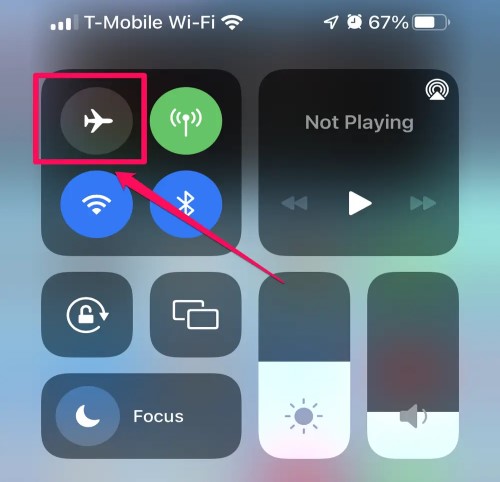
Het is mogelijk dat de mobiele data van je iPhone per ongeluk is uitgeschakeld. Je kunt dit regelen via het Bedieningscentrum van je iPhone . Controleer ook of de vliegtuigmodus is ingeschakeld.
#2. Geen internetdekking op uw locatie
Een andere mogelijke reden waarom mobiele gegevens niet werken, is dat uw locatie geen netwerkdekking heeft. Het is nu dus overtuigend genoeg dat u de mobiele gegevensverbinding niet correct kunt gebruiken. Als dit is wat u op dit moment ervaart, kunt u overwegen om in plaats daarvan een andere operator te gebruiken.
#3. Apparaatfouten
De bugs in uw apparaat kunnen ook worden verdacht van het probleem met mobiele gegevens. Als uw apparaat veel bugs heeft om u zorgen over te maken, kan dit leiden tot fouten op uw apparaat. En dit zal in eerste instantie een impact hebben op een internetverbinding.
#4. Probleem met de operator
Er zijn ook situaties waarin de netwerkprovider onderhoudswerkzaamheden uitvoert om problemen met de dienstverlening op te lossen. Als er een geplande controle plaatsvindt, kunt u mogelijk last hebben van problemen met uw mobiele dataverbinding.
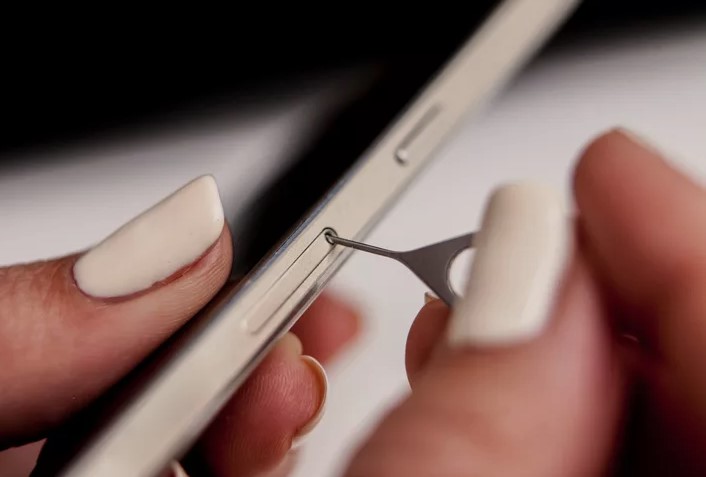
Je kunt proberen je simkaart opnieuw te plaatsen : zoek het simkaartverwijderingsgereedschap dat bij je telefoon zat of gebruik een paperclip. Steek het gereedschap in het gaatje bij de simkaartlade en duw voorzichtig maar stevig totdat de lade eruit springt. Zorg ervoor dat de simkaart op de juiste plek zit en plaats hem vervolgens voorzichtig terug.
#5. Software-updatefout
De meesten van jullie hebben mogelijk ook fouten ondervonden, zoals het vertragen van uw apparaat als er een software-update op uw apparaat wordt uitgevoerd. Dit kan ook van invloed zijn op uw internetverbinding en kan problemen met mobiele gegevens veroorzaken.
#6. Probleem met uw apparaat
Nu je alles al hebt gecontroleerd en er nergens problemen zijn, is je apparaat zelf misschien wel de belangrijkste reden waarom je mobiele data niet werkt.
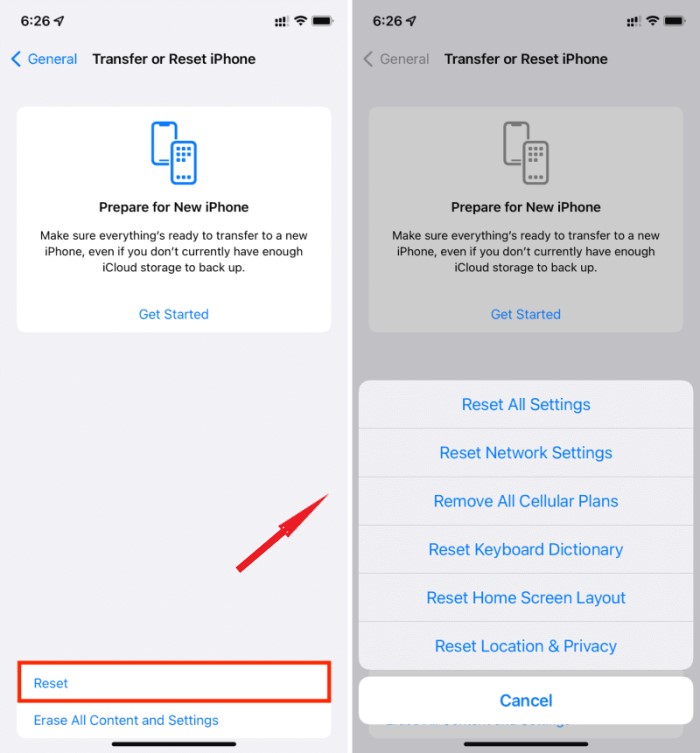
Probeer je iPhone opnieuw op te starten om deze fout te verhelpen. Je kunt ook de netwerkinstellingen van je telefoon resetten. Houd er echter rekening mee dat alle opgeslagen netwerken, gekoppelde Bluetooth-apparaten en wifi-wachtwoorden na het resetten worden verwijderd.
#7. Mobiele data in- en uitschakelen
De laatste reden is de eenvoudigste, maar er zijn echt enkele situaties waarin je vaak vergeet je mobiele data in te schakelen. Dus als uw mobiele gegevens niet werken, kunt u beter eerst controleren of u deze überhaupt had ingeschakeld.
Deel 2. Hoe los ik het probleem op dat mijn Apple Music geen nummers afspeelt via mobiele data?
Sommige gebruikers ondervinden problemen bij het afspelen van nummers van Apple Music via mobiele data. Zo werkt Apple Music bijvoorbeeld niet via mobiele data . Als u dezelfde problemen ondervindt, kunt u de onderstaande procedure proberen. Deze kan u helpen om nummers van Apple Music wel correct af te spelen via mobiele data.
Voordat u doorgaat met de stappen, moet u ervoor zorgen dat uw mobiele gegevens al waren ingeschakeld voor het proces.
- Selecteer op je iPhone het pictogram van settings.
- Klik in het volgende venster dat wordt weergegeven op de knop "Mobiele data"
- Zoek in de volgende reeks weergegeven opties naar de optie Muziek en klik erop zodra deze is gevonden.
- Onder "Sta toe dat muziek gegevens gebruikt", Kiezen "WLAN en mobiele data'.
Nadat u al deze eenvoudige stappen hebt uitgevoerd, kunt u nu mogelijk uw muziekbibliotheek beheren met behulp van uw mobiele gegevens.
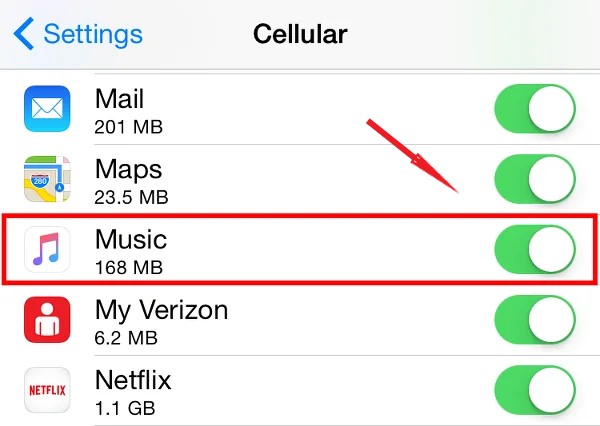
Als je Apple Music nog steeds niet werkt via je mobiele data, controleer dan of je deze functie al hebt geactiveerd voor het downloaden van nummers van de Apple Music . Controleer daarna of je ook muziekstreaming en -downloads hebt ingeschakeld. De onderstaande stappen leggen uit hoe je dit doet.
- Tik nogmaals op de Instellingen pictogram op je iPhone.
- Zoek in de hierna weergegeven opties naar de "Music”Optie en selecteer deze.
- Klik in het muziekvenster op de knop "Mobiele dataZet hem aan door de knop groen te zetten.
- U moet de "DownloadsOok de optie "" is beschikbaar. Dit geeft aan dat je de nummers van Apple Music via je mobiele dataverbinding kunt downloaden.
Nadat je de bovenstaande stappen hebt voltooid, probeer je de Apple Music-app opnieuw te openen en kijk je of je nog steeds problemen ondervindt bij het afspelen van Apple Music-nummers. Houd er rekening mee dat als je wifi-verbinding is ingeschakeld en beschikbaar is, Apple Music deze zal gebruiken in plaats van je mobiele data. Als je absoluut geen mobiele data wilt gebruiken voor de Apple Music-app, kun je dit uitschakelen in de instellingen.
Bonustip: Hoe download je Apple Music gratis om offline te luisteren?
Het constant gebruiken van je mobiele data voor het streamen van muziek kan je veel geld kosten. Het is vrij eenvoudig om een hoge rekening voor mobiele data op je iPhone te krijgen . Het downloaden van nummers op je apparaat kan je dus veel geld besparen. Het downloaden van nummers met de aanduiding Apple Music is echter niet toegestaan, omdat het beveiligde bestanden zijn.
Hier is een oplossing die je wellicht kan helpen bij het opslaan van Apple Music-nummers voor offline afspelen. Als je deze methode eenmaal goed onder de knie hebt, hoef je je geen zorgen meer te maken over foutmeldingen over niet-werkende mobiele data wanneer je muziek streamt. Je kunt hiervoor een professionele tool gebruiken, genaamd TuneSolo Apple Music Converter .
Gratis proberen Gratis proberen
Iedere Apple Music-gebruiker weet dat Apple-content is versleuteld met DRM, wat verantwoordelijk is voor de beperkingen en fouten die optreden bij het downloaden. Om de nummers te downloaden, moet eerst DRM worden verwijderd . Nadat DRM is verwijderd, worden de bestanden geconverteerd naar compatibele uitvoerformaten, waarna TuneSolo u helpt ze op uw apparaat op te slaan.

De beschikbare uitvoerformaten voor de conversieprocedure van de TuneSolo zijn MP3,, FLAC,, WAV, en M4A. Deze audioformaten zijn eenvoudig toegankelijk op verschillende apparaten naar keuze. U kunt ze dus naar believen kopiëren en overzetten van een 1-apparaat naar een ander apparaat.
Met de downloadfunctie van TuneSolo kunt u offline streamen . Bovendien blijven de ID-tags van de Apple Music-nummers na de conversie behouden. Ook hierbij is een perfecte streamingkwaliteit gegarandeerd.
Let op : we raden u aan de nieuwe versie van TuneSolo Apple Music Converter te proberen, omdat de tool geen synchronisatie met iTunes meer vereist om de offline muziekconversie uit te voeren!
Gratis proberen Gratis proberen
Het heeft een ingebouwde Apple Music webplayer om online converteren en downloaden nog eenvoudiger te maken ! Probeer deze tool om gratis nummers te downloaden, zodat je ervan kunt genieten, zelfs als je mobiele data niet werkt!


