

Hoe maak je een gezamenlijke afspeellijst aan en deel je deze op Apple Music?
Muziek is een krachtig middel dat mensen samenbrengt. Met Apple MusicMet de functie voor gezamenlijke afspeellijsten kun je je favoriete nummers delen en samen met anderen nieuwe muziek ontdekken.
In dit artikel laten we u zien hoe u een gezamenlijke afspeellijst aan Apple Music, hoe je het met anderen kunt delen, en zelfs een gemakkelijke manier om dat te doen houd het offline om te delen.
Artikel Inhoud Deel 1. Kan 2 Mensen bewerken een Apple Music Afspeellijst?Deel 2. Hoe maak je een gezamenlijke afspeellijst op Apple Music?Deel 3. Hoe deel ik mijn gezamenlijke afspeellijst? Apple Music?Deel 4. Hoe te houden Apple Music Gezamenlijke afspeellijst offline delen?Deel 5. Conclusie
Deel 1. Kan 2 Mensen bewerken een Apple Music Afspeellijst?
Ja, 2 of meer mensen kunnen samenwerken en hetzelfde bewerken Apple Music afspeellijst. Met deze functie werk je samen met vrienden, familie of collega's aan een afspeellijst en deel je je favoriete muziek met elkaar.
Om samen te werken aan een Apple Music Om een afspeellijst te maken, moet je eerst een afspeellijst aanmaken. Daarna kun je anderen uitnodigen om mee te doen. Zodra ze de uitnodiging accepteren, kunnen ze nummers toevoegen, verwijderen en de volgorde ervan wijzigen.
Het is vermeldenswaard dat de wijzigingen van elke persoon in realtime worden weergegeven, dus het is essentieel om met uw medewerkers te communiceren om conflicten of dubbel werk te voorkomen. Ook kan de eigenaar van de afspeellijst op elk moment de bewerkingstoegang voor andere bijdragers intrekken of beperken.
Bovendien, als u samenwerkt met anderen die geen Apple Music abonnement, kunnen ze geen nummers rechtstreeks aan de afspeellijst toevoegen. Ze kunnen echter nummers met u delen en u kunt ze namens hen aan de afspeellijst toevoegen.
Het is ook belangrijk om te onthouden dat alle bijdragers bij het samenwerken aan een afspeellijst toegang hebben tot de volledige geschiedenis van de afspeellijst, inclusief alle verwijderde of verwijderde nummers. Daarom is het essentieel om met uw bijdragers duidelijk af te spreken wat acceptabel is om toe te voegen aan of te verwijderen uit de afspeellijst.
Deel 2. Hoe maak je een gezamenlijke afspeellijst op Apple Music?
Uit de voorgaande tekst blijkt dat het mogelijk is dat 2 mensen om een afspeellijst te bewerken Apple Music en Apple Music Gedeelde afspeellijsten kunnen door veel mensen tegelijk beluisterd worden. Maar voordat je iets deelt... Apple Music Om samen met anderen afspeellijsten te maken, moet je weten hoe je gezamenlijke afspeellijsten creëert. Er zijn een aantal details waar je op moet letten.
Voorwaarden voor het samenwerken aan afspeellijsten op Apple Music:
- Met tenminste 1 vriend.
- Elke medewerker moet geabonneerd zijn op Apple Music.
- Alle medewerkers dienen te beschikken over een iPhone of iPad met iOS. 17.2, iPadOS 17.2, of een nieuwere versie van het besturingssysteem.
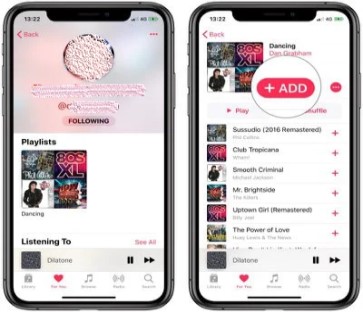
Methode 01. Maak direct een gezamenlijke afspeellijst aan op Apple Music app
Als je liever de officiële manier gebruikt om een gezamenlijke afspeellijst te maken op Apple MusicZo kun je het doen:
Stap 1. Open de app voor Apple Music op je iOS- of macOS-apparaat.
Stap 2. Tik op 'Bibliotheek' onderaan het scherm (iOS) of in de zijbalk (macOS).
Stap 3. Selecteer 'Afspeellijsten' en tik op het '+' pictogram om een nieuwe afspeellijst te maken.
Stap 4. Geef je afspeellijst een naam en voeg eventuele beginnummers toe die je erin wilt opnemen.
Stap 5. Tik op de knop 'Bewerken' in de rechterbovenhoek van de afspeellijst.
Stap 6. Selecteer 'Mensen toevoegen' om anderen uit te nodigen voor de afspeellijst.
Stap 7. Kies hoe je de uitnodiging wilt versturen, bijvoorbeeld via iMessage of e-mail.
Stap 8. Je medewerkers ontvangen een uitnodiging om deel te nemen aan de afspeellijst. Zodra ze deze accepteren, kunnen ze nummers toevoegen, verwijderen en de volgorde ervan wijzigen.
Stap 9. Om je medewerkers te beheren, tik je op de knop 'Bewerken' rechtsboven in de afspeellijst en selecteer je 'Medewerkers'.
Gebruik de officiële applicatie voor Apple Music Het maken van een gezamenlijke afspeellijst is een eenvoudige en betrouwbare manier om samen met anderen een afspeellijst te creëren. De stappen zijn gemakkelijk te volgen en je kunt de ingebouwde tools van de app gebruiken om je medewerkers en hun toegang tot de afspeellijst te beheren.
Methode 02. Maak een Apple Music Gezamenlijke afspeellijst met Caset
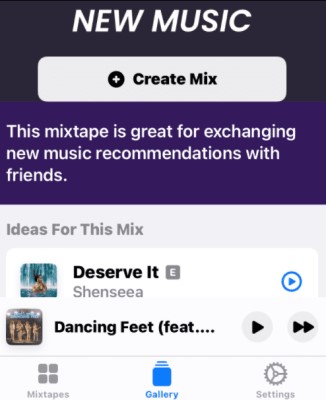
Er is ook nog een andere manier om samen te werken. Apple Music afspeellijst. Om een gezamenlijke afspeellijst te maken op Apple MusicJe kunt een app van een derde partij gebruiken, genaamd GevalZo gebruik je Caset om een gezamenlijke afspeellijst te maken op Apple Music:
Stap 1. Download en installeer de Caset-app op je iOS-apparaat.
Stap 2. Open de app en tik op het "+" pictogram om een nieuwe afspeellijst te maken.
Stap 3. Geef je afspeellijst een naam en voeg eventuele beginnummers toe die je erin wilt opnemen.
Stap 4. Tik op 'Delen' en selecteer 'Samenwerken' om anderen uit te nodigen om deel te nemen aan de afspeellijst.
Stap 5. Kies hoe je de uitnodiging wilt versturen, bijvoorbeeld via e-mail of sms.
Stap 6. Je medewerkers ontvangen een uitnodiging om deel te nemen aan de afspeellijst. Zodra ze deze accepteren, kunnen ze nummers toevoegen, verwijderen en de volgorde ervan wijzigen.
Stap 7. Om je medewerkers te beheren, tik je op de knop 'Bewerken' rechtsboven in de afspeellijst en selecteer je 'Medewerkers'.
Het is belangrijk om te benadrukken dat Caset weliswaar een handig hulpmiddel is voor het maken van gezamenlijke afspeellijsten, maar dat dit niet altijd het geval is. Apple MusicHet is een app van derden en wordt niet officieel goedgekeurd of ondersteund door Apple. Daarom kunnen er beperkingen of problemen optreden bij het gebruik ervan. Wees altijd voorzichtig bij het delen van persoonlijke informatie of het verlenen van toegang aan apps van derden.
Deel 3. Hoe deel ik mijn gezamenlijke afspeellijst? Apple Music?
Nu je je gezamenlijke afspeellijst hebt gemaakt, is het tijd om de inhoud te bespreken. Apple Music gedeelde afspeellijst. Deel je gezamenlijke afspeellijst op Apple Music Het is simpel en rechttoe rechtaan. Zo doe je het:
Stap 1. Open de aanvraag voor Apple Music op je iOS- of macOS-apparaat.
Stap 2. Tik op 'Bibliotheek' onderaan het scherm (iOS) of in de zijbalk (macOS).
Stap 3. Selecteer 'Afspeellijsten' en zoek de afspeellijst die u wilt delen.
Stap 4. Tik en houd de afspeellijst ingedrukt om de deelopties te openen.
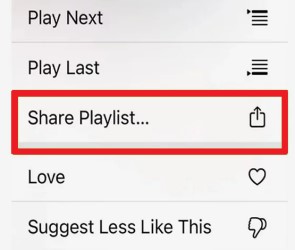
Stap 5. Selecteer 'Afspeellijst delen'.
Stap 6. Kies hoe je de afspeellijst wilt delen, bijvoorbeeld via iMessage, e-mail of sociale media.
Stap 7. Uw ontvangers ontvangen een link om de afspeellijst te bekijken op Apple MusicZe kunnen naar de nummers luisteren en ze zelfs aan hun eigen afspeellijsten toevoegen.
Je gezamenlijke afspeellijst delen op Apple Music Het is een fantastische manier om anderen te laten genieten van de muziek die je hebt samengesteld. Het is ook een uitstekende manier om promoot je afspeellijst en een groter publiek bereiken.
Deel 4. Hoe te houden Apple Music Gezamenlijke afspeellijst offline delen?
Als u uw gezamenlijke afspeellijst wilt bewaren, kunt u dat doen. Apple Music Om offline te delen, kun je een tool van derden gebruiken, zoals TunesSolo Apple Music Converter.
TunesSolo Apple Music Converter is een app van derden waarmee gebruikers kunnen converteren en downloaden Apple Music nummers, albums en afspeellijsten converteren naar verschillende formaten, waaronder M4A, MP3, FLAC, en WAV.
De app is ontworpen om te helpen Apple Music Abonnees hebben offline toegang tot hun muziekbibliotheek en kunnen hun muziek delen met anderen die mogelijk geen internetverbinding hebben. Apple Music abonnement.
De app ondersteunt batchconversie, waardoor gebruikers dit kunnen converteer meerdere nummers of hele afspeellijsten tegelijkHet behoudt ook de oorspronkelijke kwaliteit van de Apple Music bestanden, zodat de gedownloade nummers net zo goed klinken als de originelen.
Zo kun je TunesSolo gebruiken om je gezamenlijke afspeellijst te downloaden. Apple Music:
Stap 1. Download en installeer TunesSolo Apple Music Converter op jouw computer.
Gratis proberen Gratis proberen
Stap 2. Open de app en druk op 'Openen'. Apple Music Webspeler".
Stap 3. Sleep je gezamenlijke afspeellijst naar de RODE PLUSKNOP.
Stap 4. Kies het uitvoerformaat en de kwaliteit. Kies een map waarin de bestanden worden opgeslagen.
Stap 5. Klik op "Converteren" om het conversieproces te starten.
Stap 6. Zodra de conversie is voltooid, vindt u de gedownloade nummers in de uitvoermap op uw computer.
Door TunesSolo te gebruiken Apple Music Converter, Kunt u Houd je gezamenlijke afspeellijst aan Apple Music offline delen met anderen zonder dat er een nodig is Apple Music abonnement. Dit is vooral handig als je de afspeellijst wilt delen met iemand die geen abonnement heeft. Apple Music abonnement of geen toegang tot internet.
Deel 5. Conclusie
Na dit gelezen te hebben, stel ik me voor dat het maken van gezamenlijke afspeellijsten op Apple Music Dat zou nu geen probleem meer voor je moeten zijn. Daarnaast kun je ook gebruikmaken van TuneSolo Apple Music Converter Je kunt de gemaakte gezamenlijke Apple-afspeellijst downloaden om te delen met vrienden en offline af te spelen. Dat klinkt erg goed. Klik op de knop hieronder om je gezamenlijke afspeellijst te downloaden. Apple Music .

