

Hoe je AAC gratis naar MP3 kunt converteren [Handleiding 2026]
De meerderheid van de muziekliefhebbers die een verzameling van hun favoriete nummers hebben, hebben vaak de neiging om een beetje nauwgezet om te gaan met hun verzameling. Ze willen de collectie tot in de kleinste details organiseren, en als je een muziekliefhebber bent, wil je waarschijnlijk hetzelfde.
Precies daarom is het een beetje frustrerend dat sommige nummers in een ander formaat staan, zoals AAC . Je wilt ze waarschijnlijk allemaal in hetzelfde formaat zetten, wat waarschijnlijk MP3 is.
In dit artikel wordt dieper ingegaan op wat het AAC-formaat precies is en hoe je AAC kunt converteren naar MP3, zodat je je collectie naar eigen wens kunt ordenen.
Artikel Inhoud Deel 1. Wat is AAC?Deel 2. Hoe converteer ik AAC naar MP3?Deel 3. Conclusie
Deel 1. Wat is AAC?
Voordat u iets anders doet, moet u meer weten over wat OC is. Er zijn een paar vragen die u over dit formaat moet stellen. Laten we beginnen met wat mensen normaal gesproken eerst vragen.
Waar staat AAC voor en wat is het?
AAC staat voor Advanced Audio Coding en is in feite een standaard voor audiocodering. Het was bedoeld als de opvolger van MP3, maar mensen vergeten natuurlijk niet zo snel iets, dus MP3 is nog steeds de standaard die we tegenwoordig gebruiken.
Waar komt OC vandaan?
Zoals eerder vermeld, was AAC bedoeld als de opvolger van MP3 , en dat komt omdat het in feite een verbeterde versie is dankzij een aantal verbeteringen. Er is geen specifiek bedrijf of groep die het AAC-formaat heeft ontwikkeld, maar we weten wel dat veel bedrijven hebben bijgedragen aan de totstandkoming ervan. Denk hierbij aan Nokia, Dolby, Sony en meer.
Wat is een lossy audioformaat?
Een lossy audioformaat is precies wat de naam al zegt: een audioformaat waarbij de geluidskwaliteit afneemt. Bestanden in dit formaat, zoals AAC en MP3, werden populair omdat de meeste bestanden erg klein zijn. Ze nemen doorgaans minder ruimte in beslag dan bestanden in andere formaten.
Dit komt doordat ze zijn gecomprimeerd of kleiner gemaakt. Om een audio kleiner te maken zodat deze alleen minder ruimte in beslag neemt, zal er altijd een deel van de originele data zijn dat gewist moet worden, vandaar het verlies van enige geluidskwaliteit.
Hoe kunt u AAC-bestanden openen?
Hoewel het AAC-formaat minder aandacht krijgt dan MP3,, wordt het door veel mediaspelers ondersteund. Dit komt wellicht doordat het technisch gezien een verbetering is ten opzichte van MP3. Hieronder vindt u een aantal mediaspelers waarmee u AAC-bestanden kunt openen:
- Apple iTunes
- VLC Media Player
- Media Player Classic
- JetAudio
Wat is het verschil tussen AAC en MP3?
Ja, AAC is technisch gezien een verbetering ten opzichte van MP3,, maar in welk opzicht? Hieronder staan enkele kenmerken die als een verbetering ten opzichte van het MP3-formaat kunnen worden beschouwd:
- AAC kan een breder scala aan kanalen ondersteunen met een breder scala aan bemonsteringsfrequenties,
- AAC kan coderingsfrequenties hebben tot 16 kHz.
- het comprimeert audio op een geheel nieuwe manier met meer functies,
- en meer.
Deel 2. Hoe converteer ik AAC naar MP3?
Ondanks de bewering dat AAC in de meeste opzichten beter is dan MP3, is het begrijpelijk dat u AAC toch wilt converteren naar MP3. Uw belangrijkste doel is immers om uw muziekcollectie te ordenen, niet om een beter formaat te vinden.
Dat gezegd hebbende, zijn er manieren om 3 om te zetten naar AAC. Laten we beginnen met de methode die wij voor uw huidige situatie het meest aanbevelen.
Oplossing 1. Converteer AAC naar MP3 met behulp van de aanbevolen converter
TuneSolo Apple Music Converter is een tool waarmee gebruikers liedjes , audioboeken en andere audiobestanden kunnen downloaden en converteren naar hun bibliotheek. Dit wordt mogelijk gemaakt door de ID-tags van de iTunes-app te verzamelen en deze tags en andere informatie te gebruiken om de audiobestanden te downloaden.

Natuurlijk is er nog veel meer in de software, maar laten we ze voor vandaag weglaten. Bekijk voorlopig enkele van de belangrijkste kenmerken van deze tool:
Belangrijkste kenmerken:
- TuneSolo verzamelt alle benodigde informatie en deze informatie, of ID-tags, wordt bewaard voor de geconverteerde audio, inclusief titel, album, artiesten en meer.
- TuneSolo kan worden uitgevoerd op Windows-pc's en Macs, zolang de app iTunes op die computer is geïnstalleerd.
- Alle nummers, audioboeken en andere audiobestanden gedownload en geconverteerd via de software kan op vrijwel elk iOS-apparaat worden afgespeeld, naast andere apparaten zoals Android, PSP, Zune en meer
- TuneSolo bevordert een zeer snelle download- en conversiesnelheid die kan oplopen tot 16x, de normale snelheid. De software ondersteunt ook batchconversie, waardoor u meerdere bestanden tegelijk kunt converteren en tijd kunt besparen.
- De TuneSolo kan bestanden converteren van vele formaten, zoals M4A,, AIFF,, WAV,, AAC, en meer, naar formaten zoals FLA, CAU, AC3, en, het belangrijkste, MP3.
Nu je weet waarom je TuneSolo Apple Music Converter moet gebruiken, volgen hier de stappen om AAC naar MP3 te converteren:
Gratis proberen Gratis proberen
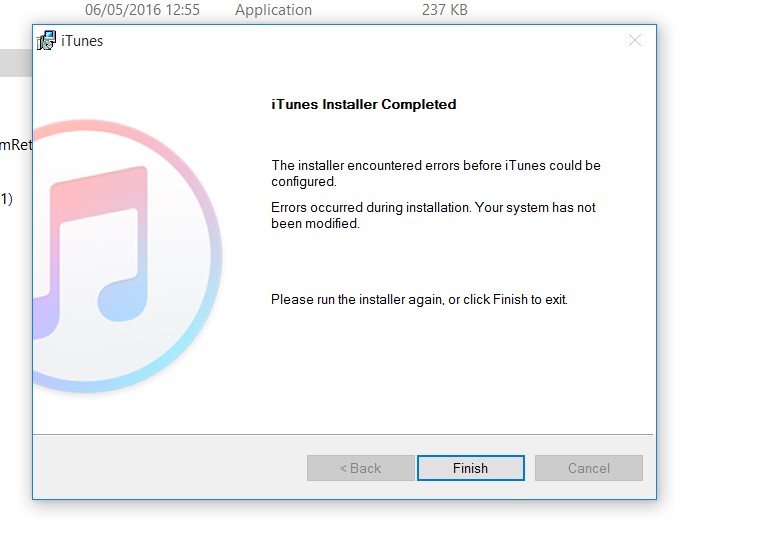
Stap 1. Installeer iTunes
Als u een Windows-pc gebruikt, moet u eerst de iTunes-app op uw computer installeren, aangezien deze, in tegenstelling tot macOS, niet standaard is geïnstalleerd. Zorg ervoor dat u de nieuwste versie hebt, net zoals de TuneSolo-software dat ook heeft gedaan.
Stap 2. Selecteer Apple Music-nummers
Start Apple Music Converter op de computer. Zorg ervoor dat iTunes al op de computer is geïnstalleerd, zoals in de vorige stap is beschreven. Op de hoofdpagina ziet u een lijst met audiobestanden. Selecteer de AAC-bestanden die u wilt converteren door op de bijbehorende vakjes te klikken.

Stap 3. Stel de uitvoerinstellingen in
Onder de lijst met nummers vindt u de uitvoerinstellingen . Selecteer hier het juiste formaat, de kwaliteit en andere instellingen voor de geselecteerde Apple Music. In ons geval moet u het veld 'Uitvoerformaat' en 'Codec' instellen op MP3.

Stap 4. Converteer Apple Music
Nadat u de uitvoerinstellingen hebt geconfigureerd , klikt u op de knop ' Converteren ' hieronder. Dit kan even duren, maar uiteindelijk ziet u de resultaten onder het tabblad 'Voltooid '. Hier kunt u controleren of u de juiste AAC-bestanden hebt geconverteerd en of de conversie is gelukt.

Zo kunt u AAC converteren naar MP3 met behulp van een tool van een derde partij. Als u liever geen tools van derden gebruikt, raad ik een andere methode aan met iTunes.
Oplossing 2. Converteer AAC naar MP3 via iTunes
De iTunes staat bekend als een zeer goed platform voor het luisteren naar muziek. Het was immers oorspronkelijk een platform om muziek af te spelen, voordat het zich ontwikkelde tot een app voor bestandsbeheer. Het kan niet alleen vrijwel elk muziekformaat afspelen, maar het kan ze ook converteren.
Daarnaast kunt u een bestand met een gecomprimeerd audioformaat converteren naar een ander formaat binnen dezelfde categorie. Zo is het mogelijk om AAC te converteren naar MP3 met behulp van iTunes, maar de stappen verschillen voor Mac en Windows-pc.
Laten we beginnen met de stappen om AAC naar MP3 op een Mac te converteren:
- Open de iTunes (Apple Music in andere versies) op een Mac.
- Klik nu op de menubalk op Music > Voorkeuren.
- Ga naar Bestanden en klik op Instellingen importeren.
- In de Met behulp van Import menu, selecteer het formaat dat moet zijn MP3 Encoder.
- Klik op OK.
- Druk nu op je toetsenbord op je Optietoets en ga dan naar Dien in > Converteren > Omzetten naar MP3.
- Selecteer de map die je hebt gekozen om alle geconverteerde nummers op te nemen.
Hieronder lees je hoe je AAC kunt converteren naar MP3 op een Windows-pc:
- Open iTunes op uw Windows-computer.
- Ga naar Edit > voorkeuren.
- Hoofd naar Algemeen en selecteer Instellingen importeren.
- Nu op de Met behulp van Import menu, selecteert MP3 en klik op OK.
- Houd deze keer de Shift toets en ga naar Dien in > Converteren > Omzetten naar MP3.
- Ga naar waar u alle geconverteerde nummers wilt opslaan.

Oplossing 3. Converteer AAC naar MP3 met een online converter
De laatste methode om AAC naar MP3 te converteren, is door een online audio-converter te gebruiken. Gelukkig zijn er talloze online converters beschikbaar, maar om het u gemakkelijker te maken, beperken we ons tot 1, oftewel Online Audio Converter.
Hieronder volgen de stappen om AAC naar MP3 te converteren met behulp van deze online converter:
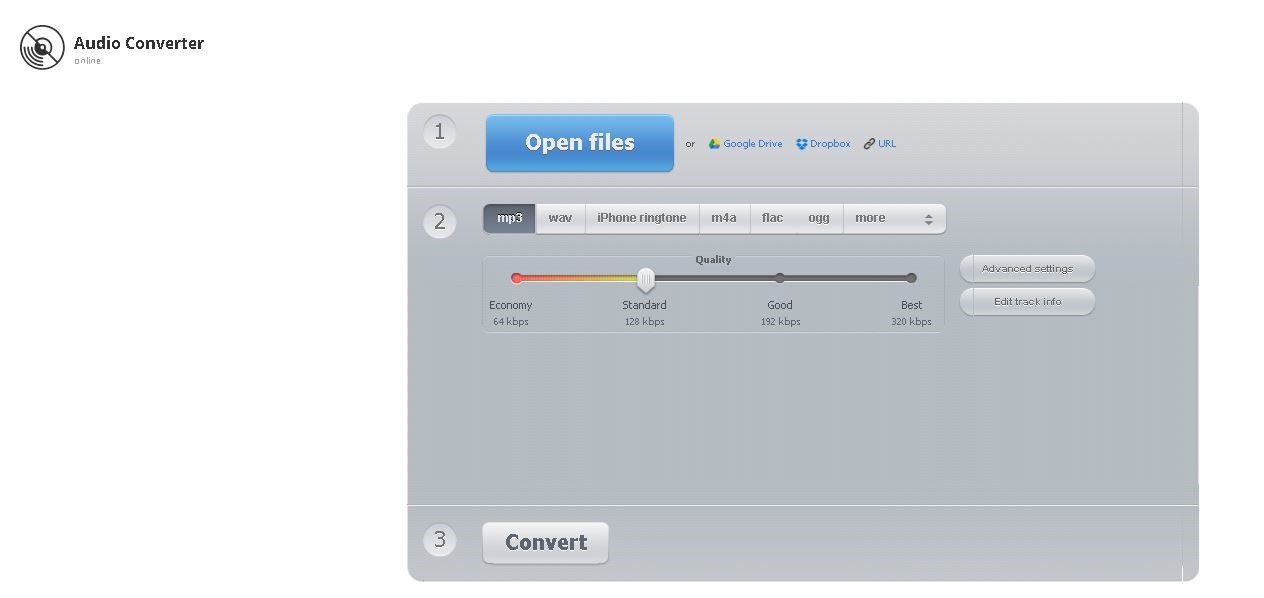
- Open uw browser en ga naar de Online Audio Converter
- Klik op de Bestanden openen
- Zoek uw AAC-bestanden en klik op Open.
- Selecteer onder de knop Bestanden openen mp3 en stel de kwaliteit voor de uitvoer in.
- Klik op Converteren.
- Wacht tot het is geconverteerd en klik Downloaden.
Zo eenvoudig is het om een online audio-omzetter te gebruiken. Helaas is het echter gemakkelijk om een online converter te vinden die malware of virussen bevat, dus het is veiliger om de software te selecteren die u al vertrouwt.
Deel 3. Conclusie
Het is heel normaal dat muziekliefhebbers hun eigen verzamelingen hebben van hun favoriete nummers, podcasts of luisterboeken, tenminste, dat geldt voor de meesten. En wat veel van dit soort mensen gemeen hebben, is dat ze gefrustreerd raken als hun verzameling audiobestanden in een ander formaat bevat, en dat is dan meestal AAC.
Als dat ook voor jou geldt, dan heeft deze handleiding voor het converteren van AAC naar MP3 je vast geholpen. Hoe dan ook, je zou je verzameling nu beter georganiseerd moeten kunnen houden.

