

Hoe converteer je je iTunes-bibliotheek naar MP3?
iTunes is een van de beste muziekapps die gebruikers momenteel gebruiken. Met talloze functies en voordelen, wie zou er nu niet geïnteresseerd zijn in deze app? Het betalen van de maandelijkse abonnementskosten is dan ook geen groot probleem.
Bij het gebruik van de genoemde applicatie is het belangrijk dat gebruikers zich ervan bewust zijn dat de nummers die ze in de iTunes Store kopen, vaak niet in alle gangbare audioformaten worden afgespeeld. Daarom is het handig om te weten hoe je je iTunes-bibliotheek naar MP3-formaat kunt converteren, aangezien MP3 het meest gebruikte audioformaat is en door vrijwel alle apparaten en mediaspelers wordt ondersteund.
Vind je het lastig om je favoriete iTunes-nummers te exporteren? Wil je de nummers voor altijd bewaren, zelfs nadat je abonnement is verlopen? In dit artikel geven we antwoord op die vraag. We delen namelijk gebruiksvriendelijke methoden en tools waarmee je je iTunes-bibliotheek snel en gemakkelijk naar MP3-formaat kunt converteren . We bespreken ook de redenen waarom mensen hiernaar op zoek zijn. Laten we beginnen!
Artikel Inhoud Deel 1. Waarom moeten we de iTunes-bibliotheek naar MP3 converteren?Deel 2. Hoe iTunes-bibliotheek converteren naar MP3 met iTunes?Deel 3. Hoe iTunes-bibliotheek naar MP3 te converteren met TuneSolo?Deel 4. Hoe u iTunes- en MP3-bestanden van elkaar kunt onderscheidenDeel 5. Overzicht
Deel 1. Waarom moeten we de iTunes-bibliotheek naar MP3 converteren?
Voordat we eindelijk naar de hoofdagenda van dit bericht gaan, zullen we eerst de algemene dingen vermelden en opsommen die de meeste luisteraars beschouwen als redenen waarom ze de iTunes-bibliotheek naar MP3-indeling zouden moeten converteren.
Als je een fervent gebruiker bent van de iTunes-app, weet je waarschijnlijk dat de meest voorkomende bestandsformaten die in deze app afgespeeld kunnen worden M4A , WAV, AIFF en AAC zijn. En als je je favoriete nummers uit je iTunes-bibliotheek wilt converteren, is het handig om te weten welke tools je daarbij kunnen helpen.
In de tussentijd is hier de lijst met de redenen die we eerder hebben genoemd.
- Sommige gebruikers hebben de neiging om de iTunes-bibliotheek naar MP3 te converteren als ze CD met MP3-nummers van die nummers op hun iTunes-afspeellijsten willen hebben.
- Als iemand geïnteresseerd is om ongecomprimeerde audiobestanden als gecomprimeerde bestanden in de iTunes-app te importeren, zal hij proberen de iTunes-bibliotheek naar MP3 te converteren om wat opslagruimte te besparen.
- Exporteren van nummers en het opslaan van die op externe schijven zoals USB om af te spelen op andere mediaspelers, zoals de stereo van uw auto.
- Voor afspelen op muziekspelers die de gebruikelijke indeling van iTunes-nummers niet ondersteunen.
- Voor het converteren van audiobestanden van hoge kwaliteit naar andere bestandsindelingen om de schijfruimte te verminderen.
- Voor het rippen van cd's via de iTunes-app.
Er kunnen mogelijk andere dingen zijn die mensen in gedachten hebben. Bovenstaande zijn er maar een paar van. Als je al deze redenen ook hebt, dan ben je ongetwijfeld op zoek naar dezelfde tools om je favoriete iTunes-nummers om te zetten naar mp3-formaat (wat een veel beter afspeelbaar formaat is). En die zullen worden gepresenteerd in de volgende delen van deze blogpost.
Deel 2. Hoe iTunes-bibliotheek converteren naar MP3 met iTunes?
Een eenvoudige manier om de iTunes-bibliotheek naar MP3-indeling te converteren, is door de iTunes-applicatie zelf te gebruiken. Je vraagt je misschien af, maar dit is echt mogelijk. Vroeger weten veel gebruikers dat de iTunes-applicatie alleen wordt gebruikt om bestanden te beheren of media zoals video's, muziektracks, films en meer op te slaan. Maar deze applicatie kan eigenlijk meer doen! En een van zijn mogelijkheden is om het formaat van mediabestanden te transformeren.
Het enige dat goed is aan het gebruik van de iTunes-applicatie als converter, is dat deze volledig gratis te gebruiken is. Als je deze applicatie nog niet op je pc hebt staan, kun je deze eenvoudig downloaden en installeren via Google play store of Apple store. Deze app wordt natuurlijk ondersteund door Mac-computers en zelfs door Windows-computers. Dus als u een Windows-pc gebruikt, hoeft u zich nergens zorgen over te maken.
Nu zullen we u de eenvoudige stappen leren om de iTunes-bibliotheek naar MP3-indeling te converteren.
- Open uw iTunes-applicatie.
- Zoek naar de optie "Instellingen importeren".
- Kies de iTunes-nummers en maak een mp3-versie.
Hoewel de bovenstaande drie zo eenvoudig lijken te zijn, willen we er toch voor zorgen dat u de conversie zonder gedoe aan uw zijde kunt uitvoeren. Hier zijn dus de beschrijvingen die bij elke stap horen.
Stap 1. Open uw iTunes-applicatie
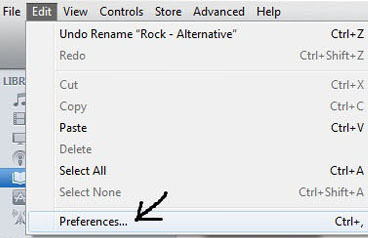
Het eerste dat u moet doen, is natuurlijk naar uw iTunes-applicatie gaan en deze openen. Zoals aanvankelijk vermeld, kunt u, als u de app nog niet heeft, gewoon naar de Google Play Store of App Store gaan om deze te downloaden. Nadat u op de hoofdpagina bent aangekomen, moet u naar de knop "Voorkeuren" zoeken. Als u een Mac-computer gebruikt, moet u de optie "iTunes" links bovenaan het scherm aanvinken. Daarna ziet u het menu "Voorkeuren" uit de lijst. Als u een Windows-computer gebruikt, ga dan naar de knop "Bewerken" en navigeer met uw muis naar de optie "Voorkeuren".
Stap 2. Zoek naar de optie "Importinstellingen"
Nadat u de eerste stap heeft voltooid, moet u naar het tabblad "Algemeen" gaan. Van daaruit ziet u nieuwe opties waarin "Instellingen importeren" zich bevindt. U moet het coderingsformaat kiezen dat u wilt gebruiken. Aangezien het onze agenda is om de iTunes-bibliotheek naar MP3-indeling te converteren, moet u ervoor zorgen dat u MP3 kiest. U kunt kiezen door de neerwaartse pijl naast de optie "Importeren met" te gebruiken.

Stap 3. Kies de iTunes-nummers en maak een mp3-versie
Zorg ervoor dat u na voltooiing van de tweede stap op de knop "OK" drukt om al die gemaakte instellingen op te slaan. Nu kunt u de tracks selecteren die u naar MP3-indeling wilt converteren. Ga daarna naar de optie "Bestand" en zoek naar de knop "Converteren". Als u klaar bent, moet u ervoor zorgen dat de "Create MP3 Version" wordt gekozen. Na enige tijd worden de MP3-versies van de door u gekozen iTunes-nummers weergegeven in uw iTunes-bibliotheek. Je kunt er nu naar luisteren!
Het gebruik van de iTunes-applicatie is misschien goed. Er zijn echter enkele tekortkomingen die elke gebruiker kan tegenkomen. Hier zijn de twee meest duidelijke.
- Tijdens het conversieproces kan de oorspronkelijke kwaliteit van nummers afnemen.
- Conversie van die oude gekochte iTunes-nummers zou niet mogelijk zijn, omdat ze zijn gecodeerd in een beschermd formaat dat de gebruikers ervan weerhoudt deze te transformeren en te downloaden op hun pc.
Is er een betere manier dan de iTunes-applicatie om de iTunes-bibliotheek naar MP3 te converteren? Natuurlijk is dat zo! En dat zal in het volgende deel van dit artikel worden besproken.
Deel 3. Hoe iTunes-bibliotheek naar MP3 te converteren met TuneSolo?
Als u geen problemen ondervindt bij het converteren van uw iTunes-bibliotheeknummers naar MP3, moet u op zoek gaan naar een professionele converter die werkelijk alles heeft! En dat is TuneSolo Apple Music Converter!
Wat maakt deze conversie anders dan de iTunes-applicatie en andere softwaretools die er zijn? TuneSolo Apple Music Converter is tot veel dingen in staat en hier is een samenvatting ter referentie.
- Het ondersteunt de conversie van tracks van het ene formaat naar het andere.
- Het is in staat het verwijderen van de DRM-beveiliging van bestanden.
- Zowel conversie als downloaden zijn snel en efficiënt.
- Installatiebehoeften zijn er maar een paar en zijn eenvoudig te realiseren.
- Dit heeft een gebruikersinterface die gemakkelijk te navigeren is.
- Meerdere formaten worden ondersteund.
- Conversiestappen zijn eenvoudig te volgen!
Probeer het gratis Probeer het gratis
Hoe kun je dit gebruiken? TuneSolo Apple Music Converter om iTunes-bibliotheek naar MP3-indeling te converteren? Nou, dat is simpel! We hebben hier natuurlijk de stappen. Maar voordat u daar naar toe gaat, moet u onderstaande opmerking in gedachten houden.
Opmerking: houd uw Apple Music- en iTunes-applicaties gesloten tijdens het conversieproces met behulp van de TuneSolo Apple Music-converter. Dit is om een vlotte en succesvolle bestandsconversie te garanderen.
Hier zijn nu de stappen om iTunes-muziek naar MP3 te converteren.
- Installeer de TuneSolo Apple Music Converter op uw pc.
- Upload de iTunes-tracks om naar MP3 te converteren.
- Rond af door op de knop "Converteren" te drukken.
Hier zijn enkele details voor uw gemakkelijke referentie.
Stap 1. Installeer de TuneSolo Apple Music Converter op uw pc
Aangezien de installatie nodig heeft voor: TuneSolo Apple Music Converter is alleen eenvoudig in te vullen, u kunt de tool eenvoudig op uw pc installeren. Als je het eenmaal hebt, start en open je gewoon de software.
Probeer het gratis Probeer het gratis
Bijgewerkt: De nieuwe versie van Tunesolo vereist niet langer synchronisatie met iTunes om de offline muziekconversie meer te verwerken! We hebben een ingebouwde Apple Music-webspeler om de downloadefficiëntie te vergroten. U moet inloggen met de Apple ID om door te gaan met het zoeken en converteren van muziek.

Stap 2. Upload de iTunes-tracks om naar MP3 te converteren
Het volgende dat u moet uitvoeren, is de iTunes-tracks toevoegen die u naar MP3-indeling wilt converteren. U kunt er zoveel toevoegen als u wilt, aangezien de tool meerdere conversies in één keer kan verwerken. Zorg ervoor dat u onder het "Uitvoerformaat" MP3 uit de lijst kiest. U kunt desgewenst ook enkele instellingen bewerken en het uitvoerpad specificeren voor gemakkelijkere toegang nadat de conversie is voltooid.

Stap 3. Eindig door op de knop "Converteren" te drukken
Vink ten slotte gewoon de knop "Converteren" aan die zich onderaan het scherm bevindt om eindelijk het hele transformatieproces te starten. Het zal je verbazen dat na een paar minuten de bestanden geconverteerd zijn en klaar zijn om te streamen.

Deel 4. Hoe u iTunes- en MP3-bestanden van elkaar kunt onderscheiden
Binnen iTunes kan het lastig zijn om onderscheid te maken tussen AAC- en MP3-versies van een nummer, omdat ze misschien niet van elkaar te onderscheiden lijken. Niettemin bevat elk bestand in iTunes fundamentele details over het nummer, inclusief artiest, duur en bestandsformaat. Om vast te stellen of een bestand een MP3- of AAC-bestand is, kunt u in iTunes ID3-tags bekijken, die informatie bevatten zoals de artiest, het genre en andere details van het nummer.
Stap 1: Start de iTunes-applicatie op uw computer.
Stap 2: Identificeer het muziekbestand en de identieke kopie ervan in uw iTunes-muziekbibliotheek.
Stap 3: Klik met de rechtermuisknop op het muziekbestand.
Stap 4: Kies "Nummerinformatie" uit de weergegeven opties.
Stap 5: Navigeer in het dialoogvenster met nummerinformatie naar het tabblad Bestand.
Stap 6: Op het tabblad Bestand vindt u details over het bestandstype, zoals "Apple Music AAC Audio File" of "MPEG Audio File". Bovendien kunt u specifieke informatie controleren, zoals duur, grootte, bitrate, bemonsteringsfrequentie, profiel, kanalen, volume en meer.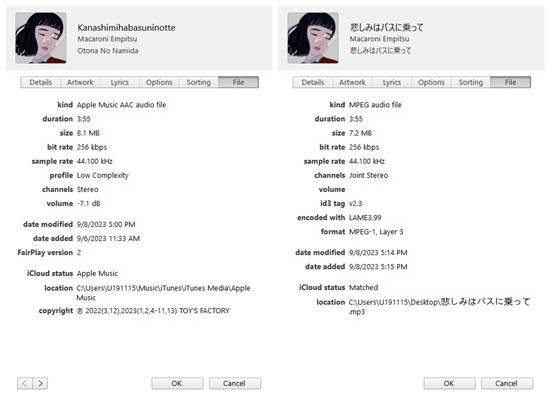
Deel 5. Overzicht
Het omzetten van uw meest geliefde iTunes-nummers van uw bibliotheek naar MP3-indeling is te gemakkelijk, toch? Als u een dilemma heeft als het op bekering aankomt, waarom probeert u dan niet de hierboven gepresenteerde gids? En laat ons weten of dit voor u werkt!

