

Hoe converteer je gratis MP3 naar M4R [Complete handleiding]?
Het valt niet te ontkennen dat MP3 een veel populairder formaat is dan M4R. Misschien wist je zelfs niet wat M4R was voordat je dit artikel tegenkwam. Waar het op neerkomt is, objectief gezien, dat er eigenlijk geen reden is om over te stappen naar een ander audioformaat, toch?
Eigenlijk heb je meer dan genoeg redenen om het MP3-formaat te laten vallen en over te stappen op een nieuw 1-formaat, waar we later in deze handleiding dieper op ingaan.
Deze handleiding legt uit waarom je MP3 naar M4R moet converteren en hoe je dat kunt doen. Laten we beginnen met meer te weten te komen over dit mysterieuze M4R.
Artikel Inhoud Deel 1. Wat is m4r?Deel 2. Wat is MP3?Deel 3. Hoe converteer ik MP3 naar m4r?Deel 4. Conclusie
Deel 1. Wat is m4r?
Je eerste vraag zou moeten zijn wat M4R nu eigenlijk is, en daarvoor moeten we eerst een paar vragen over dit onderwerp beantwoorden.
Waar komt M4R vandaan?
Sommigen kennen M4R misschien al, maar het is in feite een audioformaat ontwikkeld door Apple. Het is een formaat dat momenteel exclusief als beltoon wordt gebruikt op iOS-apparaten, wat betekent dat het niet op andere apparaten dan iOS gebruikt kan worden.
Bovendien zijn M4R-bestanden in werkelijkheid bestanden die oorspronkelijk de extensie M4A hadden, die later is gewijzigd naar het huidige formaat, voor het geval u denkt dat het een volledig uniek formaat is.
Waarvoor is M4R het meest geschikt?
Het beste aan M4R en misschien ook 1, en de reden waarom je MP3 naar M4R zou willen converteren, is dat je hiermee aangepaste ringtones kunt maken. Deze aangepaste ringtones kunnen vervolgens naar andere formaten worden geconverteerd, bijvoorbeeld naar AAC.
Nog een voordeel van M4R is dat het een Apple-audioformaat is. Dat betekent dat je iTunes kunt gebruiken, een erg handige app. Hiermee kun je formaten hernoemen, audio converteren, audio comprimeren en nog veel meer.
Welke programma's/apparaten ondersteunen M4R?
Zoals eerder vermeld, wordt M4R alleen ondersteund door iOS-apparaten. Dit betekent ook dat je audiobestanden met de naam M4R alleen kunt afspelen via de Muziek-app op iOS-apparaten.
Als het om desktops gaat, heb je de volgende programma's nodig om bestanden van dit formaat af te spelen:
- iTunes (inclusief Windows PC-versie)
- Media Player Classic Home Cinema
- foobar
- Spotify
- Philips Zangvogel
Zolang je over deze programma's of apparaten beschikt, zou je het M4R-formaat moeten kunnen gebruiken. Om ze te openen, heb je het bovengenoemde formaat en de benodigde audiocodec nodig.
We weten nu wat M4R is, maar om te begrijpen waarom je MP3 naar M4R moet converteren, moet je ook meer weten over MP3.
Deel 2. Wat is MP3?
We weten allemaal wat MP3 is, maar misschien weet je nog niet precies hoe het werkt. We weten in ieder geval dat MP3 een van de populairste en meest gebruikte audiobestandsformaten is. Net als bij M4R zullen we dit formaat later nog eens nader toelichten.
Waar komt MP3 vandaan?
Hiervoor moeten we MPEG, ofwel de Moving Pictures Experts Group , kennen. Dit is een groep die veel systemen en producten ontwikkelt. Ze staan echter vooral bekend om hun compressiesystemen voor videobestanden, waaronder video's van HDTV, dvd's en meer.
In principe ontwikkelen ze systemen waarmee enorme videobestanden in kleinere ruimtes passen, vandaar het compressieaspect. Een van hun producten was MPEG Audio Layer-3 , dat later bekend zou worden als MP3.
Wat maakt de MP3 uniek?
Je weet waarschijnlijk wel hoe populair MP3 is, maar misschien weet je niet waarom. Het is populair geworden omdat het data kan comprimeren, waardoor het minder ruimte inneemt, zoals we al eerder zeiden. Dit is handig om ruimte te besparen, maar het is wel een vorm met kwaliteitsverlies.
Lossy betekent dat je een formaat hebt dat, wanneer het wordt gecomprimeerd, een deel van de oorspronkelijke gegevens verliest. Dat betekent dat de kwaliteit lager zal zijn.
Waarom zou u MP3 moeten opgeven?
Nu vraagt u zich misschien af: als het zo geweldig is, waarom zou u MP3 dan überhaupt omzetten naar M4R?
Omdat MP3-formaten gecomprimeerd zijn, krijg je audio van lagere kwaliteit en klinkt het audiobestand soms zelfs totaal anders dan het origineel. Hoewel dit erg handig is voor mensen met weinig schijfruimte, is het minder geschikt voor mensen met veel opslagruimte.
Als je harde schijf dus meer ruimte heeft, raad ik je aan om MP3 te converteren naar M4R voor een hogere beeldkwaliteit. Dit is uiteraard alleen mogelijk als je over het juiste apparaat of programma beschikt.
Deel 3. Hoe converteer ik MP3 naar m4r?
Nu we hebben uitgelegd waarom je MP3 naar M4R moet converteren, gaan we kijken hoe je dat kunt doen.
Er zijn verschillende manieren om MP3 naar M4R te converteren, maar uiteindelijk wilt u dit natuurlijk op de meest ideale manier doen. Conversie met een onbetrouwbaar hulpmiddel kan namelijk meer kwaad dan goed doen.
Om die reden is hier een methode waar je zeker dol op zult zijn.
No.1: De meest aanbevolen converter van MP3 naar M4R
TuneSolo Apple Music Converter is een tool waarmee gebruikers gegevens uit iTunes kunnen verzamelen en deze gegevens kunnen omzetten naar downloadbare bestanden. Als je bijvoorbeeld een iTunes-bibliotheek hebt, wordt deze gebruikt om de gegevens van audiobestanden te verkrijgen, zodat deze gedownload kunnen worden.
Het grootste voordeel van deze converter is dat je zelf het gewenste uitvoerformaat kunt kiezen. Zo kun je bijvoorbeeld MP3 converteren naar M4R. Ook is het mogelijk om m4p te converteren naar mp3 en aax naar mp3 .
Gratis proberen Gratis proberen
Hieronder volgen de stappen om MP3 naar M4R te converteren met behulp van deze tool:
Stap 1. Selecteer Apple Music-nummers
Start Apple Music Converter op de computer. Zorg ervoor dat iTunes op de computer is geïnstalleerd, aangezien dit de bron van de muziek zal zijn. iTunes moet ook de nieuwste versie hebben. Op de hoofdpagina ziet u nu een lijst met muziek. Selecteer eenvoudig de Apple Music-nummers die u wilt converteren door op het bijbehorende vakje aan de linkerkant te klikken.

Stap 2. Stel de uitvoerinstellingen in
Onder de lijst met nummers vindt u de uitvoerinstellingen. Kies hier het juiste formaat, de kwaliteit en andere instellingen voor de geselecteerde Apple Music. Omdat ons doel is om MP3 naar M4R te converteren, stelt u het uitvoerformaat en de codec in op M4R.

Stap 3. Converteer Apple Music
Zodra je alles hebt ingesteld onder ' Uitvoerinstellingen' , klik je op de knop 'Converteren ' hieronder. Dit kan even duren, maar je ziet de resultaten van de conversie al snel onder het tabblad 'Voltooid'. Ga naar dit tabblad om te controleren of je de juiste muziek in het juiste formaat hebt gedownload.

Hiermee heb je succesvol geleerd hoe je MP3 naar M4 R converteert met behulp van een tool van een derde partij. Als dit niet bij je past, kun je ook een online converter gebruiken.
No.2: Converteer MP3 naar M4R met een online converter.
Er zijn diverse online audio-converters te vinden, maar voor de zekerheid kun je het beste de 1 gebruiken, die het populairst is. Omdat hij zo populair is, is hij betrouwbaar en heeft hij de bestanden van de meeste gebruikers niet opzettelijk beschadigd.
Dit beperkt je opties tot Online Audio Converter , een online tool die gespecialiseerd is in het converteren van audiobestanden van het 1-formaat naar een ander formaat.
Hieronder volgen de stappen om MP3 naar M4R te converteren met behulp van deze online converter:
- Open de Online Audio Converter
- Klik op het blauwe pictogram bij het nummer 1 op de hoofdpagina. Bestanden openen
- Zoek de MP3-bestanden die u wilt converteren en klik erop. Open.
Opmerking: U kunt de MP3-bestanden ook gewoon naar de website slepen. De website herkent het bestand dan automatisch voor conversie.
- Selecteer nu nummer 2, iPhone-beltoon wat M4R zou moeten voorstellen.
- Stel de gewenste kwaliteit voor de output in, van Economy (64 kbps) tot Best (320 kbps).
- Klik op de Converteren
- Wacht tot de conversie is voltooid en als het klaar is, klikt u op de Downloaden
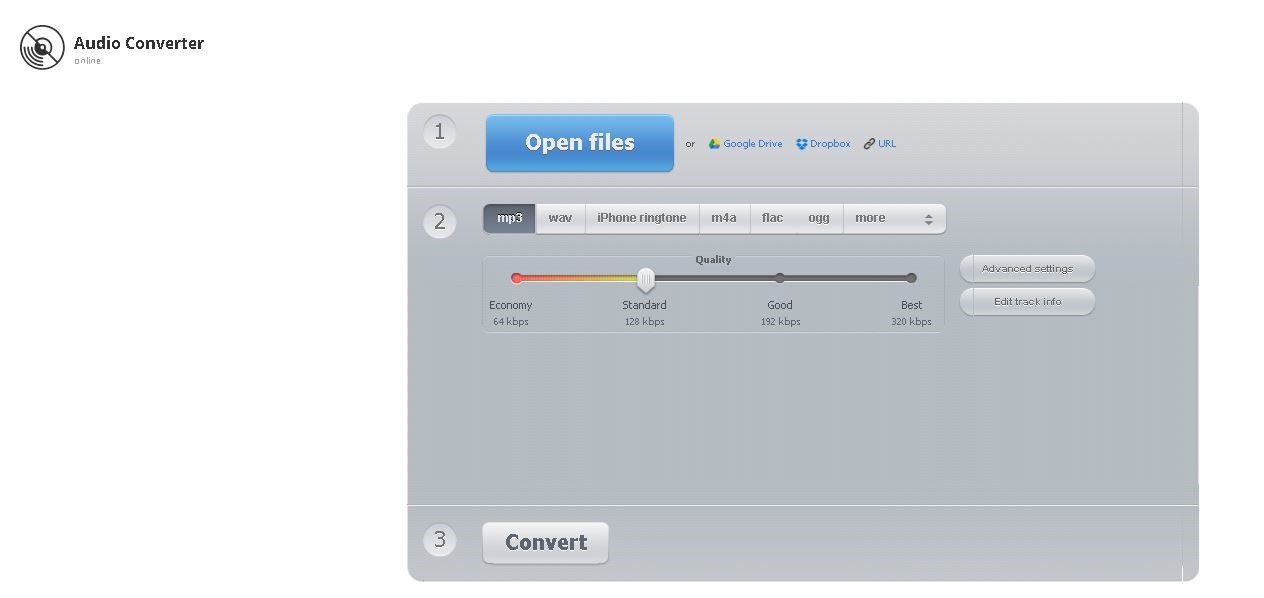
Dat is alles. Het is eigenlijk heel simpel op deze manier, maar het is alleen bedoeld voor het converteren van 1 tegelijk. Als je meerdere nummers hebt, raad ik aan om TuneSolo te gebruiken om MP3 naar M4R te converteren.
Deel 4. Conclusie
Het is normaal dat mensen niet weten dat het product dat ze gebruiken slecht is, tenzij ze iets beters vinden. Hetzelfde geldt voor degenen die hun hele leven alleen maar MP3 hebben gebruikt om audiobestanden af te spelen.
Met deze handleiding krijg je hopelijk inzicht in hoe MP3 zich verhoudt tot andere formaten. Nu je hopelijk weet hoe je MP3 naar M4R converteert , kun je hopelijk genieten van muziek in hogere kwaliteit.

